


这是一个非常经典的问题,尤其是在重装系统或者遇到系统故障时,别担心,即使电脑里一个浏览器(如 Chrome, Edge, Firefox)都没有,你依然有多种方法可以下载并安装一个。

(图片来源网络,侵删)
核心思路是:利用电脑上已有的、能访问互联网的工具,来获取浏览器安装程序。
下面我将从最简单、最推荐的方法开始,逐步介绍其他方法,并解决可能遇到的问题。
使用 Windows 系统自带的 Microsoft Store (最推荐、最简单)
这是在 Windows 10 和 Windows 11 系统上最简单、最安全的方法,你不需要任何第三方浏览器。
- 打开“开始”菜单:点击屏幕左下角的 Windows 徽标。
- 找到并打开“Microsoft Store”:在应用列表中找到它,图标通常是一个购物袋的样式,如果找不到,可以直接在开始菜单的搜索框里输入“Store”并打开。
- 搜索浏览器:在 Microsoft Store 的搜索框中,输入你想要的浏览器名称,
Google ChromeMozilla FirefoxOperaApple Safari(如果你需要)
- 下载并安装:在搜索结果中找到你想要的浏览器,点击“获取”或“安装”按钮,Windows 会自动下载并安装,完成后你就可以在开始菜单或桌面找到它了。
优点:
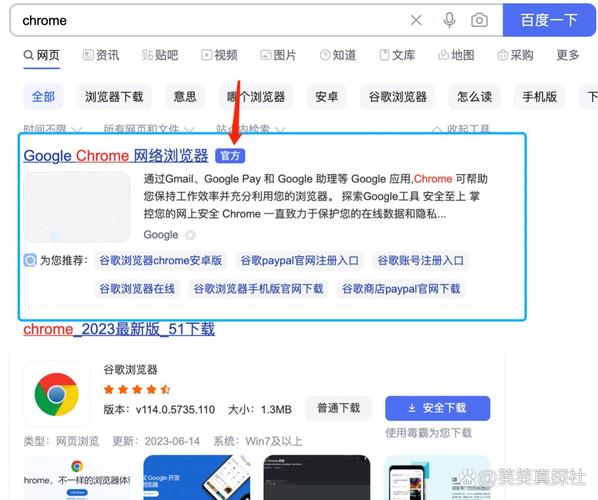
(图片来源网络,侵删)
- 绝对安全:来自微软官方应用商店,不会有捆绑软件或病毒。
- 自动更新:浏览器会通过 Store 自动更新,非常方便。
- 简单快捷:整个过程图形化,只需几次点击。
使用系统自带的“Microsoft Edge”浏览器
如果你的电脑不是全新安装的系统,或者 Windows 更新过,那么你的电脑上极有可能已经安装了 Microsoft Edge 浏览器。
- 检查 Edge 是否存在:
- 点击“开始”菜单,看看应用列表里是否有“Microsoft Edge”。
- 按
Win + S键打开搜索,输入“Edge”看看能否找到。
- 使用 Edge 下载其他浏览器:
- 如果找到了 Edge,打开它。
- 在地址栏输入其他浏览器的官网地址,
- Chrome:
www.google.com/chrome - Firefox:
www.firefox.com
- Chrome:
- 进入官网后,点击“下载”按钮,下载安装包,然后像安装普通软件一样运行它即可。
优点:
- 无需安装任何额外工具。
- Edge 现在的性能和兼容性都非常出色。
使用 Windows 系统自带的“Internet Explorer (IE)”
在一些非常旧的 Windows 系统或特定企业环境中,IE 可能仍然存在,虽然它早已过时,但用它来下载一个现代浏览器是完全够用的。
- 打开 IE:同样可以通过“开始”菜单或搜索找到它。
- 访问官网:输入 Chrome 或 Firefox 的官网地址。
- 下载安装:点击下载按钮,获取安装程序。
注意:IE 网页渲染速度慢,且很多现代网站在 IE 上显示不正常,所以下载完成后请尽快安装并使用新浏览器,然后就可以卸载 IE 了。
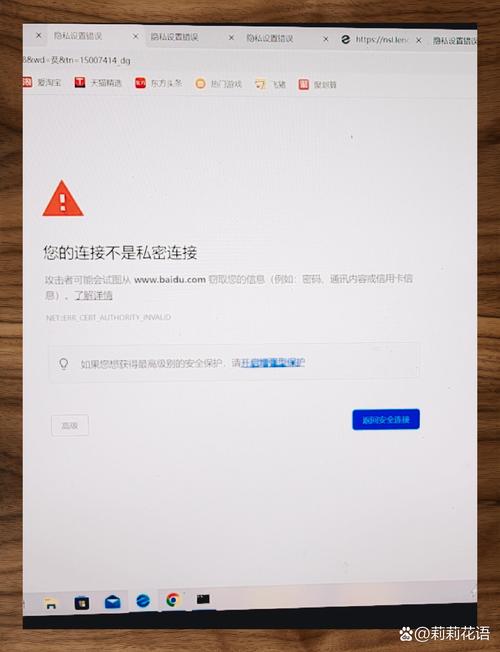
(图片来源网络,侵删)
使用命令提示符 (CMD) 或 PowerShell (适合高级用户)
如果你连图形界面都进不去,或者在命令行环境下,可以使用命令来下载文件。
- 打开 CMD 或 PowerShell:
- 按
Win + X键,在弹出的菜单中选择“Windows PowerShell (管理员)”或“命令提示符 (管理员)”。
- 按
- 使用
curl命令下载:curl是一个强大的命令行工具,可以用来从网络下载文件。- 下载 Chrome:
curl -L -o ChromeSetup.exe https://dl.google.com/chrome/install/latest/chrome_installer.exe
- 下载 Firefox:
curl -L -o Firefox Setup.exe https://download.mozilla.org/?product=firefox-latest-ssl&os=win64&lang=zh-CN
- 命令解释:
curl: 执行下载命令。-L: 跟随重定向(很多下载链接会跳转)。-o <文件名>: 将下载的内容保存为指定的文件名。<URL>: 文件的下载地址。
- 运行安装程序:下载完成后,文件会保存在你当前所在的目录(通常是
C:\Users\你的用户名),你需要输入文件的完整路径来运行它,.\ChromeSetup.exe
或者直接在文件资源管理器里找到这个
.exe文件双击运行。
制作一个启动 U 盘 (终极解决方案)
如果你的电脑完全无法联网,并且没有任何能上网的浏览器,那么你需要一台能上网的电脑和一个U 盘来制作“启动救援盘”。
- 在有网的电脑上操作:
- 下载你需要的浏览器(如 Chrome, Firefox)的离线安装包(Offline Installer),离线安装包体积较大,但包含了所有必要文件,可以在没有网络的环境下完整安装。
- 将下载好的
.exe安装文件复制到你的 U 盘里。
- 在目标电脑上操作:
- 将 U 盘插入没有浏览器的电脑。
- 打开“此电脑”(My Computer),找到 U 盘盘符,双击进入。
- 找到之前复制过来的浏览器安装文件(如
ChromeSetup.exe),双击运行它即可完成安装。
优点:
- 解决了完全无法联网的难题。
- 离线安装包通常更稳定,安装过程不需要再联网下载组件。
总结与建议
| 场景 | 推荐方法 | 理由 |
|---|---|---|
| Windows 10/11 用户 | Microsoft Store | 最简单、最安全、最推荐。 |
| 不确定是否有 Edge | 检查并使用 Edge | 利用现有资源,无需额外安装。 |
| 系统很旧,或在命令行环境 | 使用 CMD/PowerShell | 纯命令行操作,适合高级用户或救援场景。 |
| 电脑完全无法联网 | 制作启动 U 盘 | 唯一的解决方案,提前准备。 |
| 方法都失败 | 使用 Internet Explorer | 最后的备选方案,虽然老旧但能用。 |
对于绝大多数普通用户来说,直接使用 Microsoft Store(方法一) 是最省心、最可靠的选择,如果这个方法因为某种原因不可用,再依次尝试其他方法。


