


硬件与系统限制(最常见的原因)
这是最根本的限制,如果满足不了,就无法更新。
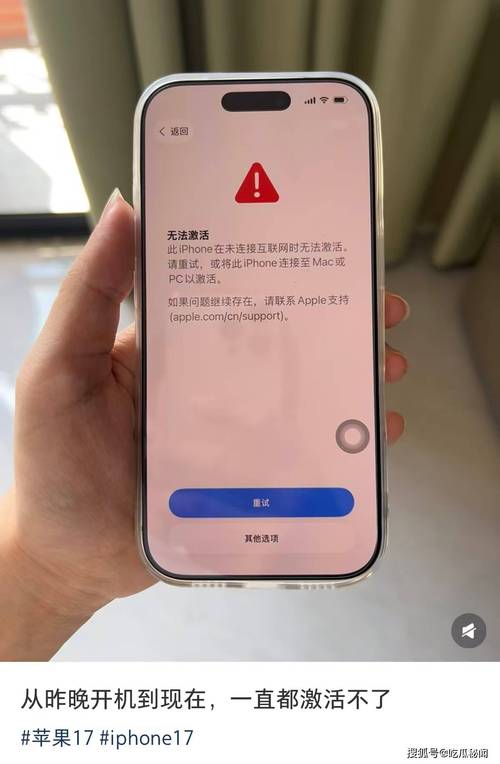
iOS版本过低,与新系统不兼容
苹果每年推出的新iOS系统,对硬件都有一定的要求,如果你的手机型号太旧,就无法安装最新的系统。
-
如何判断?
- 官方支持列表:苹果会明确列出支持最新iOS的设备型号,iOS 17 支持 iPhone XS 及更新机型,如果你的手机是 iPhone X 或更早,就无法升级到 iOS 17。
- 系统提示:当你进入“设置” > “通用” > “软件更新”时,如果你的手机型号不支持,这里通常不会显示任何更新,或者会提示你的设备已是最新版本(即使这个版本很旧)。
-
解决方案:
- 保持现状:旧型号的设备虽然无法获得最新功能,但仍然可以安全使用,并接收针对当前版本的安全补丁。
- 考虑换机:如果你非常需要最新的功能和体验,更换一部更新的 iPhone 是唯一的办法。
存储空间不足
这是最常见的技术性问题,iOS更新包非常大(通常几个GB到十几个GB不等),需要足够的可用空间来下载和解压。
-
如何判断?
在更新时,系统会提示“无法下载此更新,因为您的iPhone存储空间已满”。
-
解决方案:
- 清理空间:删除不用的App、照片、视频、信息聊天记录(特别是大文件)。
- 使用“优化储存空间”:进入“设置” > “照片”,开启“优化iPhone储存空间”,这会将原图上传到iCloud,并在手机上保留一个较小的版本。
- 清理缓存:对于微信等App,可以进入“设置” > “通用” > “iPhone储存空间”,找到该App,点击“删除App”,然后选择“删除App”,这只会删除App数据,不会删除你的聊天记录,之后再重新下载App。
- 连接电脑:通过数据线将手机连接到电脑(Mac或Windows),用iTunes或Finder删除大文件。
网络连接问题
下载更新包需要稳定且快速的网络。
网络信号差或不稳定
-
如何判断?
更新下载到一半就停止,并提示“网络连接中断”或“无法连接到服务器”。
-
解决方案:
- 切换网络:如果用的是Wi-Fi,尝试切换到手机的个人热点;如果用的是蜂窝数据,尝试连接到稳定的Wi-Fi。
- 靠近路由器:靠近Wi-Fi路由器,确保信号满格。
- 重启路由器:拔掉路由器电源,等待30秒后重新插上。
- 使用时间机器:在凌晨或网络负载较轻的时候进行更新下载。
服务器问题(“苹果崩了”)
在苹果发布新系统后的几个小时内,全球用户都会蜂拥下载,导致苹果的服务器不堪重负。
-
如何判断?
所有设置都正常,但就是一直卡在“从Apple下载更新”的进度条,或者提示“无法检查更新”。
-
解决方案:
- 耐心等待:这是最有效的方法,可以过几个小时甚至第二天再尝试。
- 使用描述文件:有时开发者预览版或公测版的描述文件可以绕开拥堵的主服务器,但不推荐普通用户使用,有风险。
账户与设备状态问题
Apple ID 登录问题
更新系统有时需要验证你的Apple ID。
- 解决方案:
- 确保手机已登录有效的Apple ID。
- 检查“设置” > “[你的姓名]” > “iCloud与App Store”中,是否开启了“App Store与iCloud”的App下载权限。
“检查更新”按钮是灰色的
这通常表示你的设备已经运行在最新的可用版本上,或者该设备已不被支持。
- 解决方案:
- 如果你的手机很旧,那很可能就是版本已达上限,无需担心。
- 如果你觉得不应该如此,可以尝试强制重启手机,然后再进入“设置”检查。
软件与Bug问题
系统Bug或缓存问题
有时系统本身出现临时性故障,导致无法检查或下载更新。
- 解决方案:
- 强制重启手机:这是解决大多数临时性小问题的万能钥匙。
- 有面容ID的机型:快速按一下“音量+”,再快速按一下“音量-”,然后长按侧边电源键,直到看到苹果标志。
- 有主屏幕按钮的机型:同时长按主屏幕按钮和电源键,直到看到苹果标志。
- 重置网络设置:进入“设置” > “通用” > “传输或还原iPhone” > “还原” > “还原网络设置”,这会清除所有Wi-Fi密码和蜂窝数据设置,但不会删除你的数据,之后重新连接Wi-Fi再试。
- 强制重启手机:这是解决大多数临时性小问题的万能钥匙。
描述文件冲突
如果你安装了第三方的描述文件(如测试版系统),可能会与正式版更新冲突。
- 解决方案:
进入“设置” > “通用” > “VPN与设备管理”,查看并删除不需要的描述文件。
其他特殊情况
企业版或托管设备
如果你的iPhone是公司或学校发放的,并且受到MDM(移动设备管理)策略的限制,IT管理员可能会禁止你进行系统更新。
- 解决方案:联系你的IT管理员。
设备处于丢失模式或抹掉模式
如果设备丢失后被设置为“丢失模式”,或者被远程抹除,你将无法进行任何系统操作。
- 解决方案:找到设备并解锁,或者联系苹果支持。
总结与排查步骤
如果你遇到无法更新的问题,可以按照以下顺序进行排查:
-
第一步:检查兼容性
确认你的iPhone型号是否支持你想更新的iOS版本,这是最根本的前提。
-
第二步:检查存储空间
- 进入“设置” > “通用” > “iPhone 储存空间”,确保有至少 10-15GB 的可用空间,这是最常见的技术障碍。
-
第三步:检查网络连接
切换到稳定、快速的Wi-Fi网络,并靠近路由器。
-
第四步:尝试基础修复
- 强制重启你的iPhone。
-
第五步:使用电脑更新(终极解决方案)
- 如果以上方法都无效,这是最可靠的官方更新方式。
- Windows用户:下载并安装最新版 iTunes。
- Mac用户 (macOS 10.15 Catalina及更高):使用 Finder。
- Mac用户 (macOS 10.14 Mojave及更低):使用 iTunes。
- 操作步骤:
- 用数据线将iPhone连接到电脑。
- 打开iTunes或Finder,点击设备图标。
- 在“页面,点击“检查更新”或“恢复iPhone”。
- 按照屏幕提示操作,电脑会自动下载并安装最新系统,这种方式比手机上更新更稳定,尤其是在网络不佳时。
希望这份详细的指南能帮助你解决iPhone更新的问题!


