


主流安卓 GBA 模拟器推荐
目前最推荐和最广受好评的模拟器主要是 My Boy! 和 John GBA,它们各有优势,可以满足不同用户的需求。
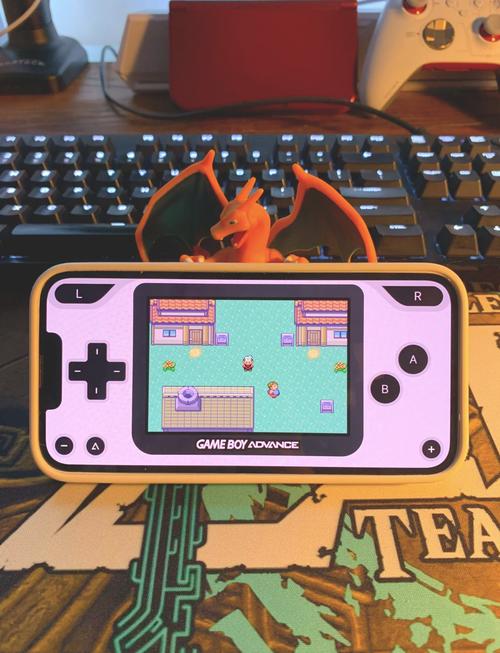
(图片来源网络,侵删)
My Boy! - 功能最全、可定制性之王
这是安卓平台上公认的功能最强大、兼容性最好的 GBA 模拟器之一,尤其适合喜欢折腾和追求极致体验的玩家。
-
优点:
- 极高的兼容性: 几乎可以运行所有的 GBA 游戏,包括一些在其他模拟器上有问题的“困难”游戏。
- 强大的功能:
- 高速模式: 可以加速游戏,方便练级、刷道具或跳过无聊剧情。
- 存档/读档: 支持即时存档和读档,可以随时保存你的进度。
- 金手指/作弊码: 内置作弊码功能,可以轻松开启无限生命、无限金钱等。
- 按键自定义: 支持自定义屏幕上的按键布局、大小和透明度,可以完美适配各种屏幕尺寸。
- 屏幕滤镜: 提供多种画面渲染模式,包括经典的“LCD”滤镜,让画面看起来更贴近 GBA 原生屏幕的观感。
- 支持外接手柄: 可以连接蓝牙手柄进行游戏。
- 硬件加速: 性能优化出色,在大部分设备上都能流畅运行。
- 界面友好: 操作直观,设置选项清晰。
-
缺点:
- 免费版有广告: 免费版在启动时和退出时会有广告,但游戏过程中不会干扰。
- 部分高级功能需付费: 例如屏幕滤镜、存档管理等一些核心功能在免费版上是受限制的,需要付费解锁 Pro 版(通常是一次性买断,非常值得)。
-
下载渠道:
 (图片来源网络,侵删)
- Google Play 商店: 首选下载渠道,最安全、最及时。
- F-Droid: 一个开源应用商店,也提供 My Boy! 的免费版。
适合人群: 几乎所有安卓用户,尤其是追求功能完整、希望获得最佳游戏体验的玩家。强烈推荐作为首选。
John GBA - 简洁易用、性能稳定
这是一款非常简洁、轻量级的 GBA 模拟器,专注于提供稳定流畅的游戏体验,没有过多花哨的功能。
-
优点:
- 界面简洁: 打开即玩,没有复杂的设置选项,对新手非常友好。
- 性能优秀: 占用资源少,运行流畅,在低端设备上表现也很好。
- 兼容性好: 虽然略逊于 My Boy!,但能运行绝大多数主流 GBA 游戏。
- 免费无广告: 完全免费,没有任何广告干扰。
- 支持按键自定义: 同样支持自定义按键布局。
- 支持作弊码: 内置作弊功能。
-
缺点:
 (图片来源网络,侵删)
- 功能较少: 缺少 My Boy! 的一些高级功能,如多种屏幕滤镜、硬件渲染模式等。
- 设置选项有限: 对于想深度调整游戏画面的用户来说,可定制性不高。
-
下载渠道:
- Google Play 商店
- 各大安卓应用市场 (如 APKPure, APKMirror 等) - 如果无法访问 Google Play。
适合人群: 喜欢简单直接、不希望被复杂设置困扰的用户,或者设备配置较低的玩家。作为 My Boy! 的一个绝佳替代品。
其他模拟器(备选)
- MGBA (Android): 这是一款开源模拟器,以追求模拟精度和忠于原版体验著称,它主要面向硬核玩家和开发者,普通用户可能觉得设置过于复杂,且在某些设备上兼容性不如 My Boy!。
- RetroArch: 这是一个“模拟器前端”或“模拟器外壳”,它本身不运行游戏,而是通过加载不同的“核心”(Core)来模拟各种游戏机,优点是高度集成,一个应用可以玩几乎所有复古游戏;缺点是配置非常复杂,对新手不友好。
如何安装和使用 GBA 模拟器
第 1 步:下载模拟器应用
- 首选: 从 Google Play 商店 搜索 “My Boy!” 或 “John GBA” 下载,这是最安全的方式。
- 备选: 如果无法访问 Google Play,可以从信誉良好的第三方网站(如 APKPure, APKMirror)下载 APK 安装包。注意: 下载时务必认准开发者,避免下载到恶意软件。
第 2 步:准备 GBA 游戏文件
模拟器本身不能玩游戏,你需要提供游戏的 ROM 文件。
- 什么是 ROM? ROM 是游戏卡带的数据备份文件,通常是一个
.gba后缀的文件。 - 从哪里获取 ROM?
- 合法途径: 如果你拥有对应的正版游戏卡带,你可以自己使用“读取器”设备将游戏数据备份到电脑上,这被称为“个人备份”,是合法的。
- 公共领域/试玩: 一些非常古老且版权已过期的游戏,可以在网上找到。
- 重要提示: 未经授权下载和持有受版权保护的 ROM 是非法行为,本指南仅作为技术教学,请遵守你所在地区的法律法规。
第 3 步:将 ROM 文件传输到手机
- 将下载好的
.gba文件复制到你的安卓手机上。 - 推荐位置: 将它们统一放在一个文件夹里,
内部存储/ROMs/GBA/,方便管理。
第 4 步:打开模拟器并加载游戏
- 打开你安装好的模拟器(如 My Boy!)。
- 通常会自动扫描你手机上的 GBA 文件。
- 在模拟器的游戏列表中找到你想要玩的游戏,点击它即可开始。
- 如果没有自动扫描,你可以手动在模拟器中寻找“打开文件”或“浏览”的选项,然后导航到你存放 ROM 的文件夹。
第 5 步:基本设置
- 按键设置: 点击屏幕上的虚拟按键,可以重新映射它的位置和大小,你可以把常用的按键(如 A, B, L, R)调整到最顺手的位置。
- 存档: 在游戏菜单中找到 “Save State”(即时存档)或 “Save”(电池存档)功能,即时存档可以快速保存,读档也很快,电池存档则模拟 GBA 原有的存档功能,存档文件通常更小,且更“官方”。
- 画面设置: 在模拟器的设置菜单中,可以调整渲染模式、屏幕滤镜、拉伸方式等,推荐尝试 “LCD” 滤镜,它能很好地还原 GBA 屏幕那种独特的发黄和模糊感。
总结与建议
| 特性 | My Boy! | John GBA |
|---|---|---|
| 推荐度 | ⭐⭐⭐⭐⭐ (首选) | ⭐⭐⭐⭐⭐ (备选) |
| 易用性 | 中等 (功能多) | 极高 (简单) |
| 兼容性 | 极高 | 高 |
| 功能丰富度 | 非常丰富 | 基础 |
| 付费模式 | 免费(有广告) / Pro(无广告) | 完全免费 |
| 广告 | 有 (启动/退出) | 无 |
给你的建议:
- 如果你是第一次玩,或者不想折腾: 直接下载 John GBA,它简单、免费、无广告,能满足你 99% 的需求。
- 如果你是 GBA 爱好者,想要最好的体验: 强烈推荐 My Boy! Pro 版,付费一次,所有高级功能解锁,包括完美的画面滤镜、存档管理、无广告等,体验提升巨大,物超所值。
希望这份详细的指南能帮助你顺利在安卓手机上重温 GBA 的经典时光!


