


核心概念
- 模拟器: 一个软件,可以在你的安卓手机或平板上模拟 GBA 硬件环境,让你能运行 GBA 游戏。
- ROM: GBA 游戏的数据文件,它就像是游戏的“光盘镜像”,需要加载到模拟器中才能运行。
第一步:选择 GBA 模拟器
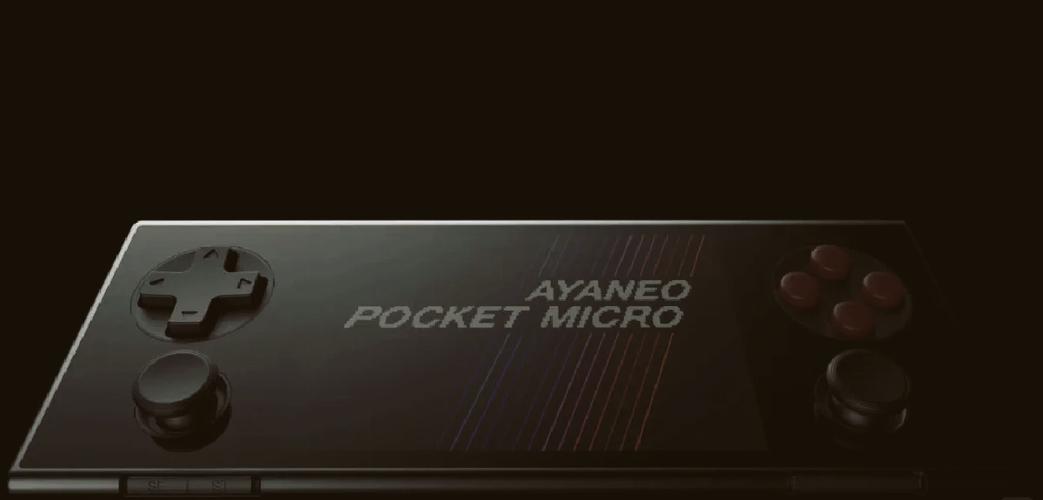
安卓平台上有几款非常优秀的 GBA 模拟器,各有优劣,以下是主流选择:
(图片来源网络,侵删)
My Boy! GBA Emulator (强烈推荐)
这是目前安卓平台上功能最全面、兼容性最好、更新最积极的 GBA 模拟器之一,也是大多数用户的首选。
- 优点:
- 极高的兼容性: 几乎可以运行所有 GBA 游戏,包括一些有特殊芯片的游戏(如《塞尔达传说:缩小帽》)。
- 强大的功能:
- 支持存档/读档,并且可以存档多个位置。
- 支持 高速模式,可以加速游戏进程(比如刷级、过剧情)。
- 支持金手指/作弊码功能。
- 支持硬件按键映射,可以自定义虚拟手柄。
- 支持屏幕滤镜(如 Scanline 模拟 CRT 显示器效果)。
- 支持陀螺仪(可用于某些特定游戏)。
- 支持截图和录制 GIF。
- 性能优秀: 在中高端手机上运行非常流畅。
- 缺点:
- 免费版有广告。
- 部分高级功能(如更强大的金手指)需要付费升级到
My Boy! Premium。
John GBA Emulator
一款非常轻量、简单且免费的 GBA 模拟器,适合不喜欢复杂设置的玩家。
- 优点:
- 完全免费: 无广告,无任何付费内容。
- 界面简洁: 开箱即用,设置非常简单。
- 性能稳定: 运行流畅,资源占用少。
- 核心功能齐全: 支持存档、按键映射、作弊码等基本功能。
- 缺点:
- 功能相对 My Boy! 较少,没有高级滤镜等。
- 兼容性略逊于 My Boy!,但绝大多数主流游戏都能完美运行。
mGBA
这是一款开源、跨平台的模拟器,以其极高的准确性和兼容性著称,在电脑端备受推崇,安卓版也同样优秀。
- 优点:
- 开源免费: 代码透明,社区驱动。
- 极高的准确度: 对游戏硬件的模拟非常精准,能完美运行一些在其他模拟器上有小问题的游戏。
- 功能专业: 支持实时调试、内存查看等硬核功能。
- 缺点:
- 界面和设置对新手来说可能不如 My Boy! 友好。
- 部分手机上可能存在性能优化问题,不如 My Boy! 流畅。
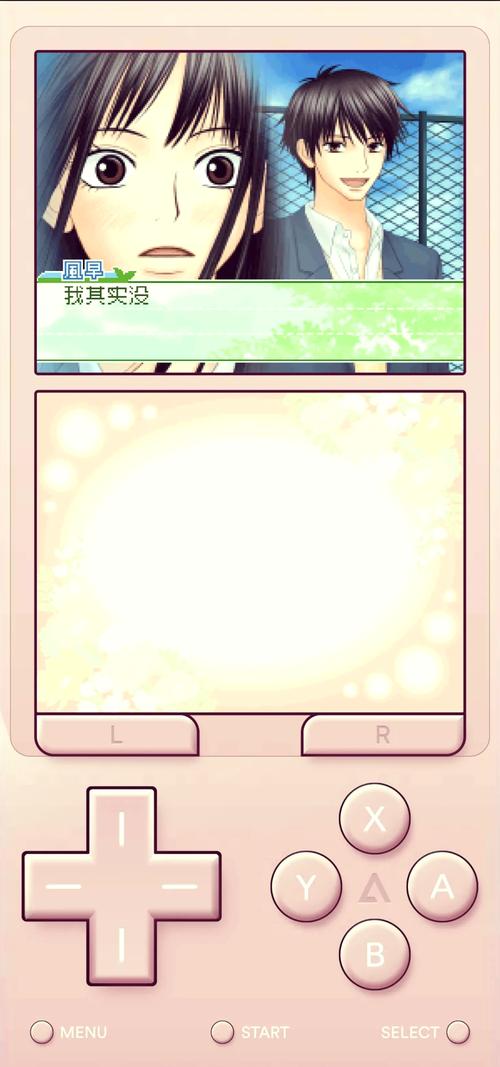
总结推荐:
(图片来源网络,侵删)
- 新手/追求完美体验: My Boy! (免费版足够用,Pro版功能更强大)。
- 只想简单玩玩/讨厌广告: John GBA。
- 硬核玩家/追求模拟精度: mGBA。
第二步:获取游戏 ROM
ROM 是游戏文件,你需要合法地拥有它们才能使用,以下是合法的获取途径:
- 从你自己的正版游戏卡带提取: 这是最合法的方式,你需要一个 GBA 主机、一个特制的读卡器(如 EZ-Flash 3-in-1)或者 GBA Link Cable + GameCube/DS/SP,配合相应的软件将游戏文件备份到电脑上。
- 购买数字版: 在 Virtual Console (Wii U/3DS) 或 eShop (Nintendo Switch Online) 上购买 GBA 游戏,但目前没有官方途径让你在安卓上运行这些数字版。
- 公共领域游戏: 一些作者已放弃版权或版权已过期的游戏(如早期的俄罗斯方块等)可以合法下载。
⚠️ 重要法律声明:
- 未经授权下载你未曾拥有的游戏的 ROM 是非法的。
- 本指南仅提供技术信息,不鼓励或支持任何形式的盗版行为,请务必通过合法渠道获取游戏 ROM。
常见的 ROM 文件格式:
.gba: 最原始的游戏文件。.zip/.rar: 为了节省空间,ROM 通常会被压缩成 ZIP 或 RAR 格式,模拟器可以直接加载压缩文件,无需手动解压。
第三步:安装和设置
安装模拟器
- 在手机上打开 Google Play 商店。
- 搜索你选择的模拟器名称("My Boy!")。
- 点击“安装”即可,安装完成后,模拟器图标会出现在你的桌面。
准备游戏文件
- 将你合法获取的 GBA 游戏 ROM 文件(
.gba或.zip)复制到你的手机存储中。 - 建议创建一个专门的文件夹来存放,例如在手机根目录下创建一个名为
GBA_Roms的文件夹,方便查找。
加载游戏并设置
- 打开你安装好的模拟器(My Boy!)。
- 模拟器通常会自动扫描你设备上的 ROM 文件,并在主界面列出,如果没有自动显示,请检查模拟器的设置,确保扫描路径正确。
- 点击你想要玩的游戏图标即可启动。
关键设置(以 My Boy! 为例):
(图片来源网络,侵删)
-
按键映射:
- 进入模拟器 ->
菜单键(三个横线) ->控制->配置。 - 你可以自定义屏幕上虚拟按钮的位置、大小和透明度。
- 强烈建议:在
布局选项中,选择一个你喜欢的预设(如 "PS3 Controller" 或 "Xbox 360 Controller"),这样虚拟手柄的布局会更合理。 - 如果你的手机支持连接实体蓝牙手柄,可以在
输入->设置中开启并配置。
- 进入模拟器 ->
-
存档:
- 模拟器会自动在游戏第一次运行时创建存档文件。
- 在游戏中按下
菜单键->文件->保存状态/读取状态。 - 你可以创建多个存档槽,方便在不同进度间切换。
-
画面设置:
菜单键->视频。- 画面比例: 建议选择 "拉伸至屏幕",这样画面会填满整个屏幕。
- 滤镜: 可以尝试 "Scanline" 滤镜,能带来复古 CRT 显示器的视觉效果。
-
性能设置:
菜单键->游戏调谐器。- 速度: 可以拖动滑块来加速或减速游戏,正常游戏保持 100% 即可。
常见问题与解答
Q: 游戏运行卡顿怎么办? A:
- 关闭后台应用: 确保模拟器是唯一占用大量资源的程序。
- 检查性能设置: 在
游戏调谐器中,将帧跳过设置为 "自动" 或尝试不同的数值。 - 降低画面质量: 在
视频设置中,关闭一些特效。 - 重启手机: 有时简单的重启能解决问题。
Q: 游戏黑屏/无法启动? A:
- ROM 文件损坏: 尝试重新下载或更换 ROM 文件。
- 模拟器兼容性问题: 换一个模拟器试试(比如从 My Boy! 换到 mGBA)。
- 游戏特殊要求: 某些游戏(如《火焰纹章:圣魔之光石》)对模拟器版本有要求,确保你的模拟器是最新版。
Q: 虚拟按键不好按/误触? A:
- 调整按键布局: 进入
控制->配置,增大按钮间距,减小按钮大小,或者调整透明度。 - 使用实体手柄: 这是最好的解决方案,购买一个蓝牙手柄能极大提升游戏体验。
Q: 存档丢失了? A:
- 检查存档文件: My Boy! 的存档文件和 ROM 文件在同一个文件夹下,文件名相同,后缀是
.sav,检查这个.sav文件是否还在。 - 手动备份: 定期将
.sav文件复制到电脑或云端备份。 - 云存档: My Boy! Pro 版支持 Google Drive 云存档,可以自动同步。
希望这份详细的指南能帮助你在安卓设备上重温 GBA 的经典乐趣!祝你游戏愉快!


