


核心原理
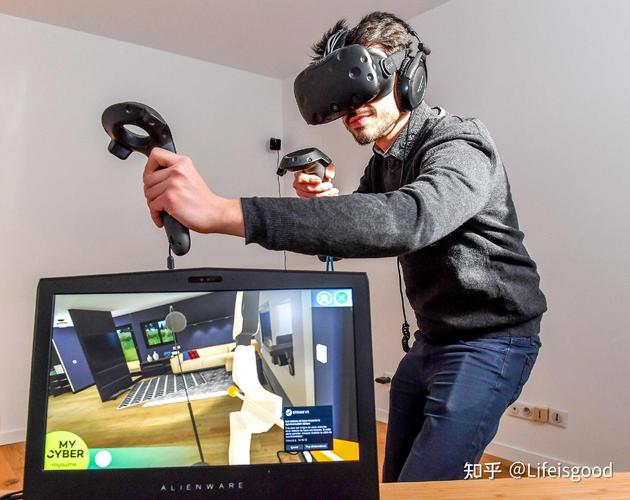
小米VR一体机(无论是第一代还是第二代)连接电脑,主要依靠 USB数据线 进行数据传输和 HDMI线 进行视频信号传输,它本身不具备像Oculus Quest那样的PC串流功能(即通过Wi-Fi直接无线连接电脑玩游戏),所以必须使用“有线串流”(Wired Link)的方式。
(图片来源网络,侵删)
第一步:准备工作
在开始连接之前,请确保你已经准备好以下所有物品:
- 小米VR一体机:确保电量充足,最好连接电源适配器使用。
- 一台性能足够的电脑:
- 系统:Windows 10 或 Windows 11 (64位)。
- 接口:至少拥有一个 USB 3.0或更高 的接口和一个 HDMI 接口。
- 性能:为了获得流畅的VR体验,建议配置独立显卡(如NVIDIA GTX 1060 / AMD RX 480 或更高)。
- 两根高质量的线缆:
- USB 3.0数据线:用于传输控制信号、数据。请务必使用原装或高质量的USB 3.0线,普通USB 2.0线可能导致无法识别或体验不佳。
- HDMI视频线:用于将电脑的图像输出到VR头显,建议使用HDMI 2.0线以获得最佳效果。
- 小米VR一体机原装电源适配器:强烈建议在连接电脑时为头显供电,因为长时间运行会消耗大量电量,有线连接时供电更稳定。
第二步:安装必要软件(关键步骤!)
这一步必须在连接硬件之前完成!
-
安装SteamVR:
- 如果你还没有安装Steam客户端,请先去 Steam官网 下载并安装。
- 打开Steam客户端,在商店页面搜索“SteamVR”,点击“安装”。
- 等待SteamVR完全下载并安装完成,这是PC VR的核心运行环境。
-
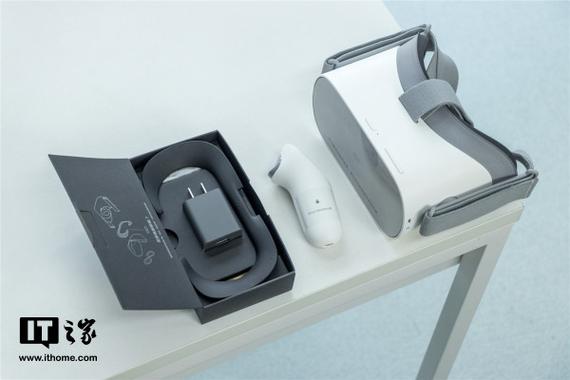
安装小米VR PC串流助手:
 (图片来源网络,侵删)
- 这个官方工具是让电脑正确识别小米VR一体机的关键。
- 前往小米应用商店或小米VR官网,搜索并下载“小米VR PC串流助手”。
- 下载后,在电脑上运行安装程序,按照提示完成安装。
第三步:物理连接
所有软件都已准备就绪,可以开始连接线缆了。
-
连接头显与电脑:
- 将 USB 3.0数据线 的一端插入小米VR一体机机身侧面的 USB-C接口。
- 将USB线的另一端插入电脑的 USB 3.0接口。
- 将 HDMI视频线 的一端插入小米VR一体机机身上的 HDMI接口。
- 将HDMI线的另一端插入电脑的 HDMI接口。
-
为头显供电:
- 将小米VR原装电源适配器连接到头显的 电源接口,然后插上电源。
连接示意图:
(图片来源网络,侵删)
[小米VR一体机] <---(USB 3.0线)---> [电脑USB 3.0接口]
[小米VR一体机] <---(HDMI线)---> [电脑HDMI接口]
[小米VR一体机] <---(电源线)---> [电源插座]
第四步:启动与设置
-
开机:
- 按下小米VR一体机侧面的电源键,开机。
- 你会看到头显屏幕上显示“请连接PC串流助手”之类的提示。
-
运行串流助手:
- 在你的电脑上,找到并打开刚刚安装的“小米VR PC串流助手”。
-
配对连接:
- 串流助手会自动搜索附近已连接的小米VR设备。
- 在设备列表中,你应该能看到你的小米VR一体机。
- 点击“连接”按钮。
- 头显屏幕上可能会弹出一个配对码,请确保电脑上显示的配对码与头显上的一致,然后点击“确认”。
- 连接成功后,串流助手会提示“连接成功”。
-
进入VR世界:
- 连接成功后,小米VR一体机的屏幕会变成电脑的桌面镜像(可能有点变形和拉伸,这是正常的)。
- 戴上头显,你应该能看到一个虚拟的桌面环境。
- 按下手柄上的“Steam”按钮(或通过串流助手启动),SteamVR界面就会出现在你的眼前。
- 从此以后,你就可以在SteamVR中购买和玩所有兼容的PC VR游戏了!
常见问题与解决方法
-
问题:电脑无法识别小米VR,串流助手搜索不到设备。
- 原因:
- USB线没插好或不是USB 3.0。
- USB接口问题(尝试换一个接口)。
- 未安装“小米VR PC串流助手”或未安装SteamVR。
- 电脑USB驱动程序有问题。
- 解决:
- 重新插拔所有线缆,确保连接牢固。
- 换一个电脑上的USB 3.0接口试试。
- 确认“小米VR PC串流助手”和SteamVR已正确安装并运行。
- 在Windows设备管理器中查看是否有未知设备,尝试更新USB驱动程序。
- 原因:
-
问题:连接后,画面卡顿、延迟严重。
- 原因:
- 电脑性能不足(CPU/GPU瓶颈)。
- USB线质量差或过长,导致数据传输不稳定。
- HDMI线接触不良。
- 头显电量不足,性能受限。
- 解决:
- 务必使用原装电源适配器为头显供电。
- 换一根更短、质量更好的USB 3.0线和HDMI线。
- 在SteamVR的设置中,降低“刷新率”或“渲染分辨率”。
- 关闭电脑后台不必要的程序,释放系统资源。
- 原因:
-
问题:串流助手提示“连接失败”或配对码不一致。
- 原因:通常是软件通信问题。
- 解决:
- 关闭“小米VR PC串流助手”和SteamVR。
- 拔掉USB和HDMI线缆,等待10秒。
- 重新插上线缆,重新打开串流助手和SteamVR,再次尝试连接。
连接小米VR一体机到电脑的核心流程可以概括为:
安装软件(SteamVR + 串流助手) -> 物理连接(USB + HDMI + 电源) -> 运行串流助手 -> 配对连接 -> 进入SteamVR
虽然过程比一些一体机稍显繁琐,但只要严格按照步骤操作,成功率非常高,祝你玩得开心!


