


核心概念:两种“动态”壁纸
在开始之前,你需要了解 iPhone 里的两种“动态”效果:

- 动态壁纸:当你长按屏幕或从待机状态唤醒手机时,壁纸会有一个简短的动态效果(云朵飘动、水波荡漾),它只在“锁定屏幕”上有效。
- 实况照片:这是更强大的动态效果,它会记录你拍摄照片前后的 1.5 秒动态画面,包括声音和运动,它可以同时应用于“主屏幕”和“锁定屏幕”,并且当你长按屏幕时,会播放这段动态内容。
使用系统自带的动态壁纸
这是最简单直接的方法,无需下载任何 App。
操作步骤:
-
打开“设置”:在你的 iPhone 主屏幕上找到并点击灰色的 “设置” 图标(齿轮形状)。
-
进入“壁纸”:在设置菜单中,向下滑动,找到并点击 “壁纸” 选项。
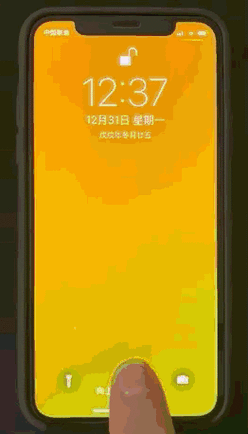 (图片来源网络,侵删)
 -
选择“添加新的壁纸”:点击壁纸预览图下方的 “添加新的壁纸” 按钮。
(示意图:点击“添加新的壁纸”)
-
选择壁纸类型:在底部,你会看到几个选项卡,点击 “动态”。
(示意图:选择“动态”选项卡)
 (图片来源网络,侵删)
 -
挑选并预览:你会看到 iPhone 自带的所有动态壁纸,如“行星”、“日落”、“地球”等。轻轻点击任何一个,进入预览界面。
-
点击“添加”:在预览界面,你可以通过长按屏幕来预览动态效果,如果满意,点击右上角的 “添加” 按钮。
-
选择应用位置:系统会询问你希望将这个壁纸应用在哪里,你可以选择:
- 锁定屏幕:只在锁屏时显示动态效果。
- 主屏幕:只在主屏幕显示(静态)。
- 两者:同时在锁屏和主屏显示(静态)。
对于系统自带的动态壁纸,通常建议选择 “锁定屏幕”,因为它们是为锁屏的动态效果设计的,选择好后,点击 “添加”。
使用“实况照片”作为动态壁纸
你可以使用自己拍摄或下载的“实况照片”来创建独一无二的动态壁纸。
操作步骤:
-
打开“照片”App:找到你想要设置为壁纸的“实况照片”(文件名后会有一个实况图标 ⚪️)。
-
进入“设置” -> “壁纸”:按照方法一的步骤 2,进入 “设置” > “壁纸”。
-
选择“添加新的壁纸” -> “实况照片”:在添加新壁纸的界面,切换到 “实况照片” 选项卡。
-
选择你的照片:在这里你会看到你所有的“实况照片”,选择你喜欢的那个,点击进入预览。
-
调整效果(可选):在预览界面,你可以点击 “实况效果”,选择不同的播放模式:
- 始终开启:在主屏幕和锁屏上都会显示动态效果(会消耗更多电量)。
- 仅在iPhone上解锁时:只有当你点亮屏幕并输入密码/面容 ID 后,主屏上的动态效果才会播放。
- 选取:选择只在锁定屏幕或主屏幕上显示。
- 循环播放:让动态效果循环播放。
-
点击“添加”:设置好效果后,点击右上角的 “添加”。
-
选择应用位置:同样,选择你希望应用的位置(锁定屏幕、主屏幕或两者),然后点击 “添加”。
实用小贴士和常见问题
Q: 为什么我的动态壁纸不动?
A: 这是最常见的问题,原因通常是:
- 未开启“视差效果”:这是实现动态效果的关键,请进入 “设置” > “辅助功能” > “触控”,确保 “视差效果” 是开启状态。
- 使用了“浅度”或“深度”壁纸:在“添加新壁纸”时,如果你不小心选择了“浅度”或“深度”的壁纸(而不是“动态”或“实况照片”),它就不会动。
- 电量模式:在“低电量模式”下,系统可能会禁用一些动态效果以节省电量,尝试关闭低电量模式看看。
Q: 动态壁纸很耗电吗?
A: 是的,动态壁纸会比静态壁纸消耗更多的电量,因为它需要持续处理图形,如果发现手机续航明显下降,可以换回静态壁纸,或者在“设置”中关闭“视差效果”。
Q: 如何在网上下载动态壁纸?
A: 你可以在 App Store 或第三方网站(如 Pinterest、Walli 等)搜索 "Live Wallpapers" 或 "动态壁纸",下载后,它们通常会保存在“照片”App 的“相簿”中,你可以按照 方法二 将其设置为“实况照片”壁纸。
如何删除或更换壁纸?
- 更换:直接重复上述任何一个方法,设置新壁纸时会自动覆盖旧的。
- 删除/恢复默认:进入 “设置” > “壁纸”,点击你当前的壁纸预览图,然后选择 “移除锁屏壁纸” 或 “移除主屏幕壁纸” 即可恢复默认的纯色或动态壁纸。
希望这个详细的指南能帮助你成功设置 iPhone X 的动态壁纸!享受你的个性化手机吧!


