


电脑下载的软件安装不了,这是一个非常常见且令人头疼的问题,别担心,我们可以按照从易到难的顺序,一步步来排查和解决。
(图片来源网络,侵删)
请按照以下步骤进行操作,大部分问题都能在前几步得到解决。
第一步:检查最常见、最简单的几个问题
-
检查文件是否完整下载
- 问题原因:下载过程中网络中断或服务器问题,导致安装文件(
.exe,.msi)不完整或损坏。 - 解决方法:
- 重新下载:删除当前的安装文件,去软件的官方网站重新下载一次。
- 校验文件:有些软件官网会提供文件的 MD5 或 SHA1 校验码,你可以下载一个校验工具(如
HashTab),计算你下载文件的哈希值,与官网提供的对比,如果不一致,说明文件损坏,必须重新下载。
- 问题原因:下载过程中网络中断或服务器问题,导致安装文件(
-
检查文件权限
- 问题原因:你可能没有足够的权限来在系统目录(如
C:\Program Files)下安装软件。 - 解决方法:
- 右键以管理员身份运行:找到你下载的安装文件(
.exe或.msi),右键点击它,选择 “以管理员身份运行”,这能给予程序最高权限,解决大部分权限不足的问题。
- 右键以管理员身份运行:找到你下载的安装文件(
- 问题原因:你可能没有足够的权限来在系统目录(如
-
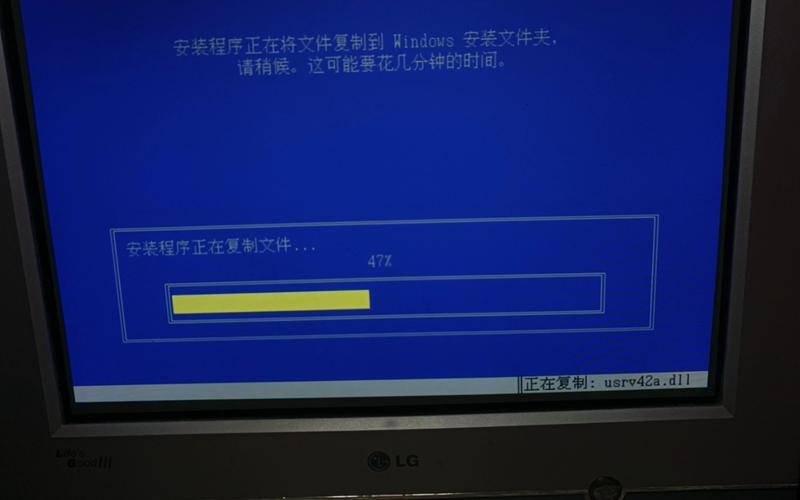
检查杀毒软件和防火墙
 (图片来源网络,侵删)
- 问题原因:杀毒软件或 Windows Defender 防火墙可能会误将正常的安装程序识别为病毒或威胁,从而阻止其运行或修改系统文件。
- 解决方法:
- 暂时关闭:尝试暂时禁用你的杀毒软件和 Windows 防火墙,然后再次运行安装程序。(注意:安装成功后请务必重新开启!)
- 添加例外:如果不想完全关闭,可以在杀毒软件和防火墙的设置中,将这个安装程序所在的文件夹或安装程序本身添加到“信任列表”或“例外列表”中。
-
检查系统兼容性
- 问题原因:你尝试安装的软件是为旧版本的 Windows(如 Windows 7)设计的,可能与你的新系统(如 Windows 11)不兼容。
- 解决方法:
- 右键点击安装文件,选择 “属性”。
- 在弹出的窗口中,切换到 “兼容性” 选项卡。
- 勾选 “以兼容模式运行这个程序”,然后在下拉菜单中选择一个较旧的 Windows 版本(Windows 7 或 Windows 8)。
- 可以勾选 “以管理员身份运行此程序”。
- 点击“应用”和“确定”,然后双击运行安装文件。
第二步:如果以上方法无效,尝试进阶排查
-
检查系统要求
- 问题原因:你的电脑硬件(CPU、内存、显卡)或操作系统版本(如是否为64位)不满足软件的最低运行要求。
- 解决方法:去软件的官网查看其“系统要求”或“System Requirements”页面,对比你的电脑配置。
-
检查安装包格式
- 问题原因:有些软件是绿色版或便携版,直接解压就能用,不需要运行安装程序。
- 解决方法:查看下载的文件,如果是一个
.zip或.rar压缩包,尝试直接解压,然后运行解压文件夹里的主程序(通常是.exe文件)。
-
清理临时文件和注册表
 (图片来源网络,侵删)
- 问题原因:系统中的临时文件或残留的旧软件注册表项可能会干扰新软件的安装。
- 解决方法:
- 使用系统工具:打开“设置” -> “系统” -> “存储”,使用“存储感知”功能或点击“临时文件”进行清理。
- 使用第三方工具:下载并运行
CCleaner等系统清理工具,扫描并清理临时文件和无效注册表项(操作注册表有风险,请谨慎操作)。
-
禁用第三方启动项
- 问题原因:某些后台程序(如虚拟光驱软件
Daemon Tools、某些优化软件)可能与安装程序冲突。 - 解决方法:
- 按
Ctrl + Shift + Esc打开 任务管理器。 - 切换到 “启动” 或 “启动应用” 选项卡。
- 禁用所有非必要的开机启动项,然后重启电脑,再尝试安装。
- 按
- 问题原因:某些后台程序(如虚拟光驱软件
第三步:终极解决方案
如果以上所有方法都失败了,可以尝试以下“大招”:
-
下载安装包到不同位置
- 问题原因:安装文件所在的磁盘(如 C 盘)可能有权限问题或空间不足。
- 解决方法:将安装文件复制到另一个磁盘(如 D 盘或桌面),然后从新位置运行安装。
-
使用系统文件检查器
- 问题原因:Windows 系统文件可能已损坏,导致安装程序无法正常工作。
- 解决方法:
- 在开始菜单搜索框中输入
cmd。 - 在搜索结果中找到“命令提示符”,右键点击它,选择“以管理员身份运行”。
- 在黑色窗口中,输入命令
sfc /scannow然后按回车。 - 等待扫描完成(可能需要一些时间),它会自动修复找到的系统文件问题,完成后重启电脑再尝试安装。
- 在开始菜单搜索框中输入
-
创建新的管理员账户
- 问题原因:你当前使用的用户账户可能存在配置损坏或权限问题。
- 解决方法:
- 进入“设置” -> “账户” -> “家庭和其他用户”。
- 点击“将其他人添加到此电脑”,按照提示创建一个新的本地账户,并将其设置为“管理员”。
- 注销当前账户,登录到新创建的账户,然后在新账户下尝试安装软件,如果成功,说明问题出在旧账户上。
-
进行系统还原或重置
- 警告:这是最后的手段,会丢失系统最近的一些更改(但通常不会影响你的个人文件)。
- 解决方法:
- 系统还原:如果你之前创建过还原点,可以将系统还原到软件安装之前的一个时间点。
- 重置此电脑:在“设置” -> “更新和安全” -> “恢复”中,可以选择“重置此电脑”,可以选择“保留我的文件”来重新安装 Windows,这能解决绝大多数深层次的软件冲突和系统损坏问题。
总结一下排查流程
- 简单四步:重新下载 → 右键“以管理员身份运行” → 关杀毒/防火墙 → 检查兼容性。
- 进阶排查:看系统要求、检查是否是绿色版、清理垃圾文件、禁用启动项。
- 终极手段:换个地方安装、用
sfc /scannow修复系统、新建账户、最后重置系统。
为了能更准确地帮你解决问题,请尽量提供以下信息:
- 你的操作系统版本(Windows 10 家庭版 21H2)。
- 软件的名称和版本。
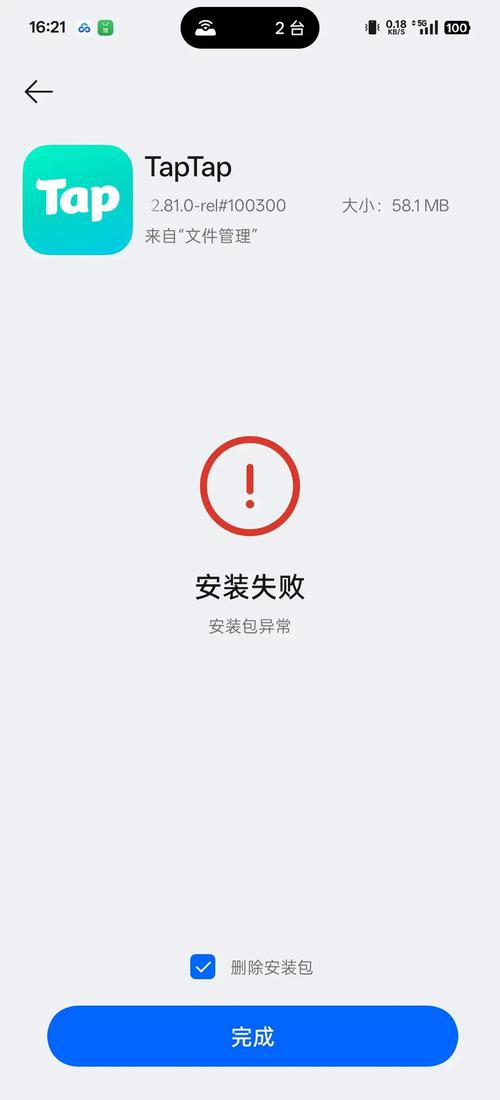
- 安装时具体弹出的错误提示信息是什么(把完整的错误框复制下来最好)。
- 你尝试过哪些方法。
提供的信息越详细,就越容易定位问题所在,祝你安装顺利!


