


你正在连接该Wi-Fi,且手机已连接
这是最简单直接的方法,适用于iOS 16及以上版本。
(图片来源网络,侵删)
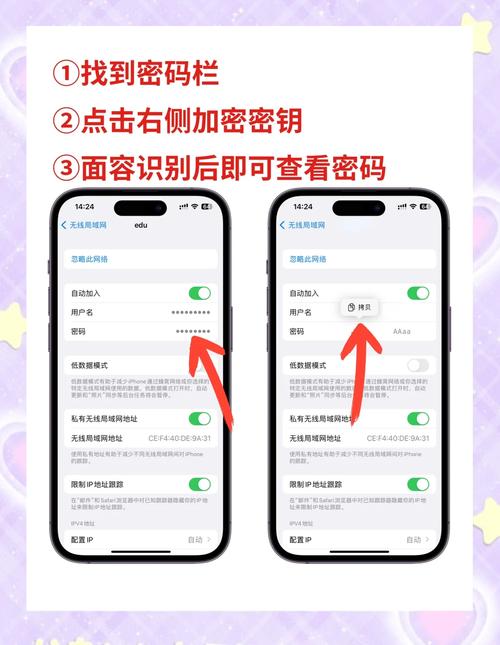
- 打开“设置”,点击你当前已连接的Wi-Fi网络名称。
- 在进入的页面中,点击 “密码” 右侧的 “显示密码”。
- 系统会弹出Face ID(或Touch ID)验证,验证成功后,你就能看到Wi-Fi密码了。
注意:这个方法只适用于iOS 16或更新的系统,如果系统版本较低,你需要使用下面的方法。
你曾经连接过该Wi-Fi,但现在已断开
这是最常见的情况,需要借助iPhone自带的“钥匙串”功能,这个方法适用于所有iOS版本。
前提条件:你的Wi-Fi密码必须已经保存在iPhone的“钥匙串”中,这通常在你第一次连接并选择“记住此网络”时自动发生。
操作步骤:
(图片来源网络,侵删)
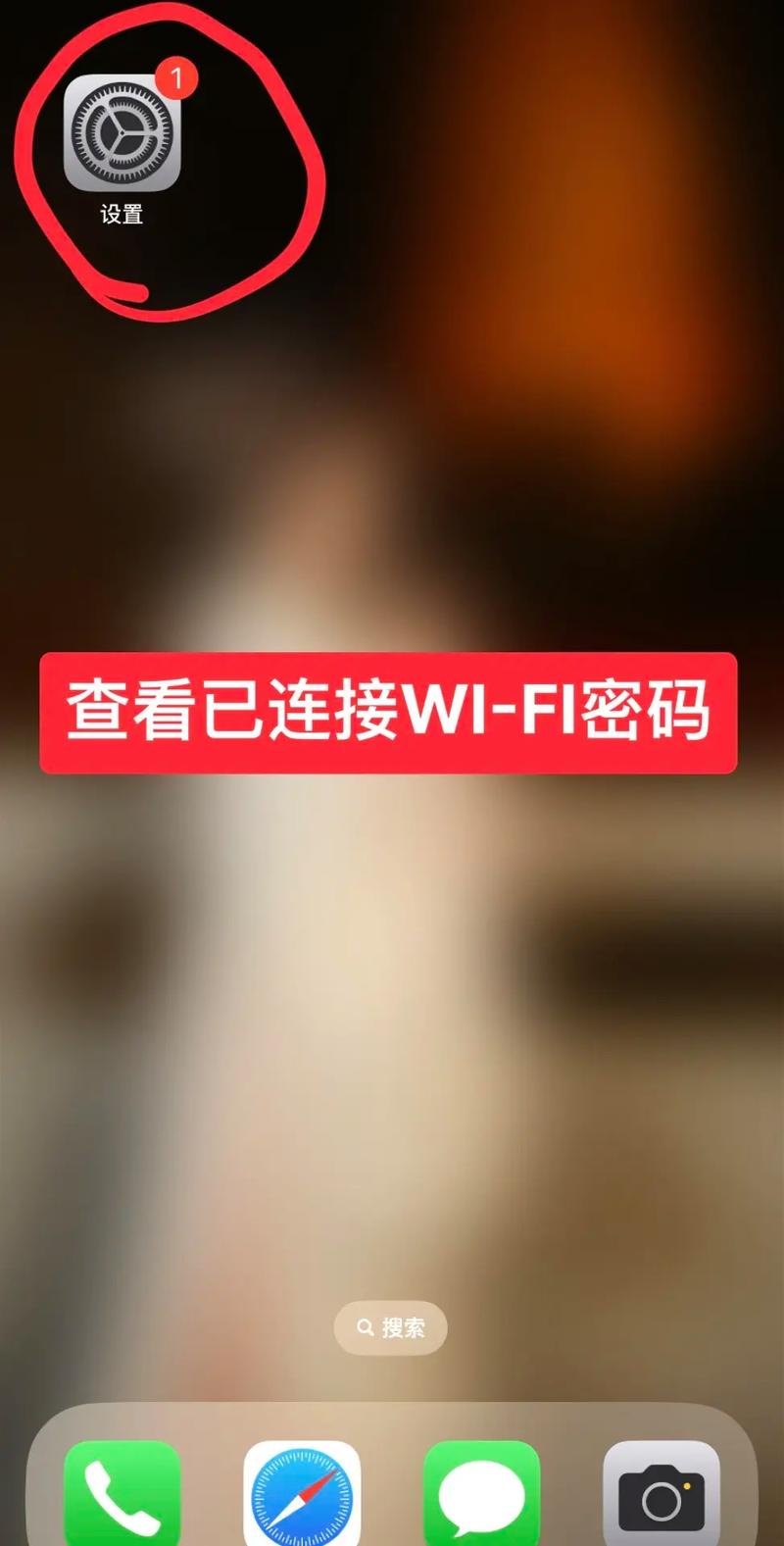
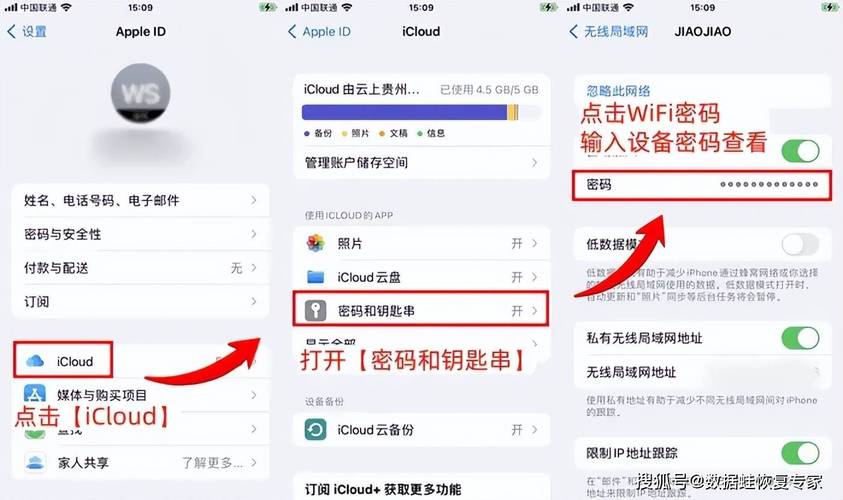
- 打开“设置”,找到并点击顶部的 “Apple ID”(你的头像)。
- 选择 “密码”。
- 在密码列表顶部,有一个搜索框,输入你要查询的Wi-Fi网络的 名称(SSID)。
- 找到对应的Wi-Fi网络记录,点击进入详情页。
- 在详情页中,你就能看到 “密码” 字段,点击右侧的 “显示密码”。
- 同样需要通过Face ID/Touch ID验证,之后密码就会显示出来。
使用电脑(Mac)来查看
如果你的iPhone系统太旧,或者“钥匙串”里没有保存密码,这个方法是一个非常可靠的替代方案,前提是你有一台Mac电脑,并且这台Mac电脑曾经连接过同一个Wi-Fi网络。
操作步骤:
- 在你的Mac电脑上,点击屏幕左上角的 苹果菜单 ,选择 “系统设置” (System Settings)。
- 在左侧边栏中,选择 “网络” (Network)。
- 在右侧选择你曾经连接过的Wi-Fi网络,然后点击右下角的 “详细信息...” (Details...)。
- 在弹出的窗口中,切换到 “Wi-Fi” 标签页。
- 点击 “管理...” (Manage...) 按钮。
- 点击你想要查看密码的Wi-Fi网络,然后勾选左下角的 “显示密码” (Show password)。
- 系统会要求你输入Mac电脑的管理员密码,输入后即可看到Wi-Fi密码。
最后一步:将密码传输到iPhone
- 在Mac上选中显示的Wi-Fi密码,复制它(Command + C)。
- 通过AirDrop、微信、邮件等方式,将密码发送到你的iPhone上。
- 在iPhone上粘贴密码,即可连接到该Wi-Fi网络。
总结与对比
| 方法 | 适用场景 | 优点 | 缺点 |
|---|---|---|---|
| 设置中直接查看 | iOS 16+,且手机当前已连接该Wi-Fi | 最快、最方便 | 系统版本限制,必须保持连接 |
| 钥匙串查看 | 曾经连接过,密码已保存在手机里 | 系统通用,无需电脑 | 必须确保密码已保存在“钥匙串” |
| Mac电脑辅助查看 | iPhone系统旧,或钥匙串里没密码 | 非常可靠,不受iPhone系统限制 | 必须拥有一台Mac电脑 |
小贴士:
(图片来源网络,侵删)
- 如果以上方法都无法查到密码,说明该Wi-Fi的密码很可能没有被你的设备保存过。
- 在公共场合或他人的网络下,请务必遵守隐私规则,不要随意窥探或获取他人的Wi-Fi密码。


