


下面我将为你介绍 三种最常用且有效的方法,从简单到专业,你可以根据自己的情况选择。
(图片来源网络,侵删)
使用手机自带相册(最简单、最推荐)
大多数安卓手机的相册应用(如三星、小米、华为、OPPO、VIVO 的自带相册)都自带了简单的编辑和格式转换功能,这是最方便快捷的方法。
操作步骤:
- 打开相册:找到你手机上的“相册”或“照片”应用。
- 选择图片:找到你想要转换的图片,长按选中它,如果你想转换多张,可以继续点击其他图片进行多选。
- 编辑或调整:点击屏幕下方的 “编辑”、“调整” 或 “更多” 按钮(图标通常是一个三个点的“⋮”或一个向上的箭头“↑”)。
- 寻找“导出”或“保存为JPEG”选项:在弹出的菜单中,寻找以下类似的选项:
- 导出为 JPEG (Export as JPEG)
- 保存为 JPEG (Save as JPEG)
- 调整大小 (Resize) - 在这个功能里,通常可以选择输出格式为 JPEG。
- 格式 (Format) - 直接选择格式为 JPEG。
- 确认并保存:点击该选项,手机会提示你保存转换后的图片,转换后的图片通常会保存在一个新的文件夹里,导出图片”或“JPEG”,同时原始图片会被保留。
优点:
- 无需安装任何额外应用。
- 操作非常直观简单。
- 速度快,适合日常使用。
缺点:
(图片来源网络,侵删)
- 部分品牌手机可能没有这个功能,或者功能比较隐藏。
- 转换选项(如质量、大小)可能比较有限。
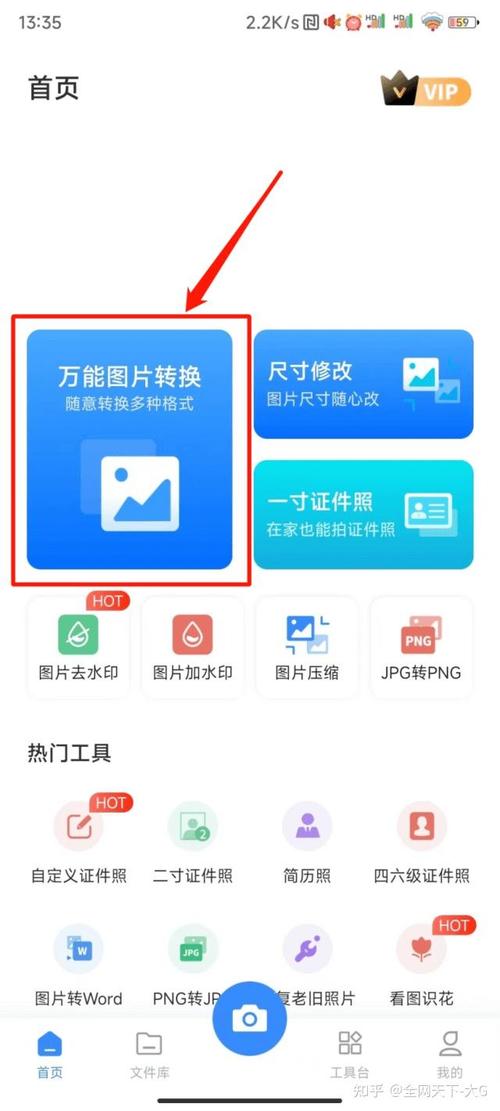
使用第三方App(功能最强大)
如果你的手机自带相册没有这个功能,或者你需要更高级的选项(如调整图片质量、分辨率),那么使用第三方 App 是最好的选择。
推荐应用:
- Image Converter (图片格式转换器):功能全面,支持多种格式互转,可调整质量。
- Snapseed (谷歌出品):虽然是修图软件,但它的“导出”功能默认就是高质量 JPEG。
- PicsArt:功能强大的修图和编辑工具,也包含格式转换功能。
以“Image Converter”为例,操作步骤:
- 下载并安装:在 Google Play 商店或应用宝等应用市场搜索 “Image Converter” 或 “图片格式转换器” 并下载安装。
- 选择图片:打开 App,点击“选择图片”或“+”号,从你的相册中挑选要转换的图片。
- 选择格式:在格式列表中,找到并选择 “JPEG” 或 “JPG”。
- 调整参数(可选):很多 App 会提供调整选项:
- 质量:通常用百分比表示(如 80%, 90%, 100%),数值越高,图片质量越好,文件也越大,一般建议选择 90% 或以上,能在保证质量的同时有效减小文件大小。
- 分辨率:你可以降低图片的分辨率(如从 4000x3000 降到 1920x1080),这会极大地减小文件大小。
- 开始转换:点击“转换”或“开始”按钮。
- 保存图片:转换完成后,App 会提示你保存图片,你可以选择保存到手机相册或指定文件夹。
优点:
- 功能强大,可自定义质量、分辨率等。
- App 专门为此设计,操作逻辑清晰。
- 通常支持批量转换多张图片。
缺点:
- 需要额外安装一个 App。
通过电脑转换(最可靠,适合大量图片)
如果你有很多图片需要转换,或者希望对转换过程有完全的控制权,通过电脑操作是最稳妥的方法。
操作步骤:
- 连接手机和电脑:使用 USB 数据线将你的安卓手机连接到电脑。
- 在电脑上找到图片:在电脑上打开“此电脑”(或“我的电脑”),找到你的手机设备,进入内部存储或 SD 卡的
DCIM/Camera或Pictures文件夹,复制所有需要转换的图片到电脑的一个文件夹里。 - 进行转换:
- Windows 系统:
- 打开“画图”软件(所有电脑都自带)。
- 打开一张图片,点击左上角的“文件” -> “另存为”。
- 在保存类型中,选择 “JPEG (.jpg, .jpeg)”。
- 点击保存,重复此操作即可转换所有图片。
- Mac 系统:
- 打开“预览”软件。
- 打开一张图片,点击菜单栏的“文件” -> “导出”。
- 在格式选项中,选择 “JPEG”。
- 调整“品质”滑块,然后点击“导出”。
- Windows 系统:
- 传回手机:将转换好的 JPG 图片文件夹复制回手机的相册文件夹即可。
优点:
- 可靠稳定,不受手机 App 限制。
- 可以轻松处理大量图片。
- 对图片质量和格式有最精确的控制。
缺点:
- 操作步骤相对繁琐,需要电脑。
总结与建议
| 方法 | 优点 | 缺点 | 适用场景 |
|---|---|---|---|
| 自带相册 | 无需安装,简单快捷 | 功能可能有限 | 偶尔转换一两张图片,追求效率 |
| 第三方App | 功能强大,可自定义质量/大小 | 需要下载App | 需要高质量转换或调整图片参数 |
| 电脑转换 | 最可靠,适合批量处理 | 步骤繁琐,需要电脑 | 图片数量多,或需要精确控制 |
给你的建议:
- 日常使用:首先尝试 方法一(自带相册),这是最方便的。
- 功能不满足:如果自带相册不行,或者你需要更多设置,就去下载一个 方法二(第三方App),这是最平衡的选择。
- 大量图片/专业需求:如果你有几十上百张图要处理,或者你是摄影师,直接用 方法三(电脑) 一步到位。


