


第一步:准备工作(在耳机上)
在连接电脑之前,请确保你的蓝牙耳机处于“可被搜索”或“配对模式”。

(图片来源网络,侵删)
- 如何进入配对模式?
- 首次使用或重置后:大多数蓝牙耳机在首次开机或恢复出厂设置后,会自动进入配对模式,耳机的指示灯会快速闪烁(通常是红蓝交替或蓝色闪烁),并伴有提示音,如“Pairing”(正在配对)。
- 非首次使用:长按耳机上的电源键或多功能键约5-10秒,直到指示灯开始闪烁,就表示已进入配对模式。
- 参考说明书:如果不确定,请查阅你的耳机说明书,了解如何进入配对模式。
第二步:在笔记本电脑上进行连接
根据你的电脑操作系统,选择对应的操作指南。
A. 对于 Windows 10 / Windows 11 系统
这是目前最主流的 Windows 系统,操作流程非常相似。
-
打开设置
- 点击屏幕左下角的 “开始” 菜单。
- 选择齿轮状的 “设置” 图标,或者直接按快捷键
Win + I。
-
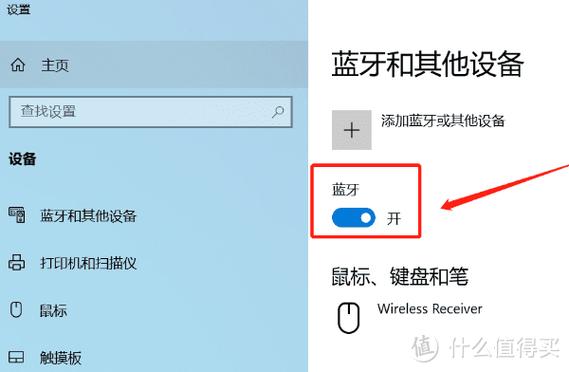
进入蓝牙和其他设备
 (图片来源网络,侵删)
- 在设置窗口中,点击 “蓝牙和其他设备”。
-
开启蓝牙
- 在页面的顶部,确保蓝牙的开关是 “开” 的状态,如果它是关闭的,请点击打开它。
-
添加设备
- 点击 “添加设备” 按钮。
- 在弹出的子菜单中,选择 “蓝牙”。
-
搜索并连接耳机
- 系统会开始搜索附近的蓝牙设备,请耐心等待片刻,你的耳机名称会出现在列表中。
- 在列表中找到你的耳机名称,并点击它进行连接。
-
完成连接(可能需要额外步骤)
- 首次配对:系统可能会弹出一个配对码(0000 或 1234),并询问你是否确认,直接点击 “是” 或 “连接” 即可,有些耳机和电脑会自动完成此步骤。
- 连接成功:连接成功后,耳机会提示“Connected”(已连接),电脑上也会显示“已连接”。
B. 对于 macOS 系统 (macOS Catalina 10.15 及更高版本)
macOS 的蓝牙管理非常集中,操作也很方便。
-
打开系统设置
- 点击屏幕左上角的 苹果菜单 。
- 选择 “系统设置” (System Settings)。
-
进入蓝牙设置
- 在侧边栏中,向下滚动并点击 “蓝牙” (Bluetooth)。
-
开启蓝牙
- 确保右上角的蓝牙开关是 “打开” 状态。
-
搜索并连接耳机
- 系统会自动搜索附近的蓝牙设备。
- 确保你的耳机正处于配对模式(指示灯闪烁)。
- 在设备列表中,找到你的耳机名称,点击它右侧的 “连接” 按钮。
-
完成连接
- 连接成功后,状态会变为 “已连接” (Connected),并且耳机会提示连接成功。
第三步:连接成功后(重要步骤)
连接成功只是第一步,要让声音从耳机里出来,还需要设置音频输出设备。
对于 Windows 10 / 11:
- 点击屏幕右下角的 “声音” 图标(一个小喇叭)。
- 在弹出的音量调节面板中,点击 “选择输出设备”。
- 在设备列表中,找到你的蓝牙耳机名称,并点击它,你应该会看到设备名称旁边有一个 绿色对勾。
- 电脑的声音就会从你的蓝牙耳机播放出来了。
对于 macOS:
- 点击屏幕右上角的 “控制中心” 图标(几个小方块组成的图标)。
- 在控制中心面板中,找到并点击 “声音” 区域。
- 在输出设备列表中,选择你的蓝牙耳机名称,当它被选中时,旁边会有一个 黑色圆点。
- 完成设置,声音就会切换到耳机。
常见问题与解决方法
问题1:耳机在列表中找不到,或者搜索不到。
- 解决方法:
- 确认耳机状态:再次检查耳机是否处于“配对模式”(指示灯快速闪烁)。
- 靠近电脑:确保耳机和电脑的距离在有效范围内(通常为10米),中间最好没有厚墙等强障碍物。
- 重启设备:尝试重启一下笔记本电脑和蓝牙耳机,这可以解决很多临时的软件故障。
- 删除旧配对记录:如果之前连接过但失败了,可以尝试在电脑上删除这个设备的配对记录,然后重新连接。
- Windows: 设置 > 蓝牙和其他设备 > 找到耳机 > 点击 > 删除设备。
- macOS: 系统设置 > 蓝牙 > 找到耳机 > 点击右侧的
i图标 > 忽略此设备。
问题2:可以连接,但没有声音(声音还是从电脑扬声器出来)。
- 解决方法:
- 检查音频输出设备:这是最常见的原因,请按照上面“第三步”的说明,手动将音频输出设备切换到你的蓝牙耳机。
- 检查耳机音量:确保耳机本身没有被静音,并且音量足够大。
- 检查电脑音量:检查电脑系统音量是否被调低或静音。
- 重新连接:断开当前连接,然后重新连接一次耳机。
问题3:连接断断续续,声音卡顿。
- 解决方法:
- 远离干扰源:蓝牙信号可能会受到Wi-Fi路由器、微波炉、其他蓝牙设备或USB 3.0接口的干扰,尝试远离这些设备。
- 靠近电脑:尽量让耳机和电脑靠近一些。
- 更新驱动/系统:确保你的Windows系统或macOS系统是最新版本,这可以修复已知的蓝牙问题,对于Windows,也可以尝试更新蓝牙驱动程序(在设备管理器中)。
- 使用高音质编码:在Windows的蓝牙设备设置中,右键点击耳机,选择“属性”,在“服务”选项卡下,可以尝试勾选“无线耳机”或“免提耳机”,这可能会改善音质和连接稳定性。
希望这份详细的指南能帮助您顺利连接蓝牙耳机!祝您使用愉快!


