


最简单直观的方法——查看机身标签
这是最快、最不需要任何技术操作的方法。
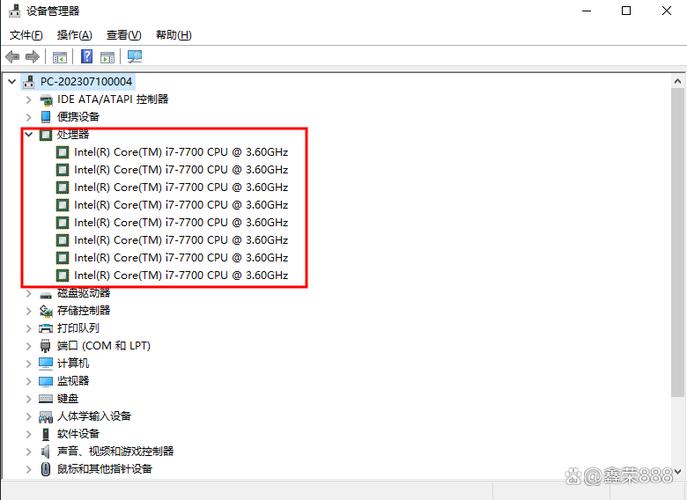
(图片来源网络,侵删)
- 翻转笔记本电脑:将你的笔记本翻过来,放在桌面上。
- 找到标签:在笔记本的底部,通常会有一个或多个标签贴纸。
- 寻找关键信息:在这些标签上,会明确标注出笔记本的品牌、型号、以及最重要的核心配置。
- 你会看到类似 "Intel Core i5-1135G7" 或 "AMD Ryzen 7 4800H" 这样的字样。
- 有时标签上会写得更简洁,"第11代酷睿 i5 处理器" 或 "AMD 锐龙 7 4800H"。
优点:
- 一眼就能看到,无需开机。
- 信息准确,是你笔记本实际搭载的CPU型号。
缺点:
- 如果标签脱落或被磨损,就无法查看。
- 标签上的信息可能不够详细(比如没有主频、缓存等详细信息)。
最常用的方法——使用Windows系统信息
这是最常用、最可靠的方法,不需要安装任何第三方软件。
-
打开任务管理器:
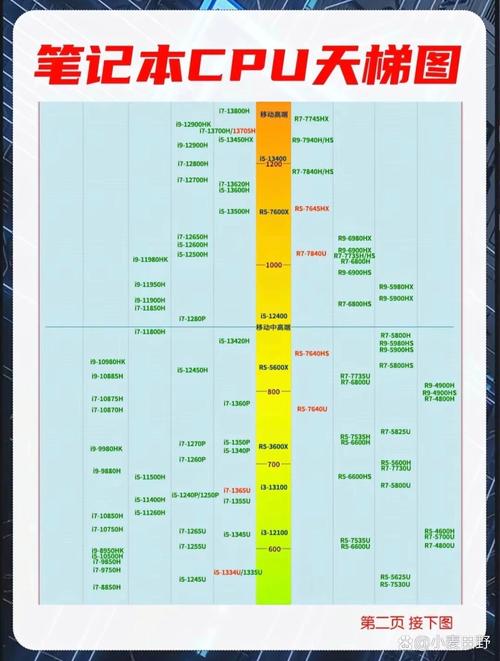 (图片来源网络,侵删)
- 快捷键:按下键盘上的
Ctrl+Shift+Esc组合键。 - 鼠标右键:在任务栏的空白处点击鼠标右键,选择“任务管理器”。
- 快捷键:按下键盘上的
-
切换到“性能”选项卡:
- 在打开的任务管理器窗口中,点击顶部的“性能”选项卡。
-
查看CPU信息:
- 在左侧的列表中,点击“CPU”。
- 右侧会详细显示你的CPU信息,包括:
- CPU型号:
Intel(R) Core(TM) i5-1135G7 @ 2.40GHz。 - 已安装的内存:显示CPU支持的内存类型和大小。
- 核心数:4。
- 逻辑处理器数:8 (通常指超线程技术)。
- 速度:当前CPU的运行频率。
- 使用率:实时显示CPU的占用情况。
- CPU型号:
最专业的方法——使用命令提示符或PowerShell
如果你喜欢使用命令行,或者需要获取更底层的、纯文本格式的信息,这个方法非常适合你。
-
打开命令提示符或PowerShell:
- 在开始菜单中搜索
cmd或powershell,然后打开它。
- 在开始菜单中搜索
-
输入命令:
- 在黑色或蓝色的窗口中,输入以下命令,然后按回车键:
systeminfo
- 在黑色或蓝色的窗口中,输入以下命令,然后按回车键:
-
查找CPU信息:
- 系统会列出非常详细的硬件和软件信息,在输出的文本中,找到 "处理器" 这一行。
- 它会显示完整的CPU型号,
处理器: Intel(R) Core(TM) i5-1135G7 @ 2.40GHz, 2394 Mhz, 4 核心数, 8 逻辑处理器
优点:
- 信息非常全面,可以导出为文本。
- 适合批量查询或编写脚本时使用。
最全面的方法——使用第三方软件
如果你想获得比系统信息更详细、更专业的CPU数据,比如超频潜力、温度、功耗等,可以使用专业的硬件检测软件。
推荐软件:
- CPU-Z:非常经典、轻量级的CPU检测工具,它会分门别类地显示CPU的架构、核心、缓存、规格等信息,一目了然。
- AIDA64:功能极其强大的系统诊断和基准测试工具,信息非常详尽,但付费软件。
- 鲁大师:国内用户熟悉的工具,除了检测硬件,还带有温度监控、性能测试等功能。
使用方法(以CPU-Z为例):
- 从官网下载并安装CPU-Z。
- 打开软件,切换到 "CPU" 选项卡,即可看到所有关于CPU的详细信息。
总结与对比
| 方法 | 优点 | 缺点 | 适用人群 |
|---|---|---|---|
| 查看机身标签 | 最快、最直观、无需开机 | 标签可能丢失或信息不全 | 所有人,尤其是初次购买时 |
| 任务管理器 | 系统自带、无需安装、信息直观 | 信息不如专业软件详细 | 普通Windows用户,日常使用 |
| 命令提示符 | 信息全面、纯文本输出、适合脚本 | 需要输入命令,不够直观 | 开发者、高级用户 |
| 第三方软件 | 信息最详细、功能强大(如测温) | 需要额外安装软件 | 硬件爱好者、游戏玩家、需要深度监控的用户 |
给你的建议:
- 如果你只是想快速知道是什么CPU:直接翻看笔记本底部的标签,这是最快的方法。
- 如果你在电脑前,想简单了解一下:使用任务管理器的“性能”选项卡,方便又直观。
- 如果你是硬件发烧友,想了解CPU的极限性能:安装一个 CPU-Z,它能给你最专业的数据。
希望这些方法能帮助你轻松查看自己笔记本电脑的CPU信息!


