


苹果官方不提供Windows的驱动程序,你不能像在普通PC上那样去苹果官网下载Windows驱动。
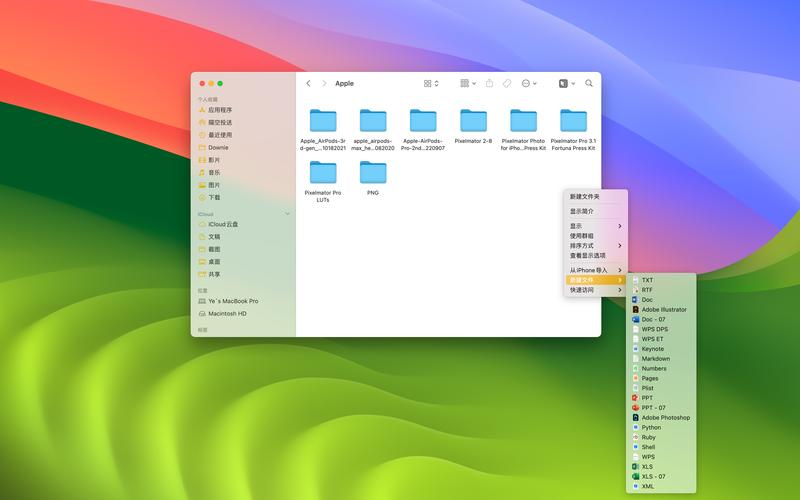
所有必要的驱动程序都集成在一个特殊的工具里,这个工具就是 Boot Camp 助理。
下面我将为你详细解释整个过程,包括驱动来源、安装步骤以及常见问题的解决方法。
核心要点:驱动来源是 Boot Camp 驱动包
当你使用 Boot Camp 助理在Mac上安装Windows时,它会自动为你准备一个包含所有必要Windows驱动的U盘,这个U盘里有一个名为 AppleSupport.dmg 的磁盘映像文件,里面就是Windows 10所需要的全部驱动程序。
你需要准备的:
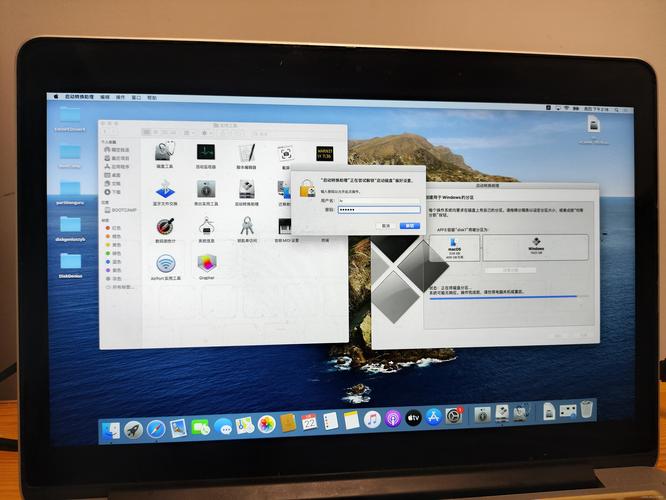
- 一个容量至少为16GB的U盘(推荐32GB,因为Windows安装文件也需要空间)。
- 一台可以正常运行的Mac电脑。
- Windows 10的安装镜像文件 (ISO文件)。
详细步骤:如何在Windows 10中安装驱动
这个过程分为两大部分:第一步是在Mac上通过Boot Camp助理准备U盘;第二步是在Windows系统中安装这些驱动。
第一步:在Mac上准备Boot Camp驱动U盘
- 连接U盘:将你的U盘插入Mac的USB接口。
- 打开Boot Camp助理:你可以在“应用程序” -> “实用工具”文件夹中找到它。
- 选择操作:
- 勾选 “创建 Windows 10 安装盘”。
- 勾选 “安装 Windows 7 或更高版本的驱动程序”,这一步至关重要,它会帮你下载并复制驱动到U盘。
- 点击“继续”。
- 选择ISO文件:系统会提示你选择之前下载好的Windows 10 ISO文件。
- 选择U盘:选择你刚才插入的那个U盘。注意:此操作会清空U盘中的所有数据,请提前备份!
- 开始创建:点击“继续”,然后输入你的Mac密码以允许助理进行操作,这个过程会下载Windows安装文件和所有驱动,并写入U盘,可能需要较长时间,请保持网络连接稳定。
完成这一步后,你就得到了一个“万能”的U盘,它既是Windows 10的安装盘,也包含了所有驱动。
第二步:在Windows 10中安装驱动
-
启动并安装Windows:将制作好的U盘插入Mac,重启电脑,然后按住
Option (Alt)键,直到看到启动选项界面,选择U盘图标并按回车,开始安装Windows 10,按照正常流程完成Windows的安装。 -
找到驱动包:Windows安装完成后,再次插入那个Boot Camp U盘,在“此电脑”或“文件资源管理器”中找到U盘,你会看到一个名为
BootCamp的文件夹,打开它,里面会有一个Apple文件夹。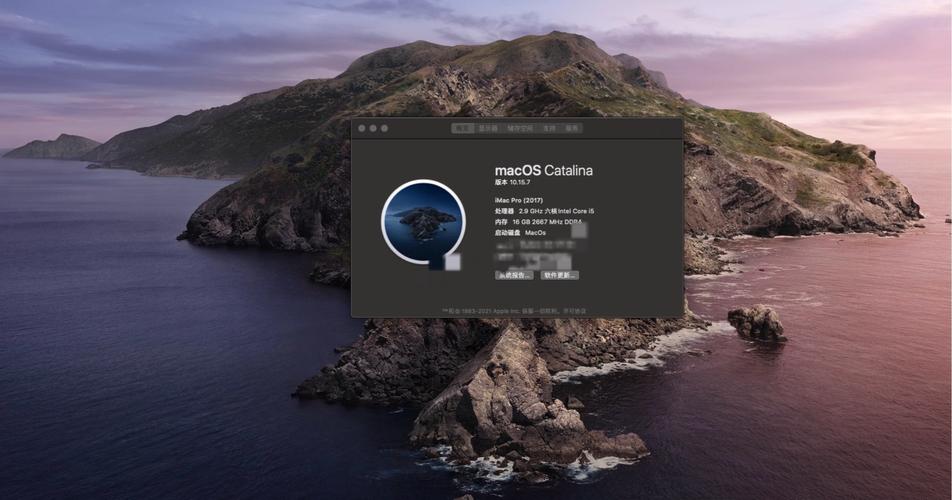 (图片来源网络,侵删)
 -
运行安装程序:
- 进入
Apple文件夹,找到一个名为Setup.exe的应用程序。双击运行它。 - 这个程序就是苹果官方的Windows驱动安装程序,它会自动检测并安装所有必要的驱动,包括:
- 显卡驱动:这是最重要的驱动,能让你的Mac屏幕正常显示并发挥性能。
- 声卡驱动:让你能听到声音。
- 无线网卡/蓝牙驱动:让你能连接Wi-Fi和使用蓝牙。
- 触控板驱动:让你能在Windows下使用Mac的多点触控板手势。
- Thunderbolt (雷电) 驱动:如果你有雷电接口。
- 键盘背光驱动等。
- 按照屏幕提示完成安装,过程中可能会提示你重启电脑,请务必完成所有重启。
- 进入
-
验证驱动:
- 重启进入Windows后,打开“设备管理器”(可以在开始菜单搜索“设备管理器”)。
- 检查是否有任何带有黄色感叹号的设备,如果所有设备都正常显示(如“Intel(R) ...”、“Apple ...”等),说明驱动安装成功。
- 你也可以检查屏幕分辨率是否可以调整,Wi-Fi和蓝牙是否正常工作。
如果没有U盘或U盘驱动包丢失怎么办?
如果你已经安装了Windows,但发现驱动不全(比如分辨率很低、没有声音),并且手头没有当初的Boot Camp U盘,别担心,你可以手动下载驱动包。
-
确定你的Mac型号:在macOS系统中,点击左上角苹果菜单 -> “关于本机”,记下你的Mac型号("MacBook Pro (13-inch, 2025, Four Thunderbolt 3 ports)")。
-
访问苹果支持下载页面:
- 打开浏览器,访问这个官方页面:Apple官方 Boot Camp 驱动下载页面
- 注意:这个页面需要你选择你的Mac型号才能看到对应的驱动下载选项。
-
下载驱动包:
- 在页面上找到你的Mac型号,然后选择对应的Windows版本(Windows 10)。
- 你会下载到一个名为
AppleSupport.dmg的文件,这个文件和U盘里的一模一样。
-
在Windows中安装:
- 将下载好的
AppleSupport.dmg文件拷贝到Windows系统里(可以用U盘或通过网络共享)。 - 在Windows中,你需要一个能够读取DMG格式的工具,推荐使用 7-Zip(免费开源)。
- 右键点击
AppleSupport.dmg文件,选择“7-Zip” -> “打开压缩文件”。 - 在打开的DMG文件内容中,找到里面的
Apple文件夹,再进入Apple文件夹,找到并运行Setup.exe。 - 剩下的步骤就和上面第二步的第3点一样了。
- 将下载好的
常见问题与解决方法
-
问题1:找不到Boot Camp助理怎么办?
- 原因:通常是因为你使用的是Apple Silicon (M1/M2/M3) 芯片的Mac。
- 解决:Apple Silicon Mac 无法通过 Boot Camp 安装 Windows,苹果官方已经停止了对Intel Mac的Boot Camp支持,并且Apple Silicon Mac由于架构不同,完全不支持原生安装Windows,你只能通过虚拟机软件(如Parallels Desktop, UTM)来运行ARM版的Windows,但这体验和原生安装完全不同。
-
问题2:安装驱动后,设备管理器仍有黄色感叹号。
- 解决:
- 确保你下载的驱动包与你Mac的型号完全匹配。
- 尝试在设备管理器中右键带感叹号的设备,选择“更新驱动程序” -> “浏览我的计算机以查找驱动程序软件”,然后手动指向你解压出来的驱动文件夹中的相应子文件夹。
- 对于某些特定问题(如特定型号的Wi-Fi卡),可能需要去网卡制造商(如Broadcom, Intel)的官网单独下载最新的Windows驱动。
- 解决:
-
问题3:安装驱动失败或报错。
- 解决:
- 以管理员身份运行
Setup.exe。 - 关闭所有杀毒软件和防火墙,因为有时它们会误报或阻止安装程序。
- 确保你的Windows系统是最新版本(通过Windows Update更新)。
- 以管理员身份运行
- 解决:
| 步骤 | 关键操作 | 注意事项 |
|---|---|---|
| 准备阶段 | 使用 Boot Camp 助理 制作包含驱动的U盘 | U盘会被格式化,Mac必须是Intel芯片 |
| 安装阶段 | 在Windows中运行U盘里的 BootCamp/Apple/Setup.exe |
这是安装驱动的唯一官方途径 |
| 补救阶段 | 从苹果官网下载对应型号的 AppleSupport.dmg |
必须使用7-Zip等工具解压后运行Setup.exe |
| 重要提醒 | Apple Silicon Mac (M1/M2/M3) 无法安装Windows | 只能通过虚拟机运行ARM版Windows |
希望这份详细的指南能帮助你顺利完成在Mac上安装Windows 10并配置好所有驱动!


