


别担心,电脑文件删除后,在很多时候都是可以恢复的,关键在于尽快行动,并且避免进行任何写入操作。
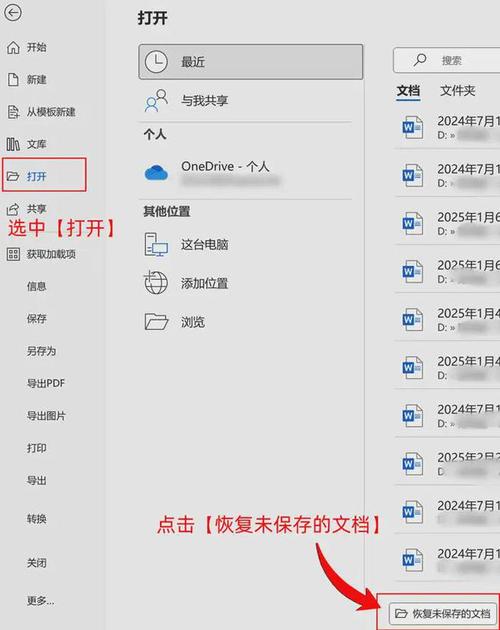
下面我将为你详细解释恢复文件的原理、不同情况下的恢复方法,以及如何预防未来数据丢失。
第一部分:恢复的核心原理(为什么能恢复?)
当你删除一个文件时,它通常并没有立即从硬盘或SSD上彻底销毁,你的操作系统(如Windows或macOS)只是在文件系统的“索引”中标记了这个文件占用的空间为“可覆盖”,然后释放了这块空间的“使用权”。
想象一下,你的硬盘像一个巨大的图书馆,文件是书架上的书,删除文件,并不是把书撕了,只是在图书管理员的账本(文件索引)上划掉了这本书的记录,告诉别人“这个位置现在可以放新书了”,只要这本书(文件)本身还在书架上(硬盘空间没被覆盖),你就有办法把它找回来。
一旦你向这个“可覆盖”的空间写入新的数据,原来的文件数据就会被覆盖,这时恢复的可能性就会大大降低,甚至完全不可能。
第二部分:分步恢复指南
请根据你的具体情况,选择对应的方法。
文件在回收站里(最简单)
这是最常见的情况,也是最简单的。
-
Windows系统:
- 双击桌面上的“回收站”图标。
- 找到你误删的文件,右键点击它,选择“还原”。
- 文件就会被恢复到它原来的位置。
-
macOS系统:
 (图片来源网络,侵删)
- 打开“访达”(Finder)。
- 在侧边栏点击“废纸篓”。
- 找到文件,右键点击,选择“放回原位”。
注意: 如果你清空了回收站/废纸篓,或者文件很大(绕过了回收站),那么请看下面的方法。
文件已从回收站清空(推荐使用专业软件)
这是最有效的通用方法,你需要借助第三方数据恢复软件。
【行动前最重要的警告】
- 立即停止使用存放了被删除文件的硬盘分区,不要再下载、安装任何软件,不要再向该分区存入新文件。
- 将恢复软件安装在另一个硬盘或U盘上,绝对不能安装在要恢复文件的同一个分区上,否则会覆盖数据!
推荐的数据恢复软件(请选择其一下载安装):
-
Windows平台:
- Recuva ( recuva.com ): 强烈推荐新手使用,界面简洁,有“深度扫描”和“快速扫描”模式,甚至可以预览能恢复的文件,免费版功能足够强大。
- EaseUS Data Recovery Wizard: 功能全面,扫描和恢复效果很好,有免费版,但能恢复的文件大小和数量有限。
- Disk Drill: 用户体验很好,扫描速度快,恢复成功率高,免费版也支持预览和恢复少量文件。
-
macOS平台:
- Disk Drill ( disk drill.com ): 跨平台软件,在Mac上表现非常出色,界面友好,恢复效果好。
- EaseUS Data Recovery Wizard for Mac: 同样是Mac平台的老牌软件,稳定可靠。
- Time Machine (如果开启过): 如果你之前开启了macOS的“时间机器”功能,这是最简单、最可靠的方法,直接在访达窗口按住
Command + Option + T,打开时间机器,然后像看电影一样回到文件被删除之前的时间点,选中文件并恢复即可。
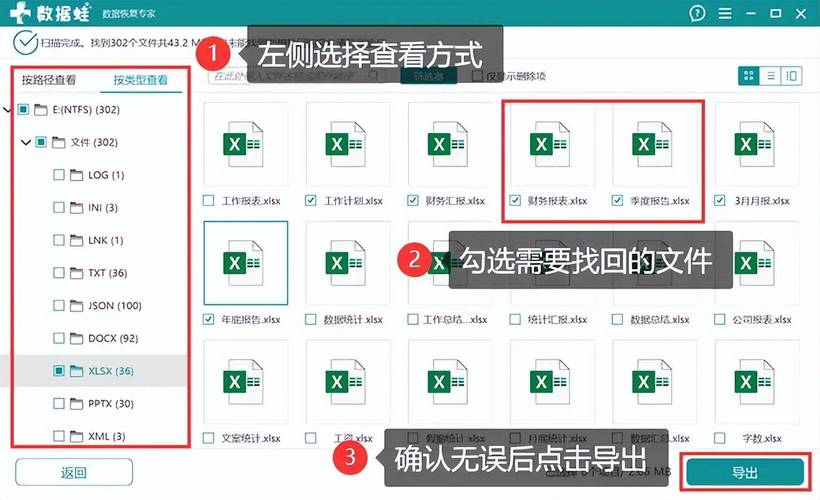
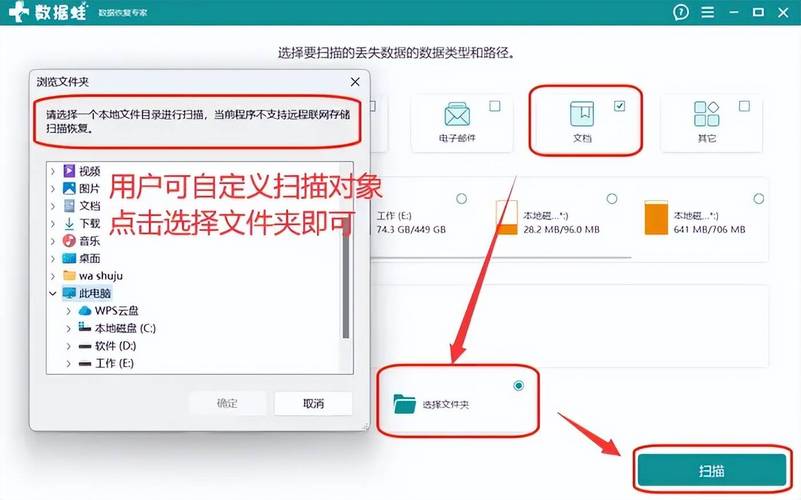
使用数据恢复软件的一般步骤:
- 在另一台电脑或U盘上安装好恢复软件。
- 将存放了被删除文件的硬盘(或电脑)连接到这台电脑。
- 打开软件,选择你删除文件所在的硬盘分区。
- 进行“快速扫描”,如果找不到,再进行“深度扫描”(耗时较长)。
- 扫描完成后,在结果中找到你需要的文件,预览确认文件内容无误。
- 勾选文件,选择一个安全的、不同的位置(比如另一个U盘或移动硬盘)来保存恢复的文件。
没有备份,软件也恢复不了(最后的希望)
如果软件扫描后找不到文件,或者文件已损坏,可能是因为文件数据已被部分覆盖,这时可以考虑寻求专业的数据恢复服务。
- 优点:成功率更高,能处理物理损坏(如硬盘盘片损坏、SSD主控芯片问题)。
- 缺点:极其昂贵,通常需要数千元甚至上万元,并且没有100%成功的保证。
- 适用场景:文件价值极高(如公司核心数据、珍贵家庭照片视频),且软件恢复无果。
建议:在花大价钱找专业服务前,再仔细检查一遍,或者换一个不同的恢复软件尝试一下。
如果你有备份(最佳方案)
如果你有良好的备份习惯,那恢复就变得非常简单。
-
Windows (文件历史记录):
- 进入“设置” > “更新和安全” > “备份”。
- 点击“还原我的文件”,然后按照向导操作,选择需要恢复的文件和还原位置。
-
macOS (时间机器):
- 将你的移动硬盘(Time Machine备份盘)连接到Mac。
- 在访达窗口中,打开包含被删除文件的文件夹。
- 点击窗口右上角的“时间机器”图标(像一个钟表),或按
Command + Option + T。 - 在时间线中滚动,找到文件被删除之前的时间点。
- 选中文件,点击“恢复”按钮。
-
云服务 (如iCloud, Google Drive, OneDrive):
- 登录对应的云服务网站(网页版)。
- 找到对应的文件夹,很多云服务都有“回收站”或“最近删除”功能,文件会在这里保留30天左右。
- 找到文件,选择“恢复”或“还原”。
第三部分:如何预防未来数据丢失
亡羊补牢,为时未晚,建立良好的备份习惯是王道。
-
3-2-1备份原则:这是数据备份的黄金法则。
- 3 份数据副本:1份原始数据 + 2份备份。
- 2 种不同介质:电脑硬盘 + 移动硬盘。
- 1 份异地备份:一份在本地,一份在云端(iCloud, Google Drive等)。
-
开启系统自带备份功能:
- Windows: 启用“文件历史记录”。
- macOS: 启用“时间机器”。
-
定期检查备份:确保你的备份是可用的、完整的,不要等到需要用时才发现备份失败。
-
重要文件多存一份:对于特别重要的文件,可以手动再复制一份到U盘或另一块硬盘里。
| 情况 | 解决方案 | 关键点 |
|---|---|---|
| 在回收站/废纸篓 | 直接还原 | 最简单,第一时间操作 |
| 已清空回收站 | 使用专业恢复软件 (Recuva, Disk Drill等) | 立即停止写入,软件安装到别处 |
| 无备份/软件无效 | 寻求专业数据恢复服务 | 费用高昂,作为最后手段 |
| 有备份 | 从备份中恢复 (文件历史/时间机器/云盘) | 最佳方案,提前养成习惯 |
希望这份详细的指南能帮助你成功找回丢失的文件!


