


核心概念:两种连接方式
-
Wi-Fi 直连
 (图片来源网络,侵删)
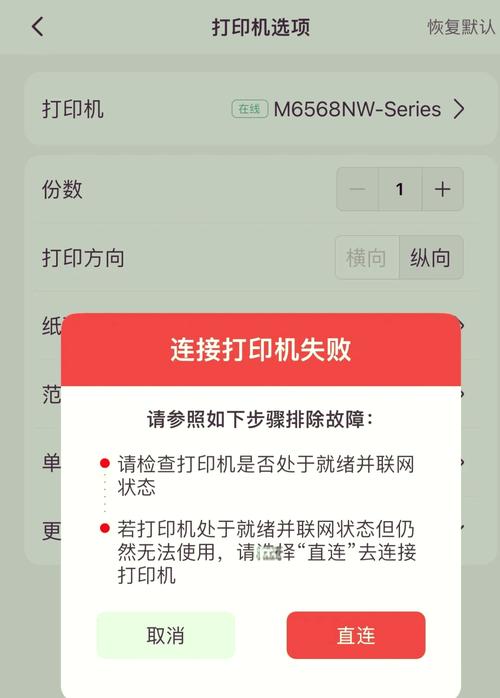
- 原理:打印机通过 Wi-Fi 直接与你的电脑连接,无需经过路由器(家庭Wi-Fi),这种方式适用于没有路由器,或者不想将打印机加入现有网络的情况。
- 优点:设置简单,无需配置网络。
- 缺点:连接范围有限,通常只能在打印机信号覆盖的范围内使用,如果电脑切换了网络(比如从家里Wi-Fi带到公司),就无法连接了。
-
Wi-Fi 网络连接
- 原理:打印机连接到你家或公司的路由器(Wi-Fi),成为网络中的一个设备,所有连接到同一个路由器的电脑都可以发现并使用这台打印机。
- 优点:非常灵活,所有设备(手机、平板、多台电脑)只要在同一个局域网内都能使用,连接范围更广。
- 缺点:初次设置需要将打印机接入网络,步骤稍复杂一些。
强烈推荐使用“Wi-Fi 网络连接”,因为它更稳定、更灵活,下面我们主要以这种方式为例进行讲解。
通用准备工作(无论哪种方法)
在开始之前,请确保:
- 打印机支持无线功能:查看打印机说明书,确认它支持 Wi-Fi。
- 打印机已通电:将打印机插上电源,并开机。
- 电脑已连接网络:确保你的电脑正在连接到同一个 Wi-Fi 网络(如果你选择网络连接方式)。
- 准备好打印机信息:找到打印机的型号名称("HP DeskJet 2720")。
Wi-Fi 网络连接(推荐)
这是最常用、最推荐的方法,步骤分为两步:第一步将打印机加入网络,第二步在电脑上添加打印机。
(图片来源网络,侵删)
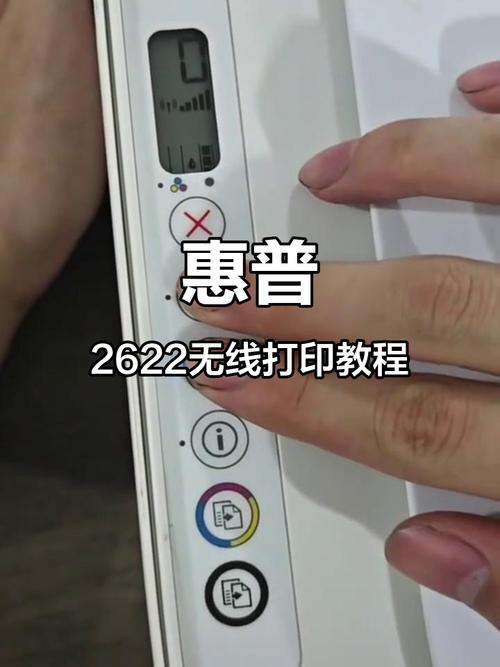
第一步:将打印机连接到 Wi-Fi 网络
这一步通常在打印机自己的控制面板上完成。
- 在打印机上找到“设置”或“无线”菜单:通过打印机上的方向键和“OK”键进入设置。
- 选择“无线设置向导”或“网络设置”。
- 搜索可用的 Wi-Fi 网络:打印机开始扫描周围的 Wi-Fi 信号。
- 选择你的 Wi-Fi 网络:从列表中找到你家的 Wi-Fi 名称(SSID)。
- 输入 Wi-Fi 密码:使用打印机上的键盘(或屏幕上的虚拟键盘)输入你的 Wi-Fi 密码。
- 完成连接:等待片刻,打印机会显示“已连接”或显示 IP 地址。记下这个 IP 地址,它后面会用到!
提示:如果不知道如何操作,可以查阅你的《打印机用户手册》,里面通常有非常详细的图文步骤。
第二步:在电脑上添加并使用打印机
打印机已经“在线”了,我们来告诉电脑如何找到它。
在 Windows 10/11 系统上
- 打开“设置”:点击“开始”菜单,选择齿轮图标(⚙️)进入设置。
- 进入“蓝牙和其他设备”:在左侧菜单中选择“蓝牙和其他设备”。
- 点击“打印机或扫描仪”:在右侧的设备列表中,点击“添加设备”或“添加打印机或扫描仪”。
- 让电脑自动搜索:Windows 会自动搜索网络中的打印机,如果找到了你的打印机,它会出现在列表中,直接点击它,然后按照提示安装驱动即可。
- 如果没找到,手动添加:如果列表为空,点击“我需要的打印机未列出”。
- 选择“按名称选择共享打印机”:在弹出的窗口中,选择“按名称选择共享打印机”,然后在输入框中输入打印机的 IP 地址,格式为
\\+ IP 地址,\\192.168.1.100,点击“下一步”。 - 安装驱动:Windows 会尝试自动安装驱动,如果找不到,它会让你提供驱动程序,这时,你可以去打印机品牌的官网,根据你的打印机型号下载对应的驱动程序,然后指定路径安装。
- 完成:安装成功后,打印机就会出现在你的设备列表里,可以开始使用了。
在 macOS (Catalina / Big Sur / Ventura / Sonoma) 系统上
- 打开“系统设置”:点击屏幕左上角的苹果菜单 ,选择“系统设置”。
- 进入“打印机与扫描仪”:在侧边栏中找到并点击“打印机与扫描仪”。
- 点击“+”号:在打印机列表的左下角,点击“+”号来添加新打印机。
- 让电脑自动搜索:系统会自动搜索网络中的打印机,如果找到了,直接点击它,然后点击“添加”即可。
- 如果没找到,手动添加:在弹出的窗口左下角,点击“IP”选项卡。
- 填写打印机信息:
- 地址:输入你之前记下的打印机的 IP 地址。
- 协议:通常选择
HP Jetdirect(适用于惠普)、Line Printer Daemon - LPD(适用于部分品牌) 或Internet Printing Protocol - IPP(最通用,很多现代打印机都支持),可以先尝试IPP。 - 名称:可以自定义一个你喜欢的打印机名字。
- 使用:选择“自动选择”。
- 添加并完成:点击“添加”按钮,macOS 会尝试自动安装驱动,如果失败,你可能需要去官网下载
.dmg驱动文件进行安装。 - 完成:添加成功后,打印机就会出现在列表中。
Wi-Fi 直连
如果你的打印机支持此功能(通常称为 "Wi-Fi Direct" 或 "Wi-Fi Direct"),设置会非常快。
(图片来源网络,侵删)
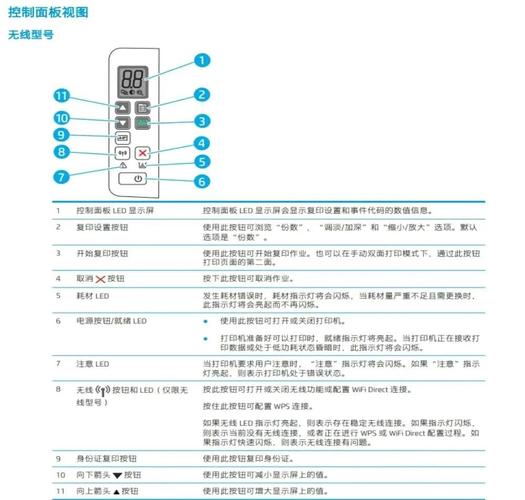
- 在打印机上开启 Wi-Fi Direct:进入打印机的“设置” > “无线设置” > “Wi-Fi Direct”,并开启它,打印机会生成一个临时的 Wi-Fi 名称和密码。
- 在电脑上连接这个临时 Wi-Fi:
- Windows:点击任务栏右下角的 Wi-Fi 图标,找到打印机显示的那个 Wi-Fi Direct 名称,点击连接,输入密码。
- macOS:点击屏幕右上角的 Wi-Fi 图标,选择打印机的 Wi-Fi Direct 名称,输入密码连接。
- 添加打印机:连接成功后,你的电脑就和打印机直接通信了,你可以按照 方法一中的第二步,在电脑的“设置”或“系统设置”里添加打印机,由于是直连,电脑可能更容易发现它。
常见问题与解决方法
-
问题:电脑搜索不到打印机。
- 解决:
- 确保打印机已连接到正确的 Wi-Fi 网络(和电脑是同一个)。
- 重启打印机和路由器。
- 检查打印机的防火墙设置,是否阻止了网络发现。
- 使用手动添加方法,输入打印机的 IP 地址。
- 解决:
-
问题:连接成功,但打印任务卡住或报错。
- 解决:
- 重启电脑和打印机。
- 检查打印机是否卡纸或缺墨/缺粉。
- 在电脑上删除已添加的打印机,然后重新按照步骤添加一遍。
- 解决:
-
问题:驱动程序安装失败。
- 解决:
- 不要依赖系统自动安装,强烈建议去打印机品牌的官方网站。
- 在官网支持页面,输入你的打印机型号,下载适用于你操作系统(如 Windows 11 64位)的最新完整驱动程序包进行安装。
- 解决:
| 方法 | 优点 | 缺点 | 适用场景 |
|---|---|---|---|
| Wi-Fi 网络连接 | 灵活稳定,所有设备共享,范围广 | 初次设置稍复杂 | 家庭、办公室等有路由器的环境 |
| Wi-Fi 直连 | 设置简单快速 | 范围小,设备切换网络后无法使用 | 临时使用、没有路由器的环境 |
对于绝大多数用户来说,花几分钟时间将打印机正确地连接到你的家庭或办公室 Wi-Fi 网络,是最省心、最长久的选择。 希望这份详细的指南能帮助你成功连接!


