


使用 Xbox Game Bar (最推荐,最常用)
这是 Windows 10 内置的免费录屏工具,原本设计用于游戏录制,但现在已经可以录制整个桌面或任何窗口,非常强大。
(图片来源网络,侵删)
优点:
- 完全免费,无需安装任何软件。
- 功能齐全:可录制屏幕、音频(麦克风和系统声音)、截图。
- 可以设置录制快捷键,非常方便。
- 录制质量高,性能消耗相对较低。
缺点:
- 无法录制文件资源管理器(此电脑)窗口,这是它最著名的限制。
- 无法录制桌面上的某些传统应用程序窗口(如部分控制面板窗口)。
- 无法直接录制登录界面。
如何使用 Xbox Game Bar:
-
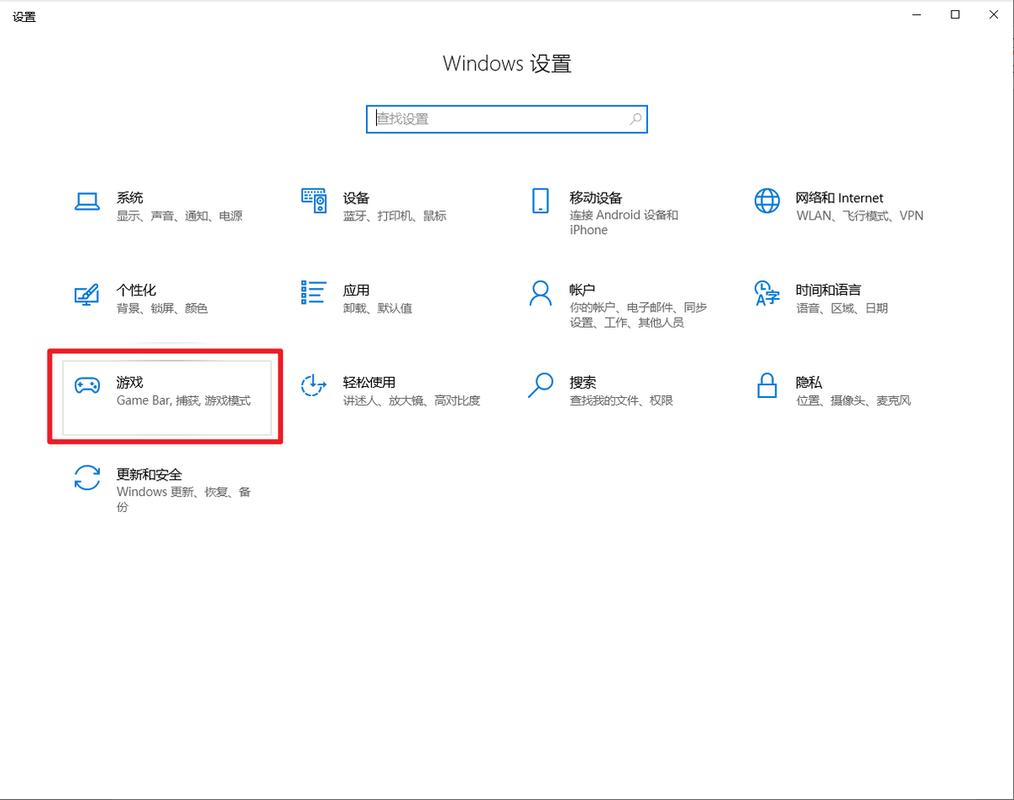
启用功能:
- 打开“设置”(快捷键
Win + I)。 - 点击“游戏”。
- 在左侧菜单中,确保“游戏栏”是开启状态。
- 在右侧,你可以设置一个快捷键来打开游戏栏(默认是
Win + Alt + G),你也可以在这里开启“录制游戏剪辑、屏幕截图和广播”的开关。
- 打开“设置”(快捷键
-
开始录制:
 (图片来源网络,侵删)
- 打开你想要录制的窗口或桌面。
- 按下快捷键
Win + Alt + G,游戏栏会弹出。 - 点击红色的“开始录制”按钮,或者直接按快捷键
Win + Alt + R开始录制。
-
停止录制:
- 再次按
Win + Alt + R。 - 或者,在弹出的游戏栏小工具中点击“停止录制”。
- 再次按
-
查找录制好的视频:
- 录制完成后,视频会自动保存在一个固定的文件夹里。
- 你可以直接在游戏栏中点击“查看我的剪辑”。
- 或者,手动打开文件资源管理器,地址栏输入:
%USERPROFILE%\Videos\Captures - 视频文件通常是
.mp4格式。
使用 PowerToys (功能最强大)
PowerToys 是微软官方发布的一套免费 Windows 高级工具集,其中的 “FancyZones”(窗口管理)和 “Always On Top”(窗口置顶)非常实用,而 “Video Conference Mute”(会议静音)也包含了一个简单的屏幕录制功能。
优点:
- 微软官方出品,稳定可靠。
- 录制界面简洁,可以直接选择区域或全屏。
- 可以轻松录制文件资源管理器(这是 Game Bar 做不到的)。
缺点:
- 需要先下载并安装整个 PowerToys 套件。
- 录制功能相对简单,没有 Game Bar 那么多的自定义选项。
如何使用 PowerToys 的录制功能:
-
安装 PowerToys:
- 前往 GitHub 官方页面下载:https://github.com/microsoft/PowerToys/releases
- 下载最新版本的
.msi安装文件并安装。
-
启用录制功能:
- 安装后,在开始菜单找到并打开 “PowerToys”。
- 在左侧列表中找到并点击 “Video Conference Mute”。
- 在右侧,将 “Enable” 开关打开。
- 你可以设置录制快捷键(默认是
Win + Shift + R)。
-
开始录制:
- 按下你设置的快捷键
Win + Shift + R。 - 屏幕上会出现一个选择框,你可以拖动选择要录制的区域,或者按
Esc键录制全屏。 - 再次按
Win + Shift + R停止录制。
- 按下你设置的快捷键
-
查找录制好的视频:
- 视频会保存在默认的“视频”文件夹里,名为
PowerToys-FancyZones-Recording-xxx.mp4。
- 视频会保存在默认的“视频”文件夹里,名为
使用 Windows 自带的“问题步骤记录器”
这个工具的初衷是记录操作步骤以帮助他人解决问题,但它也能生成包含屏幕截图和鼠标点击的录制视频。
优点:
- 系统自带,无需安装。
- 录制的文件很小,方便发送和分享。
缺点:
- 录制的是“步骤”,而不是流畅的视频,它通过截图和点击记录来模拟过程。
- 无法录制音频。
- 录制速度不快,不适合录制动态内容。
如何使用问题步骤记录器:
-
打开工具:
- 按下
Win + R键,打开“运行”对话框。 - 输入
psr.exe然后按回车。
- 按下
-
开始录制:
- 一个小窗口会弹出,点击“开始记录”。
- 现在你在电脑上进行的所有操作(鼠标点击、键盘输入)都会被记录下来。
-
停止录制:
- 点击“停止记录”。
-
查找录制好的文件:
- 系统会弹出一个窗口,告诉你文件已经保存,并让你打开文件夹。
- 文件通常保存在
Documents文件夹下,名为 “Zipcab” 压缩文件。 - 解压后,里面有一个
.mht文件,用浏览器打开就可以看到录制的所有步骤和截图。注意:这不是视频文件。
使用第三方专业软件
如果你需要更专业、功能更全面的录屏功能,可以考虑使用第三方软件。
推荐软件:
- OBS Studio (Open Broadcaster Software):免费、开源、功能极其强大,是游戏主播和视频创作者的首选,但设置相对复杂,不适合新手。
- Bandicam:老牌录屏软件,性能优秀,录制质量高,有免费版但有水印和时间限制。
- Loom:非常适合快速录制并分享屏幕视频,它会将视频上传到云端并生成一个分享链接,非常适合制作教程和发送演示。
总结与对比
| 方法 | 优点 | 缺点 | 适合场景 |
|---|---|---|---|
| Xbox Game Bar | 免费、内置、功能强、快捷键方便 | 无法录制文件资源管理器 | 游戏录制、常规软件操作、快速录屏 |
| PowerToys | 微软官方、可录制文件资源管理器 | 需安装整个套件、功能相对简单 | 需要录制特殊窗口(如文件管理器)的用户 |
| 问题步骤记录器 | 系统自带、文件体积小 | 非视频、无音频、速度慢 | 记录操作步骤用于技术支持 |
| 第三方软件 | 功能最全、专业、高级选项多 | 可能收费、需要安装、可能有广告 | 专业视频制作、直播、高质量要求 |
给你的建议:
- 日常使用、录制游戏或普通软件:直接用 Xbox Game Bar,绝对够用且方便。
- 需要录制“此电脑”窗口:安装 PowerToys。
- 制作专业视频或直播:学习使用 OBS Studio。
- 快速录制一个分享链接:试试 Loom。


