


标准开机方法(适用于绝大多数情况)
这是最常见、最标准的开机步骤:
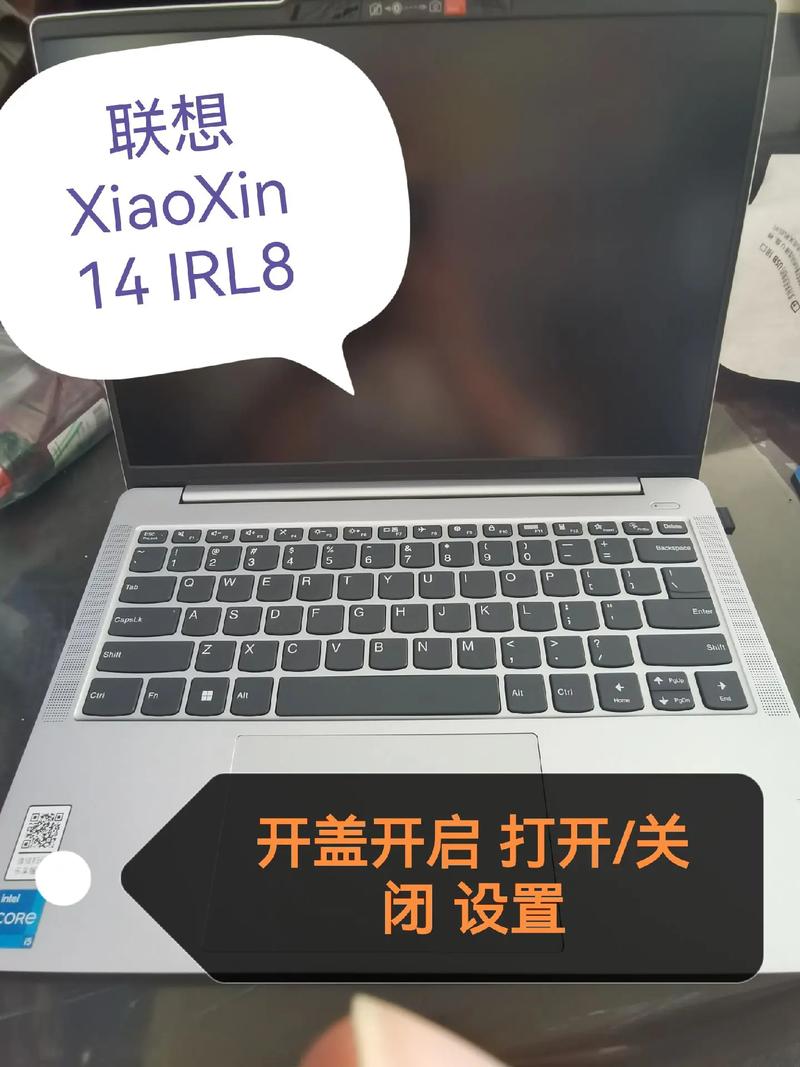
(图片来源网络,侵删)
-
连接电源(推荐):
- 将电源适配器(充电器)的一端插入笔记本的电源接口(通常在侧面或后面),另一端连接到电源插座。
- 强烈建议:即使是新电脑或电量充足,也先连接电源再开机,这可以确保开机时有充足的电力,并有助于电池的初期保养。
-
找到电源键:
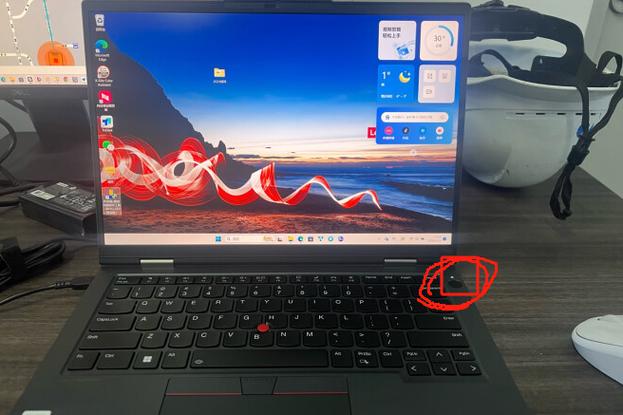
- 电源键是启动电脑的按钮,在联想笔记本上,它通常位于键盘的右上角或左上角。
- 为了方便用户在黑暗中也能找到,联想的电源键通常会有特殊的设计:
- 带有电源标志 (⏻):这是最标准的标识。
- 带有背光:很多联想笔记本的电源键在键盘背光开启时会亮起,通常为白色或红色。
- 集成在键盘按键上:部分型号(如 Yoga 系列)的电源键可能集成在键盘的右上角功能键(如
Delete或End键)上,并带有电源标志。
-
按下电源键:
- 用手指长按电源键约2-3秒钟,然后松开。
- 你会听到风扇启动的声音,屏幕会亮起,并看到联想的标志(Lenovo Logo),这表明电脑已经开始启动了。
-
等待系统启动:
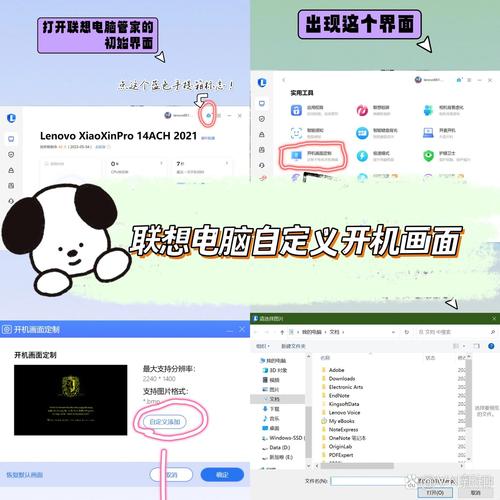 (图片来源网络,侵删)
电脑会自动进入自检过程,然后加载操作系统(如 Windows),首次开机或系统更新后,这个过程可能会稍长一些。
不同状态下的开机
从“完全关机”状态开机
这是最标准的开机,即电脑已完全关闭,没有任何反应,按照上述“标准开机方法”操作即可。
从“睡眠”或“休眠”状态唤醒
如果你只是合上盖子或选择了睡眠,电脑其实并没有完全关机,而是处于低功耗状态来保存你的工作。
- 睡眠:内存中的数据仍被供电,恢复最快。
- 唤醒方法: simply 打开笔记本的盖子,或者按一下电源键、键盘上的任意键或触摸板,屏幕就会瞬间亮起,回到你离开时的状态。
- 休眠:内存中的数据被保存到硬盘,然后电脑几乎断电,恢复速度比睡眠慢。
- 唤醒方法:和睡眠一样,打开盖子或按一下电源键即可。
从“锁定”状态唤醒
如果只是离开了一会儿,电脑屏幕上显示着登录界面,说明它只是锁定了,并没有关机。
(图片来源网络,侵删)
- 唤醒方法:输入你的密码即可解锁,无需按电源键。
常见问题及解决方法
如果按照上述方法操作,电脑依然无法开机,可以尝试以下排查步骤:
问题1:按了电源键,但没有任何反应(灯不亮,风扇不转)
这通常是供电问题。
- 检查电源适配器:
- 确保电源适配器已正确插入墙插座和笔记本。
- 检查电源适配器上的指示灯是否亮起,如果不亮,可能是适配器或插座问题,可以尝试换一个插座,或换一个适配器。
- 移除电池(可拆卸电池型号):
如果你的笔记本电池可以拆卸,取下电池,然后只接上电源适配器再尝试开机,如果能开机,说明电池可能需要更换。
- 尝试“强制重启”:
- 对于很多新型号笔记本,即使完全没电,也可以通过以下方式尝试恢复:
- 断开所有外接设备(包括电源适配器、USB设备等)。
- 长按电源键约 30-60 秒,这个过程是在释放主板上的残余电量。
- 30秒后,重新插上电源适配器,再按一下电源键尝试开机。
- 对于很多新型号笔记本,即使完全没电,也可以通过以下方式尝试恢复:
问题2:电源键亮灯,但屏幕黑屏(风扇转,有声音)
这表示电脑已经通电并开始启动,但无法显示画面。
- 检查屏幕亮度:按一下
Fn+亮度调节键(通常是F6或F7键,图标是太阳),确保屏幕亮度没有被调到最低。 - 连接外接显示器:使用 HDMI 或 Type-C 线连接一台外接显示器,如果外接显示器能正常显示,说明笔记本的屏幕或排线可能有问题,如果外接显示器也是黑屏,则可能是显卡或主板问题。
- 听声音:注意听开机时是否有“哔”的一声(POST自检音),如果没有,可能是硬件故障,如果反复听到“滴滴”的短促报警声,则需要根据报警声判断具体是哪个硬件出了问题(可以上网搜索对应报警声的含义)。
问题3:开机卡在联想 Logo 界面
- 耐心等待:有时系统正在加载,特别是进行首次设置或更新时,可能会停留较长时间。
- 强制重启:如果长时间卡住,可以长按电源键强制关机,然后再重新开机一次。
- 进入安全模式:如果每次都卡在这里,可能系统文件损坏,可以在开机时连续按
F8或Shift + F8尝试进入安全模式(部分新型号可能需要通过高级启动选项,即在看到Logo时反复按Enter键中断自动启动)。
| 场景 | 操作方法 |
|---|---|
| 正常开机 | 连接电源,找到电源键(通常在右上角,带⏻标志或有背光),长按2-3秒。 |
| 从睡眠/休眠唤醒 | 打开盖子或按一下电源键即可。 |
| 无任何反应 | 检查电源适配器,尝试长按电源键30秒强制重启。 |
| 有声音但黑屏 | 检查屏幕亮度,连接外接显示器判断问题。 |
| 卡在Logo界面 | 等待或强制重启后再次尝试。 |
希望这份详细的指南能帮助您顺利开启您的联想笔记本电脑!如果问题依旧无法解决,建议联系联想官方客服或前往就近的售后服务点进行检测。


