


核心方法:通过“设置”菜单设置
这是最通用、最标准的方法,适用于所有华为手机。
(图片来源网络,侵删)
进入设置
- 在手机桌面,从屏幕顶端向下滑动,打开 控制中心。
- 点击右上角的 齿轮图标(⚙️),进入 设置 菜单。
- 或者,直接在应用列表中找到并点击 “设置” 应用。
找到壁纸和样式设置
-
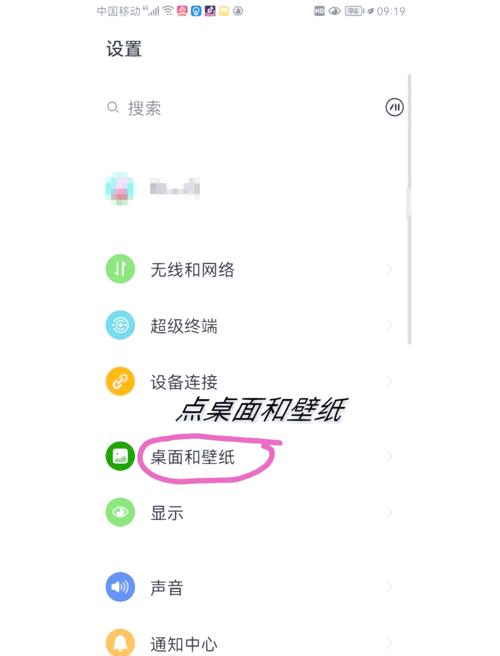
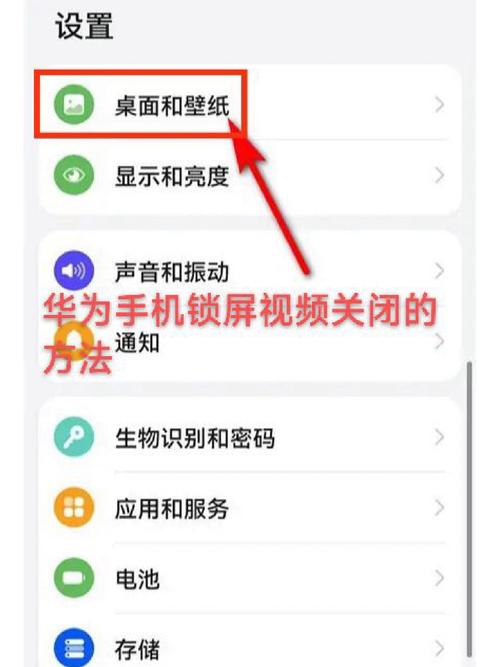
在设置菜单中,向下滑动,找到并点击 “桌面和壁纸”。
在一些较新的 HarmonyOS 版本中,这个选项可能被拆分或位置略有不同,如果找不到,可以直接搜索“壁纸”。
-
进入后,你会看到几个选项,点击 “锁屏壁纸”。
选择并设置锁屏壁纸
点击“锁屏壁纸”后,系统会提供以下几种选择方式:
(图片来源网络,侵删)
从图库选择 这是最常用的方式,可以选择你手机里保存的任何照片。
- 点击 “图库”。
- 浏览并选择你喜欢的照片。
- 照片会出现在预览窗口,你可以 双指缩放或拖动 来调整照片在锁屏上的显示位置。
- 调整满意后,点击右下角的 “完成” 或 。
从华为主题库选择 华为提供了大量精美的官方和第三方主题、壁纸。
- 点击 “主题”。
- 你可以浏览热门、推荐等分类,或直接在顶部的搜索框中搜索关键词(如“风景”、“动漫”)。
- 找到喜欢的壁纸后,点击进入详情页,再点击 “应用” 即可。
从动态壁纸/视频壁纸选择 让你的锁屏“活”起来,有动态效果或视频播放。
- 在“锁屏壁纸”页面,点击 “动态壁纸” 或 “视频壁纸”。
- 选择一个你喜欢的动态壁纸,预览效果后点击 “应用”。
使用你的小艺智慧助手 你可以通过语音指令快速更换壁纸,非常方便。
- 唤醒你的小艺助手(长按电源键、说“小艺小艺”或从屏幕边缘滑入)。
- 说出指令,
- “小艺,把我的锁屏壁纸换成那张在海边的照片。”
- “小艺,给我换一个动态壁纸。”
进阶设置:锁屏样式与显示
设置好壁纸后,你还可以对锁屏进行一些个性化调整。
-
在 “设置” > “桌面和壁纸” > “锁屏样式” 中,你可以:
- 更换锁屏时钟样式:选择不同的数字、字体、颜色和布局。
- 添加快捷功能:如相机、手电筒、电话等,方便在锁屏下快速启动。
- 设置天气信息显示:在锁屏上实时显示天气状况。
- 设置杂志锁屏:这是华为的特色功能,会每天推送精美的图片和资讯,让你的锁屏永不单调。
-
在 “设置” > “显示和亮度” > “锁屏显示” 中,你可以:
- 设置壁纸显示效果:如“适应屏幕”、“居中”等。
- 设置 Always On Display (AOD):即“熄屏显示”,在锁屏状态下可以一直显示时间、通知和壁纸预览,非常炫酷且实用。
不同系统版本的细微差别
- EMUI 10.x 及更早版本:路径可能略有不同,通常是 “设置” > “壁纸”,然后选择“锁屏”标签页进行设置,核心逻辑是相同的。
- HarmonyOS 2.0 及以后版本:界面设计更现代化,路径统一为 “设置” > “桌面和壁纸” > “锁屏壁纸”,功能也更丰富。
| 操作步骤 | 简要说明 |
|---|---|
| 打开设置 | 从控制中心或应用列表进入。 |
| 找到壁纸选项 | 进入 “桌面和壁纸” > “锁屏壁纸”。 |
| 选择来源 | 从 图库、主题、动态壁纸 中选择一张。 |
| 调整并应用 | 缩放/拖动图片到满意位置,点击 “完成”。 |
| (可选) 进阶设置 | 在 “锁屏样式” 和 “锁屏显示” 中进行个性化调整。 |
希望这个详细的指南能帮助您轻松设置出满意的华为手机屏保!


