


第一步:基础检查(这些最容易被忽略)
-
检查静音开关:
 (图片来源网络,侵删)
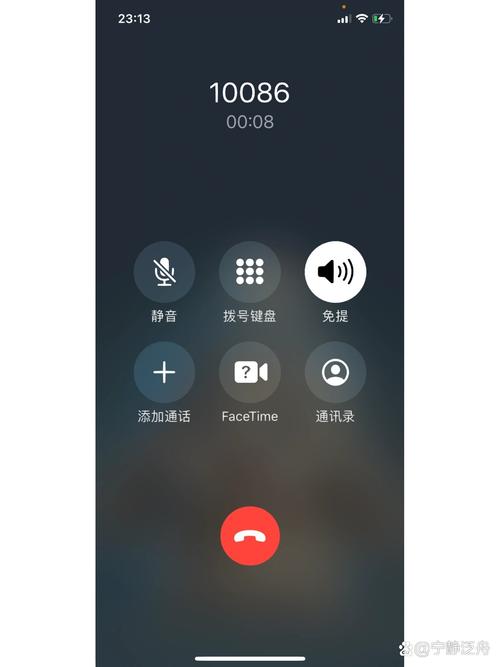
- 在手机左侧(iPhone 6及之后机型)顶部有一个静音/音量调节开关。
- 确保这个开关没有被拨到静音状态(即橙色条没有显示),如果被静音了,通话时对方自然听不到你的声音。
-
检查通话音量:
- 在通话过程中,按一下右侧的音量+键,看看屏幕上是否显示通话音量条。
- 尝试调大音量,确保不是音量过低导致对方听不清。
-
检查手机贴膜和听筒:
- 贴膜问题: 有些劣质或过厚的贴膜可能会遮挡住底部的麦克风孔(在充电口旁边),导致声音无法传出,可以尝试撕掉贴膜再试。
- 听筒和麦克风堵塞: 检查手机底部和听筒(屏幕顶部听筒的小孔)是否有灰尘、棉絮、碎屑等堵塞,可以用干燥的软毛刷(如牙刷)或吹气球轻轻清理一下。
第二步:软件层面的排查
如果基础检查后问题依旧,很可能是软件问题。
-
重启手机:
 (图片来源网络,侵删)
这是最经典、最有效的解决软件故障的方法,长按电源键,滑动“关机”,等待一分钟后再开机,再尝试通话。
-
测试不同场景:
- 免提通话: 在通话时打开免提,看对方是否能听到你的声音,如果免提可以,说明麦克风本身没问题,可能是听筒或通话软件设置的问题。
- 使用录音App: 打开手机的“语音备忘录”App,对着底部麦克风说话并录音,然后播放录音,如果录音正常,说明麦克风硬件是好的,问题出在通话环节。
- 使用其他App通话: 尝试使用微信、FaceTime Audio、WhatsApp等其他语音通话App,如果其他App通话正常,说明是“电话”App本身的问题;如果所有App都听不到,那问题更偏向于系统或硬件。
-
检查网络连接:
- 如果你使用的是VoLTE高清通话(4G通话),请确保手机信号良好(有4G或5G标志)。
- 如果信号差,手机可能会自动切换到2G/3G网络,此时通话质量会下降,甚至可能出现声音问题,可以尝试在信号好的地方再试。
-
检查“勿扰模式”:
 (图片来源网络,侵删)
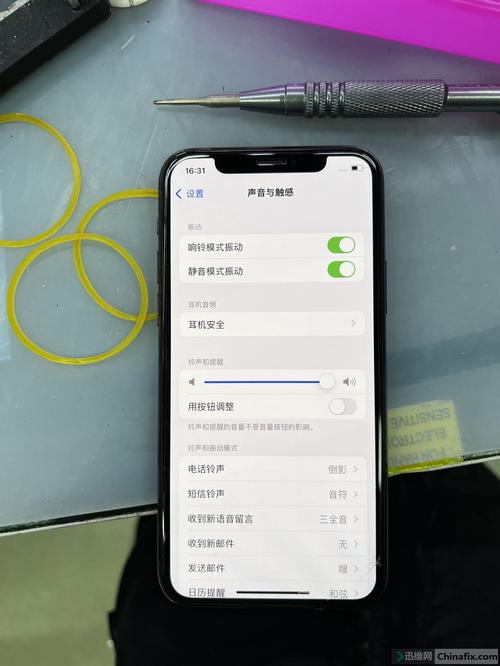
虽然勿扰模式主要影响的是你接收通知,但某些极端情况下也可能影响通话,可以尝试关闭“勿扰模式”(进入“设置” > “专注模式”)。
-
更新iOS系统:
- 前往 “设置” > “通用” > “软件更新”,检查是否有可用的iOS系统更新,有时,系统更新会修复已知的通话Bug。
-
重置网络设置:
- 这是一个比较彻底的软件修复方法,会清除所有Wi-Fi密码、蜂窝网络设置等,但不会删除你的个人数据。
- 路径:“设置” > “通用” > “传输或还原iPhone” > “还原” > “还原网络设置”。
- 重启手机后,重新连接Wi-Fi和设置蜂窝网络,再测试通话。
第三步:硬件与最终解决方案
如果以上所有方法都试过了,问题仍然存在,那么很可能是硬件故障。
-
检查SIM卡:
关机后,取出SIM卡,用橡皮擦或干净的软布擦拭金属触点,然后重新装回手机,再尝试通话,这可以排除SIM卡接触不良导致的问题。
-
恢复出厂设置:
- 警告: 此操作会清除手机上的所有数据和设置,请务必备份好你的重要资料(通过iCloud或电脑)。
- 路径:“设置” > “通用” > “传输或还原iPhone” > “抹掉所有内容和设置”。
- 恢复出厂设置后,如果问题解决,说明是之前的某些应用或系统文件冲突导致,如果问题依旧,那基本可以确定是硬件问题。
-
联系官方客服或前往授权维修点:
- 如果以上步骤都无法解决,那么最可能的原因是麦克风硬件损坏。
- 可能原因:
- 手机进水或受潮导致麦克风损坏。
- 手机摔过,导致内部排线松动或麦克风元件损坏。
- 解决方案:
- Apple支持: 通过Apple官网的“支持”页面或“Apple支持”App,在线预约天才吧。
- 前往Apple Store零售店: 直接去最近的天才吧,让技术人员进行检测。
- 授权服务提供商: 如果附近没有Apple Store,可以寻找官方授权的维修点。
- 在保修期内且非人为损坏,可以免费维修,如果已过保修期,则需要付费维修。
总结一下排查思路:
简单检查 → 重启 → 软件设置 → 网络问题 → 硬件故障
希望这些步骤能帮助你解决问题!通常情况下,90%以上的问题都能通过前几步的软件排查解决。


