


问题原因分析
最常见的原因有以下几点:
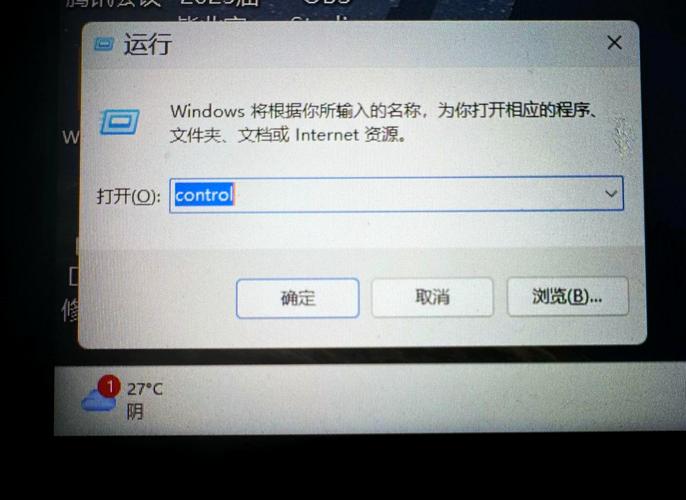
(图片来源网络,侵删)
- 未安装NVIDIA显卡驱动程序:这是最根本的原因,控制面板是驱动程序的一部分,没有驱动自然就没有控制面板。
- 驱动程序安装不完整或失败:驱动可能安装了,但过程中出现错误,导致控制面板组件没有被正确添加。
- 控制面板被隐藏或禁用:在某些情况下,控制面板可能被隐藏了,或者服务没有启动。
- 硬件问题:极少数情况下,可能是显卡本身或相关接口出现问题。
解决方案(请按顺序尝试)
重新安装/更新NVIDIA显卡驱动(最有效、最常见的方法)
这是解决99%以上该问题的首选方法,请务必彻底卸载旧驱动,然后重新安装最新版。
第一步:彻底卸载旧的驱动程序
- 下载官方卸载工具:
- 访问NVIDIA官方驱动下载页面:https://www.nvidia.cn/Download/index.aspx
- 在页面底部找到 “搜索驱动程序” 区域,点击 “高级搜索”。
- 在弹出的窗口中,直接在最下方找到并点击 “GeForce 驱动程序下载” 链接旁边的 “GeForce Experience 清理工具” (Clean)。
- 下载并运行这个工具,它会帮你安全地移除所有NVIDIA驱动文件和注册表项,按照提示操作,重启电脑。
第二步:下载并安装最新的驱动程序
-
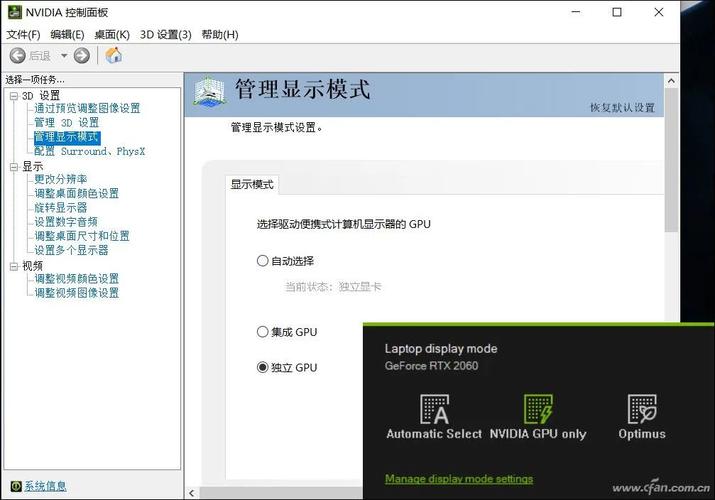
确定您的显卡型号:
 (图片来源网络,侵删)
- 右键点击“此电脑”或“我的电脑”,选择“管理”。
- 在“设备管理器”中,展开“显示适配器”。
- 您会看到您的显卡型号,"NVIDIA GeForce RTX 3060"。
-
下载驱动:
- 再次访问NVIDIA官方驱动下载页面:https://www.nvidia.cn/Download/index.aspx
- 在“手动搜索驱动程序”区域,选择您的产品类型、产品系列、具体型号。
- 选择您的操作系统(Windows 11 64-bit)。
- 点击“搜索”,然后点击“下载”按钮。
-
安装驱动:
- 运行您下载的驱动安装程序(通常是
.exe文件)。 - 关键一步:在安装程序的初始界面,选择“自定义(高级)”安装,而不是“快速(推荐)”。
- 在自定义选项中,务必勾选 “执行清洁安装” (Perform a clean installation),这会再次清除可能残留的旧文件,确保一个干净的安装环境。
- 勾选您需要安装的组件,确保“NVIDIA控制面板”被勾选(默认情况下是勾选的)。
- 按照提示完成安装,并根据提示重启电脑。
- 运行您下载的驱动安装程序(通常是
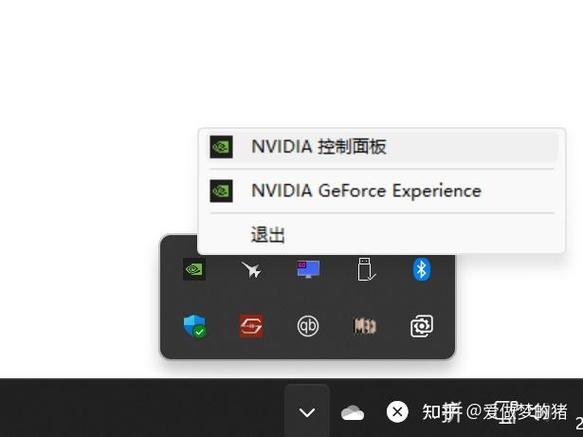
安装完成后,在桌面空白处右键,看看是否有“NVIDIA控制面板”选项。
通过Windows功能检查和启用
如果驱动已安装但找不到控制面板,可以尝试此方法。
(图片来源网络,侵删)
-
检查Windows功能:
- 按
Win + R键,输入optionalfeatures,然后按回车。 - 在弹出的“Windows功能”窗口中,查看列表中是否有 “.NET Framework 3.5 (包括 .NET 2.0 和 3.0)”。
- NVIDIA控制面板的某些组件依赖于这个框架,如果它没有被勾选,请勾选它,点击“确定”,然后根据提示从Windows Update或安装文件中添加所需文件。
- 完成后重启电脑。
- 按
-
检查系统服务:
- 按
Win + R键,输入services.msc,然后按回车。 - 在服务列表中,找到名为 “NVIDIA Display Container LS” 的服务。
- 双击它,确保其“启动类型”为“自动”,服务状态”为“正在运行”,如果不是,请手动点击“启动”,然后应用并确定。
- 按
手动创建快捷方式
如果控制面板文件存在但只是没有入口,可以手动创建一个快捷方式。
- 打开“文件资源管理器”。
- 在地址栏输入以下路径并按回车(如果您的系统安装在C盘):
C:\Program Files\NVIDIA Corporation\NVSMI\注意:如果您的系统是64位,但程序安装在32位路径下,也请检查
C:\Program Files (x86)\NVIDIA Corporation\NVSMI\。 - 在该文件夹中,找到一个名为
nvidia-smi.exe的文件。 - 右键点击
nvidia-smi.exe,选择“发送到” -> “桌面快捷方式”。 - 回到桌面,右键点击这个新创建的快捷方式,选择“属性”。
- 在“快捷方式”选项卡中,将“目标”栏中的内容修改为:
"C:\Program Files\NVIDIA Corporation\Control Panel\cnvpack.exe"(同样,如果路径不对,请使用
Program Files (x86)) - 点击“应用”和“确定”,现在您应该可以通过这个快捷方式打开控制面板了。
检查硬件和连接
如果以上方法都无效,问题可能出在硬件上。
- 检查物理连接:确保您的显卡已经牢固地插在主板的PCIe插槽上,并且供电线也连接好了。
- 检查设备管理器:
- 在“设备管理器”中,查看“显示适配器”。
- 如果看到的是 “Microsoft 基本显示适配器” 或一个带有黄色感叹号的未知设备,说明Windows没有正确识别到您的NVIDIA独立显卡,驱动自然无法安装,这通常指向硬件问题或BIOS/UEFI设置问题。
- 进入BIOS/UEFI:重启电脑,在开机时按特定键(如
Del,F2,F10,具体看主板品牌)进入BIOS设置,检查是否有关于显卡切换的选项(如Primary Display,Initiate Graphics Adapter),确保设置为您的NVIDIA显卡,而不是Auto或IGPU(集成显卡)。
总结与建议
- 首选方法:使用NVIDIA官方的“清理工具”彻底卸载,然后重新安装最新驱动,并务必勾选“清洁安装”,这能解决绝大多数问题。
- 如果驱动安装后依然找不到:尝试方法二(检查Windows功能和服务)和方法三(手动创建快捷方式)。
- 如果驱动根本无法安装或系统无法识别显卡:那么很可能是硬件问题,建议联系电脑厂商或专业人士进行检测。
希望这些步骤能帮助您解决问题!


