


使用最常用的“自动筛选”(最常用)
这是最基础、最常用的筛选方法,适用于绝大多数场景。

(图片来源网络,侵删)
操作步骤:
-
选中数据区域: 用鼠标选中你想要进行筛选的数据表格。最佳实践是,选中包含标题行在内的整个数据区域,Excel 通常能智能识别标题行。
(示例:选中 A1 到 D7 的区域)
-
开启筛选功能: 在菜单栏中,点击 “数据” 选项卡,然后在工具栏中找到并点击 “筛选” 按钮。
(点击“数据”选项卡 -> 点击“筛选”按钮)
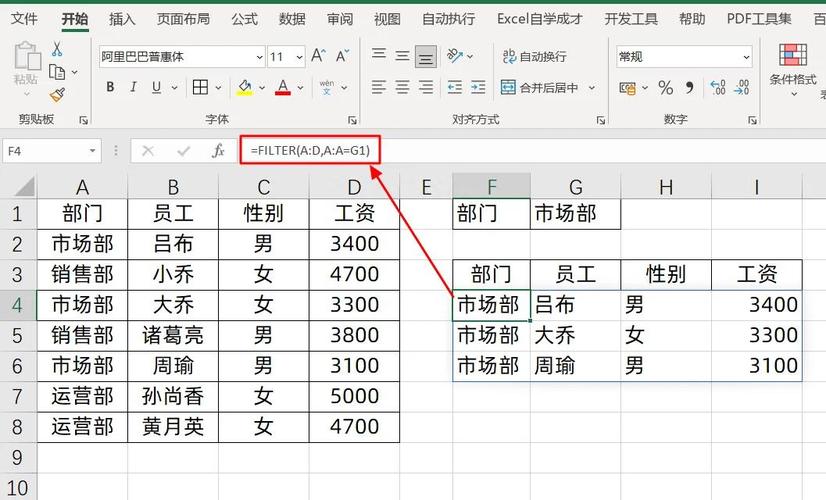 (图片来源网络,侵删)
 -
应用筛选: 点击 “筛选” 按钮后,你会发现在每一列的标题单元格右侧,都出现了一个小小的 小三角箭头 🔄,这表示筛选功能已经开启。
-
进行筛选: 点击任意一个列标题右侧的箭头,会弹出一个筛选菜单,你可以根据需要进行选择:
- 排序:可以按升序 (A-Z) 或降序 (Z-A) 对该列数据进行排序。
- 按颜色筛选:如果你的单元格或字体设置了颜色,可以按颜色进行筛选。
- 文本筛选:这是最核心的功能。
- 等于 / 不等于:筛选出完全匹配或不匹配特定文本的行。
- 开头是 / 结尾是:筛选出以特定文本开头或结尾的行。
- 包含 / 不包含:筛选出包含或不包含特定文本的行,筛选所有“产品”列中包含“笔记本”的商品。
- 自定义筛选:可以组合多个条件,大于”某个数值,“介于”两个日期之间等。
(点击“产品”列的箭头 -> 选择“文本筛选” -> 选择“包含” -> 输入“笔记本”)
-
查看结果: 设置好筛选条件后,点击“确定”,表格会立即显示所有符合你条件的行,不符合条件的行会被隐藏,Excel 会自动将行号变成灰色,以提示你哪些行被隐藏了。
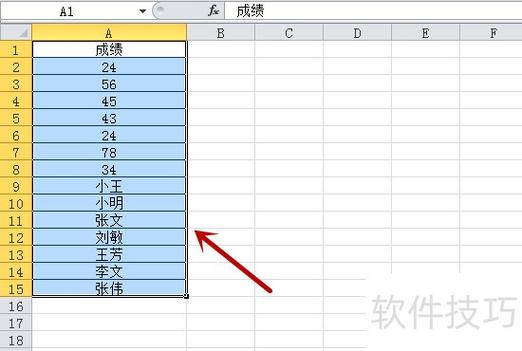 (图片来源网络,侵删)
 -
清除筛选:
- 清除单个列的筛选:再次点击该列的箭头,然后选择“从“产品”中清除筛选”。
- 清除所有筛选:再次点击顶部菜单栏 “数据” 选项卡下的 “筛选” 按钮,它会取消高亮显示,所有数据行都会重新显示。
使用表格功能(推荐)
如果你的数据还没有做成“正式”的表格,强烈建议你先将其转换为表格,这样做的好处是:
- 筛选和排序功能会自动应用,无需手动点击“筛选”按钮。
- 新增的数据会自动包含在筛选范围内。
- 表格样式清晰,易于阅读。
操作步骤:
- 选中数据区域。
- 在菜单栏中,点击 “插入” 选项卡,然后点击 “表格” 按钮。
- 在弹出的窗口中,确保数据范围正确,并勾选 “表包含标题”,然后点击“确定”。
- 你的数据会立即变成一个带样式的表格,并且每一列标题右侧自动出现了小三角箭头🔄。
- 之后的使用方法与“方法一”完全相同,点击箭头即可进行筛选。
使用高级筛选(复杂条件)
当你需要设置非常复杂的筛选条件时(同时满足多个“或”条件的组合),可以使用“高级筛选”功能。
操作步骤:
-
设置条件区域: 在工作表的空白区域,先创建一个条件区域,第一行必须是与数据表标题完全相同的列名,下面填写具体的筛选条件。
- “与”关系(AND):条件写在同一行,要筛选“地区”为“华东”并且“销售额”大于“5000”的记录。
| 地区 | 销售额 | |------|--------| | 华东 | >5000 | - “或”关系(OR):条件写在不同行,要筛选“地区”为“华北”或者“销售额”大于“8000”的记录。
| 地区 | 销售额 |
|------|--------|
| 华北 |        |
|      | >8000  |
- “与”关系(AND):条件写在同一行,要筛选“地区”为“华东”并且“销售额”大于“5000”的记录。
-
打开高级筛选对话框:
- 选中你的数据区域。
- 点击菜单栏 “数据” 选项卡 -> 在“排序和筛选”组中,点击 “高级” 按钮。
-
设置参数: 在弹出的“高级筛选”对话框中:
- 方式:选择“将筛选结果复制到其他位置”(如果想在原位筛选,选择“在原有区域显示筛选结果”)。
- 列表区域:通常已经自动选中了你的数据范围,请确认无误。
- 条件区域:用鼠标选中你刚刚创建的条件区域(包括标题行)。
- 复制到:如果选择了复制到其他位置,请点击输入框,然后选择一个空白单元格作为输出结果的起始位置。
-
确定: 点击“确定”,Excel 就会根据你的复杂条件进行筛选,并将结果复制到你指定的位置。
常用快捷键和技巧
- 快速筛选:选中列中的任意一个单元格,然后右键单击,在菜单中选择 “筛选”,可以快速对该列进行筛选(如“筛选所选单元格的值”)。
- 显示/隐藏行号:当有行被隐藏时,行号会变成灰色,双击灰色的行号分隔线,可以快速展开所有隐藏的行。
- 状态栏提示:筛选后,Excel 状态栏(窗口最下方)会提示“xx 条记录,共 yy 条”,让你快速了解筛选结果的数量。
| 方法 | 适用场景 | 优点 | 缺点 |
|---|---|---|---|
| 自动筛选 | 日常、简单的筛选操作 | 简单直观,使用频率最高 | 复杂条件组合时操作繁琐 |
| 表格功能 | 长期维护的数据列表 | 自动扩展,样式美观,功能集成 | 会改变数据区域的格式(变为表格) |
| 高级筛选 | 多重、复杂的“与/或”条件筛选 | 功能强大,可以处理各种复杂逻辑 | 需要预先设置条件区域,步骤稍多 |
对于绝大多数 Mac 掌握 方法一(自动筛选) 和 方法二(表格功能) 就足以应对 95% 以上的筛选需求了,希望这个详细的教程能帮到你!


