


第一步:准备工作
在连接之前,请确保您准备好以下所有物品:
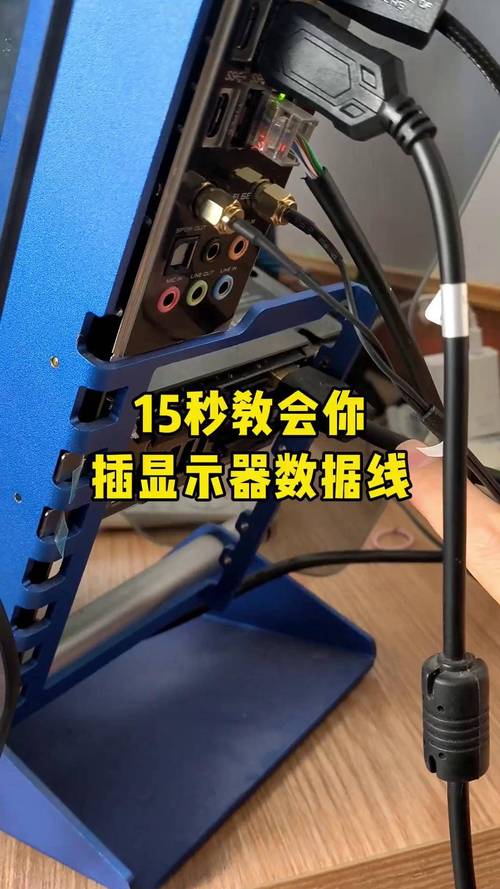
(图片来源网络,侵删)
- LED显示屏:已经组装好并通电。
- 控制卡:这是LED显示屏的“大脑”,通常安装在屏体内或外部,您需要知道它的型号(灵信、卡莱特、诺瓦等)。
- 发送卡:如果显示屏很大(通常是10平方米以上),您可能还需要一块“发送卡”,发送卡负责将电脑信号转换并“发送”到显示屏上。
- 连接线缆:
- 网线 (Cat5e/Cat6):这是目前最主流的连接方式,用于连接电脑和发送卡/控制卡。
- HDMI / DVI / VGA线:对于一些小型的、简易的LED屏,或者需要预览画面的情况,可能会用到。
- 光纤:对于距离非常远(超过100米)的户外大屏,必须使用光纤来传输信号。
- 电源线:为显示屏和控制设备供电。
- 电脑:一台带有网口或显卡接口的电脑。
- LED显示屏控制软件:这是必不可少的软件,用于发送内容和控制显示屏,您需要从控制卡或发送卡的制造商官网下载。
第二步:核心概念理解
在连接前,理解两个关键设备的作用很重要:
- 控制卡:安装在显示屏内部,接收来自电脑的信号,并驱动灯珠显示内容,它决定了显示屏的刷新率、灰度等核心参数。
- 发送卡:安装在电脑旁边,它的作用是采集电脑显卡的信号(通过HDMI/DVI/VGA),然后将其转换成网线信号,通过网线长距离传输到显示屏内的控制卡上。发送卡主要用于解决长距离传输信号衰减和画质下降的问题。
- 短距离、小屏:电脑 (网线) → 控制卡 → 显示屏
- 长距离、大屏:电脑 (HDMI/DVI) → 发送卡 (网线) → 控制卡 → 显示屏
第三步:详细连接步骤(以最常见的大屏为例)
这里我们以“电脑 → 发送卡 → 控制卡 → 显示屏”的典型连接方式进行说明。
使用发送卡(最常见的大屏连接)
-
连接发送卡到电脑:
- 关闭电脑电源。
- 将一根 HDMI 或 DVI 线 的一端插入电脑的显卡接口(HDMI口或DVI口)。
- 将线的另一端插入发送卡上的相应接口(通常标记为
Input或PC)。 - 用一根 网线 将发送卡上的
Network或Output网口连接到路由器的一个LAN口上。(这一步是为了方便设置IP地址,后续也可以直接连接电脑和发送卡)。
-
连接发送卡到显示屏控制卡:
 (图片来源网络,侵删)
- 屏幕已通电。
- 用一根网线将发送卡上的
Network或Output网口连接到LED显示屏内部控制卡的Input或In网口上。 - 如果距离超过100米,则需要用光纤连接,发送卡和屏内控制卡都需要配备相应的光纤收发器。
-
设置电脑网络IP:
- 右键点击电脑右下角的网络图标,选择“打开网络和Internet设置”。
- 点击“更改适配器选项”。
- 找到连接了发送卡的网卡(可能名为“以太网”),右键点击,选择“属性”。
- 双击列表中的 “Internet 协议版本 4 (TCP/IPv4)”。
- 选择“使用下面的 IP 地址”,然后输入一个与发送卡默认网段相同的IP地址。
- 发送卡默认IP通常是
168.1.168,所以你可以将电脑IP设置为168.1.100。 - 子网掩码通常为
255.255.0。 - 网关和DNS可以暂时不填。
- 发送卡默认IP通常是
- 点击“确定”。
-
安装并配置控制软件:
- 从发送卡/控制卡制造商的官网下载最新版的控制软件(灵信的
Linsn LEDSet,卡莱特的Nova,诺瓦的NovaStar)。 - 安装并打开软件。
- 在软件中,通常会自动搜索或需要手动添加发送卡,如果自动搜索不到,可以手动添加IP地址(即刚才设置的电脑IP
168.1.100)。 - 添加成功后,软件会显示发送卡和控制卡的信息,你需要在这里设置显示屏的宽度、高度,以及扫描方式,这些参数至关重要,如果设置错误,屏幕会显示花屏、缺色或图像错位。如果不确定这些参数,请咨询您的显示屏供应商。
- 从发送卡/控制卡制造商的官网下载最新版的控制软件(灵信的
-
连接与发送内容:
- 确认软件设置正确后,点击软件上的“连接”或“发送”按钮。
- LED显示屏应该会显示出电脑桌面的镜像。
- 您可以在软件里选择播放视频、图片、文字等,然后点击发送,内容就会显示在屏幕上。
直接连接(小型或简易LED屏)
对于一些小型的单色或双色屏,或者一些集成度高的智能卡,可能不需要发送卡。
-
用网线直连:
- 用一根网线将电脑的网口直接连接到LED显示屏内部控制卡的网口上。
- 同样,将电脑IP设置为与控制卡默认IP同一网段(
168.1.100,控制卡可能是168.1.168)。 - 打开控制软件,添加控制卡IP,设置屏幕参数,然后发送内容。
-
用视频线直连:
- 对于一些非常小的屏(比如广告机、条形屏),可能直接用HDMI线连接电脑和屏幕的HDMI接口。
- 这种方式通常只能作为显示器使用,功能比较简单,可能需要配合特定的软件才能显示特定内容。
第四步:常见问题排查
如果连接后屏幕没有反应,可以检查以下几点:
- 电源检查:确保显示屏、发送卡、电脑都已通电且指示灯正常亮起。
- 线缆检查:检查所有网线、HDMI线是否插紧,有无损坏,可以尝试更换一根线缆测试。
- IP地址检查:确认电脑IP和控制卡/发送卡IP是否在同一网段,这是最常见的问题。
- 防火墙/杀毒软件:有时电脑的防火墙会阻止控制软件与发送卡的通信,可以暂时关闭防火墙测试。
- 参数设置错误:检查控制软件里的屏幕宽度、高度、扫描方式是否与屏幕的实际参数一致,拿不准就问供应商。
- 驱动问题:对于使用HDMI连接发送卡的情况,确保电脑的显卡驱动已正确安装。
- 硬件故障:如果以上都无效,可能是发送卡、控制卡或屏幕本身有硬件故障。
连接LED显示屏的核心流程可以概括为:
物理连接 → 网络设置 → 软件配置 → 内容发送
- 物理连接:搞清楚是“视频线→发送卡→网线→控制卡”还是“网线→控制卡”。
- 网络设置:把电脑IP和控制卡/发送卡IP设置到“同一个网段”。
- 软件配置:在控制软件里正确添加设备并设置屏幕的宽高和扫描方式。
- 内容发送:点击软件里的发送按钮,将内容投放出去。
如果您是初次接触,强烈建议在连接前详细阅读显示屏供应商提供的使用手册,上面有最准确、最适合您设备的参数和连接方法。


