


最快捷的方法:使用键盘快捷键
这是最推荐、最快的方法,无需离开当前工作界面。
(图片来源网络,侵删)
对于 Windows 笔记本电脑:
键盘上会有两个功能键,上面画着太阳的图标,一个代表调亮(☀️),一个代表调暗(🌙)。
- 调亮屏幕:按住
Fn键,再按亮度增加键(通常是F5、F6或F7键,具体看键盘上的图标)。 - 调暗屏幕:按住
Fn键,再按亮度减少键(通常是F4、F5或F6键)。
注意:
Fn键的位置:通常位于键盘的左下角,与Ctrl键相邻。- 组合键可能不同:不同品牌(如联想、戴尔、惠普、华硕等)的笔记本,快捷键的
F键位可能不同,但太阳图标是通用的。
对于苹果 MacBook 笔记本电脑:
MacBook 的设计更为直观,通常不需要 Fn 键。
- 调亮屏幕:按住
亮度增加键(通常是F2键,图标是半个太阳)。 - 调暗屏幕:按住
亮度减少键(通常是F1键,图标是半个太阳)。
注意:

(图片来源网络,侵删)
- 如果你的 MacBook 键盘是 Touch Bar(触摸栏),亮度调节条会直接显示在 Touch Bar 上,直接滑动即可调节。
- 在较新的 macOS 系统中,你也可以通过触控板上的 “轻点两指” 手势来呼出控制中心,然后调节亮度。
通过操作系统调节
如果你忘记了快捷键,或者需要更精细的调节,可以使用系统自带的设置。
对于 Windows 10 / Windows 11:
-
通过“设置”应用:
- 点击 “开始” 菜单,选择 “设置”(齿轮图标 ⚙️)。
- 在左侧菜单中选择 “系统”。
- 在右侧选择 “显示”。
- 你会看到一个名为 “亮度” 的滑块,拖动它即可调节屏幕亮度。
-
通过“操作中心”(快速设置):
- 点击任务栏右下角的 “通知” 图标(像对话气泡的图标)。
- 在弹出的面板中,你会看到一个 “亮度” 滑块,直接拖动即可,这是最快的方法之一。
-
通过任务栏电池图标:
 (图片来源网络,侵删)
- 如果你的笔记本是接通电源状态,点击任务栏右下角的 电池图标。
- 在弹出的菜单中,通常也会包含一个 “屏幕亮度” 滑块。
对于 macOS (苹果 Mac):
-
通过“系统设置”:
- 点击屏幕左上角的 苹果菜单 。
- 选择 “系统设置” (System Settings)。
- 在左侧边栏中找到并点击 “显示器” (Displays)。
- 在右侧,你会看到一个 “亮度” 滑块,拖动即可调节。
-
通过“控制中心”:
- 点击屏幕右上角的 控制中心图标(像两个重叠的圆圈)。
- 在展开的面板中,找到并拖动 “亮度” 滑块。
通过显卡控制面板调节
对于一些高级用户或特定需求,可以通过显卡制造商的控制面板进行调节。
-
NVIDIA 控制面板:
- 在桌面空白处右键单击,选择 “NVIDIA 控制面板”。
- 在左侧选择 “显示” -> “更改桌面颜色设置”。
- 在右侧的“选择”下拉菜单中选择你的笔记本屏幕。
- 你可以在这里调整“亮度”、“对比度”、“ gamma” 等参数。
-
AMD Radeon Software:
- 在桌面空白处右键单击,选择 “AMD Radeon Software”。
- 在主界面中,通常会有一个 “显示” 或 “显示器” 选项卡,里面包含亮度和对比度调节。
-
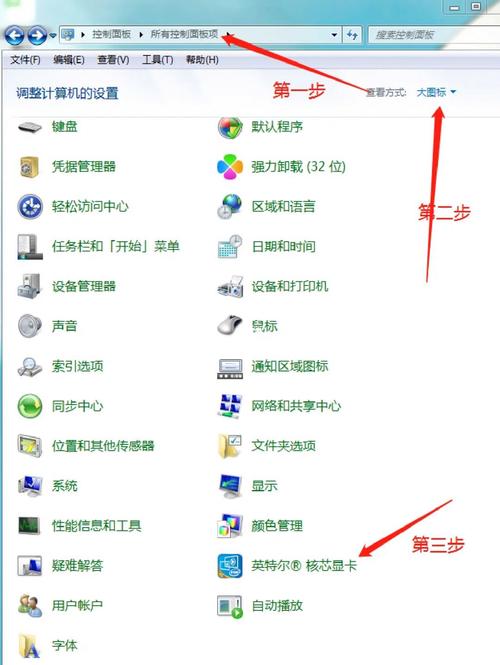
Intel 显卡控制中心:
- 通常可以在任务栏右下角找到其图标,或通过右键单击桌面打开。
- 进入显示相关的设置,找到亮度调节选项。
注意:这种方法通常用于校准或特殊场景,日常调节使用系统自带的设置或快捷键即可。
通过第三方软件调节
一些第三方工具也提供了亮度调节功能,有时功能更强大,例如可以设置定时调节、根据环境光自动调节等。
-
Windows 平台:
- f.lux:非常流行的一款免费软件,它会根据一天中的时间自动调整屏幕色温(晚上变暖,减少蓝光),对保护眼睛很有帮助,它也包含亮度调节功能。
- CareUEyes:集亮度调节、色温调节、定时休息等多种护眼功能于一体。
-
macOS 平台:
- Flux:f.lux 的 macOS 版,功能类似。
- iCloud 串流:如果你有另一台苹果设备(如 iPhone 或 iPad),可以通过“串流”功能,在另一台设备上调节 Mac 的屏幕亮度。
硬件相关问题排查
如果你发现亮度调节失灵,可以尝试以下方法:
- 检查显卡驱动:过时或损坏的显卡驱动可能导致亮度调节功能异常,可以访问笔记本制造商或显卡制造商的官网,下载并安装最新的驱动程序。
- 检查 Windows 更新:确保你的 Windows 系统是最新版本,有时系统更新会修复相关的 bug。
- 检查电源计划:在某些电源计划(如“节能”模式)下,系统可能会自动降低亮度,检查你的电源设置。
| 方法 | 适用系统 | 优点 | 缺点 |
|---|---|---|---|
| 键盘快捷键 | Windows / macOS | 最快、最方便,无需离开当前界面 | 需要记忆或熟悉按键位置 |
| 系统设置 | Windows / macOS | 精确调节,功能直观 | 需要打开设置面板,步骤稍多 |
| 操作中心/控制中心 | Windows / macOS | 非常快捷,在任务栏/菜单栏即可访问 | 功能相对基础 |
| 显卡控制面板 | Windows | 功能强大,可精细调节 | 设置复杂,非日常所需 |
| 第三方软件 | Windows / macOS | 功能丰富(如自动调节、护眼) | 需要额外安装软件,可能占用资源 |
对于绝大多数用户来说,掌握键盘快捷键 和 使用系统操作中心/控制中心 就完全足够日常使用了。


