


第一步:检查最基本的问题(硬件与物理连接)
这些是最常见也最容易忽略的原因。
(图片来源网络,侵删)
-
检查 Wi-Fi 开关:
- 笔记本电脑: 很多笔记本有物理的 Wi-Fi 开关(通常在侧面或前面),或者是一个功能键(
Fn + F5或Fn + 某个带有 Wi-Fi 图标的键),请确保它处于 开启 状态。 - 台式机: 如果你的台式机使用 USB 无线网卡,检查 USB 接口是否松动,如果是内置的网卡,可以忽略此步。
- 笔记本电脑: 很多笔记本有物理的 Wi-Fi 开关(通常在侧面或前面),或者是一个功能键(
-
检查路由器状态:
- 电源: 确保你的 Wi-Fi 路由器电源插头插紧,指示灯正常亮着。
- 路由器重启: 这是“重启大法”的经典应用,将路由器的电源线拔掉,等待 30秒到1分钟,然后重新插上,等待2-3分钟,让路由器完全启动后,再尝试连接,这能解决大部分临时性故障。
-
检查距离和障碍物:
确保你的电脑离路由器不要太远,中间没有太多厚墙、金属物体或大型电器(如微波炉、冰箱)等强信号干扰源。
 (图片来源网络,侵删)
第二步:检查电脑端的软件设置
如果基本检查没问题,那很可能是电脑的软件设置出了问题。
-
检查飞行模式:
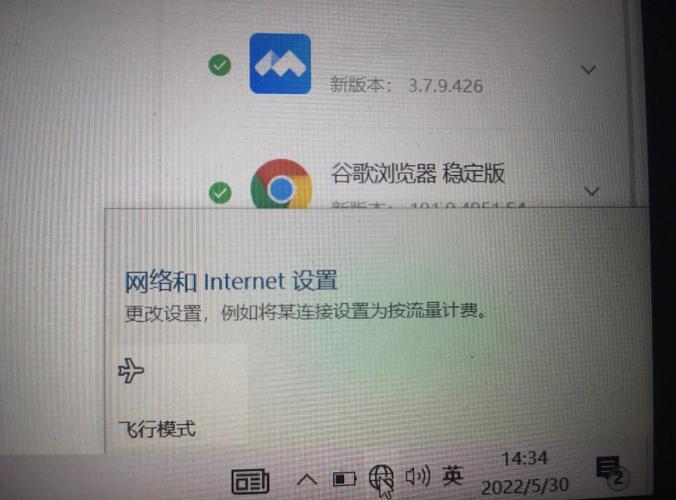
- 在 Windows 10/11 中,点击任务右下角的网络图标,确保“飞行模式”是 关闭 状态。
- 在 macOS 中,点击屏幕右上角的菜单栏,确保“飞行模式”是 关闭 状态。
-
检查 Wi-Fi 服务是否被禁用:
- Windows:
- 按
Win + R键,输入services.msc并回车。 - 在服务列表中找到 WLAN AutoConfig 或 Wi-Fi AutoConfig。
- 双击它,确保“启动类型”为“自动”,服务状态”是“正在运行”,如果不是,请点击“启动”,应用” -> “确定”。
- 按
- macOS:
macOS 通常不会出现这个问题,但可以尝试在“系统设置” > “网络”中,点击左下角的“+”号,重新添加一个 Wi-Fi 连接。
 (图片来源网络,侵删)
- Windows:
-
检查网络适配器驱动程序:
- Windows:
- 右键点击“开始”按钮,选择“设备管理器”。
- 展开“网络适配器”类别。
- 查看你的无线网卡(通常名字里带有 "Wireless", "Wi-Fi", "WLAN" 或 "Intel" / "Realtek" / "Qualcomm" 等品牌名)。
- 如果旁边有一个黄色感叹号或问号,说明驱动程序可能有问题。
- 解决方法:
- 右键点击该设备,选择“更新驱动程序” > “自动搜索更新的驱动程序软件”。
- 如果自动搜索失败,可以去你的电脑品牌官网(如联想、戴尔、惠普)或主板/网卡制造商官网(如 Intel、Realtek),根据你的电脑型号下载最新的 Wi-Fi 驱动程序,然后手动安装。
- 如果问题依旧,可以尝试“卸载设备”(勾选“删除此设备的驱动程序软件”),然后重启电脑,Windows 会自动重新安装驱动。
- Windows:
第三步:检查路由器端的设置
有时候问题出在路由器本身。
-
检查 Wi-Fi 是否被隐藏:
- 有些路由器设置了“隐藏SSID”,即不广播网络名称,这样你的电脑就不会在可用网络列表中看到它。
- 解决方法:
- 用另一台能正常上网的手机或电脑,连接到该 Wi-Fi。
- 登录路由器管理后台(通常在浏览器输入
168.1.1或168.0.1,具体看路由器背面标签)。 - 在“无线设置”或“Wi-Fi设置”中,找到“SSID广播”或“隐藏SSID”的选项,将其 关闭 或 设置为“不隐藏”。
- 保存设置并重启路由器。
-
检查 Wi-Fi 频段:
- 你的路由器可能支持 2.4GHz 和 5GHz 两个频段,有些老旧的电脑或网卡可能不支持 5GHz 频段。
- 解决方法:
- 登录路由器管理后台。
- 在无线设置中,暂时将 Wi-Fi 频段从“5GHz”或“双频合一”修改为“2.4GHz”。
- 保存设置后,看看电脑能否搜索到并连接。
-
检查 MAC 地址过滤:
- 如果路由器开启了 MAC 地址过滤,并且你的电脑的 MAC 地址没有被加入白名单,就会被拒绝连接。
- 解决方法: 登录路由器后台,找到“MAC 地址过滤”或“家长控制”相关功能,暂时将其 关闭,或者将你电脑的 MAC 地址添加到允许列表中。
第四步:使用 Windows 网络疑难解答
Windows 和 macOS 自带了一些诊断工具,可以自动检测并修复一些常见问题。
-
Windows 10/11:
- 右键点击任务右下角的网络图标。
- 选择“网络和 Internet 设置”。
- 在“高级网络设置”下,点击“网络疑难解答”。
- 让系统自动运行并修复。
-
macOS:
- 打开“系统设置” > “网络”。
- 选择 Wi-Fi,点击“协助我...”或“诊断...”按钮。
第五步:更深层次的排查
如果以上方法都无效,问题可能更深层。
-
忘记网络并重新连接:
- Windows:
- 进入“设置” > “网络和 Internet” > “WLAN”。
- 点击“管理已知网络”。
- 找到你的 Wi-Fi 网络,点击“忘记”。
- 然后重新搜索并输入密码连接。
- macOS:
- 进入“系统设置” > “网络” > “Wi-Fi”。
- 点击“高级...”,在“首选网络”列表中选中你的 Wi-Fi,点击“-”号删除。
- 返回上一层,点击“现在连接...”。
- Windows:
-
系统还原或重置:
- 网络重置 (Windows 10/11): 这是一个非常彻底的选项,它会删除所有你电脑上的网络适配器并重新安装,操作前请确保了解其影响。
- 进入“设置” > “网络和 Internet” > “状态”。
- 向下滚动,找到并点击“网络重置”。
- 点击“立即重置”,然后重启电脑。
- 系统还原: 如果问题是最近才出现的,可以尝试将系统还原到问题出现之前的时间点。
- 重置网络设置 (macOS): 在“终端”中运行
sudo pkill -f distnoted和sudo pkill -f -i "corecaptured|wifid|airportd"等命令,或考虑重置 SMC 和 NVRAM。
- 网络重置 (Windows 10/11): 这是一个非常彻底的选项,它会删除所有你电脑上的网络适配器并重新安装,操作前请确保了解其影响。
第六步:硬件问题排查
如果所有软件方法都试过了,那可能是硬件故障。
-
问题可能是:
- 电脑的 Wi-Fi 模块坏了。
- 路由器的 Wi-Fi 信号发射器坏了。
-
如何判断:
- 拿你的电脑去别的地方: 去朋友家、咖啡馆或公司,看能否搜到并连接其他 Wi-Fi,如果也搜不到,那很可能是你电脑的无线网卡坏了。
- 拿别的设备来你家: 用朋友的手机或笔记本电脑连接你家的 Wi-Fi,如果连接正常,说明问题出在你的电脑上。
总结一下排查思路:
- 先看硬件: 开关、路由器重启、距离。
- 再看软件(电脑端): 飞行模式、服务、驱动程序。
- 再看软件(路由器端): SSID隐藏、频段、MAC过滤。
- 用工具: 系统自带的疑难解答。
- 大招: 忘记网络、重置网络设置。
- 最后怀疑硬件: 换设备测试,判断是电脑还是路由器的问题。
希望这个详细的指南能帮你解决问题!如果还有疑问,可以告诉我你的电脑型号、操作系统以及具体的现象,我可以提供更针对性的建议。


