


基础检查(最常见原因)
这部分能解决80%的问题,请务必先检查。
(图片来源网络,侵删)
-
物理连接检查:
- 是否插对? 检查耳机插头是否完全、牢固地插入了电脑正确的音频插孔,台式机通常有三个或更多孔,一个绿色的(音频输出)、一个粉色的(麦克风输入)、一个蓝色的(线路输入),请确保插在绿色的孔里。
- 插头类型匹配吗? 你的耳机是3.5mm圆形插头,还是USB-C/USB-A插头?如果是USB插头,确保它已插紧。
- 线材损坏? 轻轻晃动耳机插头和线材连接处,听声音是否时断时续,如果是,可能是线缆损坏。
- 耳机本身问题? 把耳机插到另一台手机、电脑或音箱上试试,看耳机是否有声音,如果其他设备也没声音,那很可能是耳机坏了。
-
音量检查:
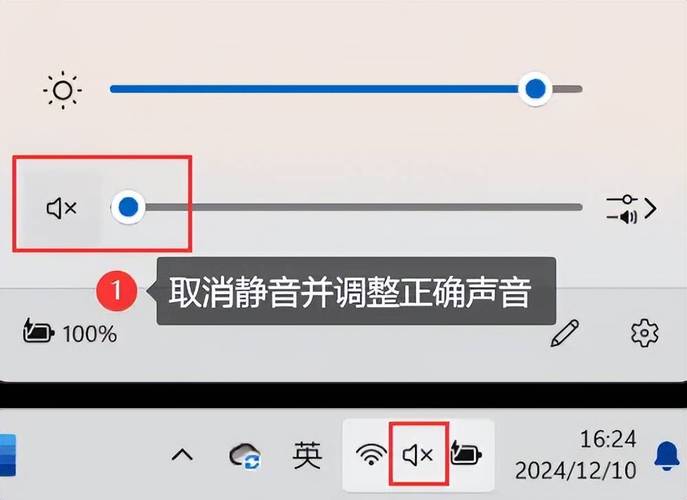
- 系统音量: 点击任务栏右下角的声音图标(小喇叭),确保音量是打开的,并且滑块不在最下方。
- 应用程序音量: 在同一个声音图标菜单里,点击“打开音量合成器”,检查你正在使用的软件(如浏览器、音乐播放器)的音量是否也被静音或调低了。
- 耳机音量: 如果你的耳机上有独立的音量调节按钮,确保它没有被调到最小或静音。
第二步:系统设置检查
如果基础检查没问题,那问题出在系统设置上。
情况A:使用3.5mm耳机(最常见)
-
设置默认播放设备:
 (图片来源网络,侵删)
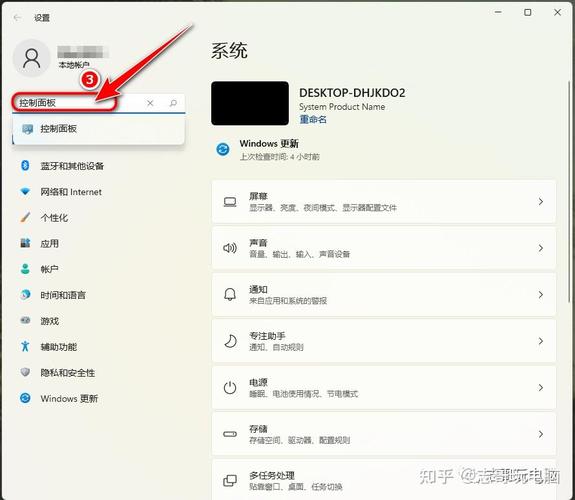
- 在任务栏右下角的声音图标上右键单击,选择“声音设置”。
- 在“输出”部分,你会看到“选择输出设备”的下拉菜单。
- 在列表中找到你的耳机,它可能显示为“耳机”、“扬声器/耳机”、“Realtek 高清音频”或类似名称。点击它,将其设置为默认设备。
-
检查设备是否被禁用或静音:
- 同样在“声音设置”页面,向下滚动找到“更多声音设置”并点击。
- 这会弹出经典的“声音”窗口,在“播放”选项卡下,找到你的耳机设备。
- 确认它没有被“禁用”:如果设备图标上有个向下的箭头,说明它被禁用了,右键点击它,选择“启用”。
- 确认它没有被“静音”:点击耳机设备,然后点击下方的“属性”按钮,在“级别”选项卡下,确保“静音”和“静音所有其他”的复选框都没有被勾选。
情况B:使用USB耳机
- 检查驱动和连接:
- USB耳机会被电脑识别为一个独立的声卡设备,通常情况下,插上后会自动安装驱动。
- 在“声音设置”的“输出”设备列表里,它会显示为一个独立的设备,USB Audio Device”或耳机的品牌名,同样,把它设置为默认设备。
- 如果没有出现,可以拔掉耳机,重新插拔一次,换个USB口试试(特别是台式机,后面的USB口供电更稳定)。
第三步:疑难杂症排查
如果以上步骤都试过了还没声音,可能是一些更深层的问题。
-
运行音频疑难解答:
- Windows 10/11有内置的音频修复工具。
- 点击“开始”菜单,进入“设置” > “系统” > “疑难解答” > “其他疑难解答”。
- 找到“播放音频”并点击“运行”,让系统自动检测并尝试修复问题。
-
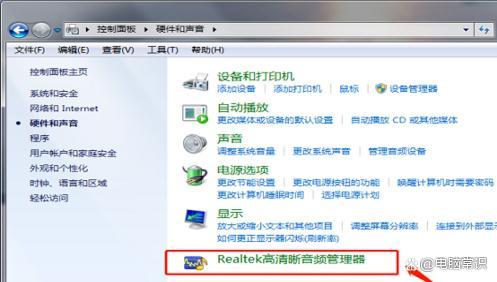
检查并更新音频驱动程序:
 (图片来源网络,侵删)
- 驱动程序是硬件和系统沟通的桥梁,驱动出问题或过时是常见原因。
- 使用设备管理器
- 在“开始”菜单搜索“设备管理器”并打开。
- 展开“声音、视频和游戏控制器”。
- 找到你的主音频设备(通常是 Realtek, IDT, Conexant 等),右键点击它,选择“更新驱动程序” > “自动搜索驱动程序”。
- 也可以尝试“卸载设备”,然后重启电脑,系统会自动重新安装一个最纯净的驱动。
- 从电脑品牌官网下载
如果你用的是品牌笔记本(如联想、戴尔、惠普),请去该品牌的官方网站,根据你的电脑型号,下载最新的音频驱动程序进行安装,这是最稳定可靠的方法。
-
检查Windows音频服务:
- 极少数情况下,音频服务可能被停止了。
- 按下
Win + R键,输入services.msc并回车。 - 在服务列表中找到“Windows Audio”和“Windows Audio Endpoint Builder”。
- 确保这两个服务的“状态”是“正在运行”,“启动类型”是“自动”,如果不是,右键点击它,选择“属性”进行修改,然后点击“启动”按钮。
第四步:针对笔记本电脑的特殊情况
如果你的笔记本插上耳机没声音,但外接音箱有,除了以上方法,还要注意:
- 物理功能键: 很多笔记本有专门的功能键(通常是
Fn + F键,F键上有个喇叭或耳机图标)来切换音频输出,按一下试试,可能在“静音”、“仅扬声器”、“仅耳机”和“混合输出”之间切换。 - BIOS/UEFI设置: 极少数情况下,可能是BIOS里的音频设置被禁用了,可以开机时按特定键(如F2, F10, Del)进入BIOS,找到“Onboard Devices”或类似选项,确保音频是“Enabled”。
总结一下排查流程:
- 检查插头、线、耳机本身 -> 换个设备试。
- 检查系统音量 -> 点小喇叭看。
- 设置默认播放设备 -> 右键小喇叭 -> 声音设置 -> 设为耳机。
- 检查设备是否被禁用/静音 -> 右键小喇叭 -> 更多声音设置 -> 播放选项卡。
- 运行音频疑难解答 -> 系统设置 -> 疑难解答。
- 更新/重装音频驱动 -> 设备管理器 或 官网下载。
- 检查笔记本功能键 ->
Fn + F音量键。
按照这个流程一步步来,99%的耳机没声音问题都能解决,如果所有方法都试过了还是不行,那可能是硬件故障(比如主板的音频接口坏了),需要考虑送修了。


