


自动安装(最推荐,99%的情况都适用)
这是最简单、最常见的方法,适用于绝大多数现代打印机。
(图片来源网络,侵删)
操作步骤:
-
连接打印机:
- 无线打印机:确保你的打印机已经连接到与 Mac 相同的 Wi-Fi 网络,大部分打印机开机后会自动连接,或者通过打印机自身的屏幕操作连接。
- 有线打印机:使用 USB 线将打印机连接到你的 Mac。
-
打开“系统设置”:
- 点击屏幕左上角的 苹果菜单 。
- 选择 “系统设置” (System Settings)。
-
找到打印机:
 (图片来源网络,侵删)
- 在侧边栏中向下滑动,找到并点击 “打印机与扫描仪” (Printers & Scanners)。
-
添加打印机:
- 在右侧的打印机列表下方,点击 号按钮。
- 系统会自动搜索网络中或连接到 Mac 的打印机,稍等片刻,你的打印机型号应该会出现在列表中。
-
选择并添加:
- 在列表中找到你的打印机,点击它。
- 重要提示:在列表下方,确保 “使用” (Use) 或 “打印机软件” (Printer Software) 选项选择了 “在 Apple 下载” (In Apple Download) 或类似的选项,这代表系统会自动下载并安装最合适的官方驱动程序。
- 点击 “添加” (Add) 按钮。
-
完成:
系统会自动下载并安装驱动,安装完成后,你的打印机就会出现在“打印机与扫描仪”列表中了,你可以直接开始打印测试页。
通过“打印队列”安装(如果自动搜索失败)
如果自动搜索没有找到你的打印机,可以尝试这个方法。
操作步骤:
-
连接打印机:确保打印机已开机并连接到网络(Wi-Fi)或 Mac(USB)。
-
打开“打印队列”:
- 点击屏幕左上角的 苹果菜单 。
- 选择 “系统设置” > “打印机与扫描仪”。
- 点击 号,然后从菜单栏顶部选择 “IP” 选项卡。
-
填写打印机信息:
- 协议:通常选择 “HP Jetdirect” 或 “Line Printer Daemon - LPD”,如果不确定,可以都试一下,对于现代网络打印机,“Socket” 也是一个常见选项。
- 地址:输入打印机的 IP 地址,你可以在打印机自身的网络设置菜单或网络路由器的设备列表中找到这个地址(
168.1.123)。 - 队列:可以留空或输入
print。 - 名称:给你的打印机起一个你喜欢的名字。
- 位置:可以填写打印机的物理位置,如“客厅”或“办公室”。
-
添加打印机:
- 填写完信息后,点击 “添加” (Add)。
- macOS 会尝试连接打印机,并自动为其安装驱动,如果成功,打印机就会出现在列表中。
从打印机厂商官网手动下载驱动(最可靠的方法)
如果自动安装失败,或者你的打印机比较老旧,厂商官网提供的驱动是最新、最稳定的。
操作步骤:
-
确定打印机型号:找到打印机上贴着的型号标签,“Epson EcoTank ET-2800”, “HP LaserJet Pro M404n” 等。
-
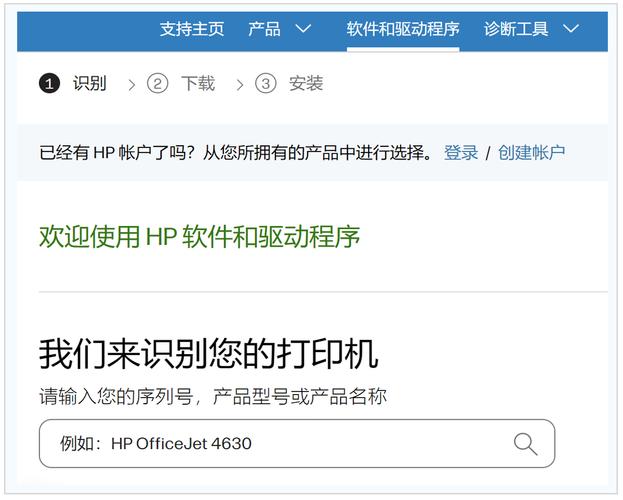
访问官网:
-
搜索并下载驱动:
- 输入你的打印机完整型号。
- 在驱动列表中,选择 macOS 作为你的操作系统。
- 选择最新的 驱动程序软件 (Driver Software) 或 完整驱动软件包 (Full Driver and Software Package)。不要只下载基础驱动。
- 下载
.dmg文件。
-
安装驱动:
- 双击下载好的
.dmg文件,它会像光盘一样“挂载”在桌面上或 Finder 的“访达”侧边栏。 - 打开打开的磁盘映像窗口,里面通常会有一个名为
Epson、HP或Canon的安装包文件(通常以.pkg。 - 双击这个
.pkg文件,然后按照屏幕上的指示一步步完成安装。
- 双击下载好的
-
在系统中添加打印机:
- 安装完成后,打开 “系统设置” > “打印机与扫描仪”。
- 点击 号,此时你的打印机应该会出现在列表中(可能需要刷新一下),直接选中并点击 “添加” 即可。
常见问题与解决方法
-
问题: 我的打印机没有出现在列表中。
- 解决:
- 检查打印机是否开机,并且已连接到正确的 Wi-Fi 网络(对于无线打印机)。
- 检查 USB 线是否牢固(对于有线打印机)。
- 重启你的打印机和 Mac。
- 尝试 方法二 或 方法三。
- 解决:
-
问题: 安装后打印有问题(乱码、无法识别等)。
- 解决:
- 很可能是驱动不匹配,尝试使用 方法三,从官网下载并安装最新的完整驱动软件包。
- 如果问题依旧,可以尝试删除旧的打印机设置,然后重新添加,在“打印机与扫描仪”列表中,选中你的打印机,点击下方的 “删除” 按钮,然后重新进行安装。
- 解决:
-
问题: 我的打印机非常老旧,苹果官网没有驱动。
- 解决: 这是最大的挑战,苹果已经停止了对很多旧打印机的支持,你可以:
- 去 OpenPrinting 这个第三方网站查询是否有社区驱动的解决方案。
- 尝试在兼容模式下安装,在下载的驱动安装包上右键,选择 “显示简介” (Get Info),勾选 “使用 Rosetta 打开” (Open using Rosetta),然后再进行安装。
- 最直接的解决方案是考虑更换一台较新的、兼容性更好的打印机。
- 解决: 这是最大的挑战,苹果已经停止了对很多旧打印机的支持,你可以:
| 方法 | 优点 | 缺点 | 适用场景 |
|---|---|---|---|
| 自动安装 | 最简单、快捷,官方驱动 | 对非常旧或小众的打印机可能无效 | 绝大多数现代打印机 |
| IP地址添加 | 可解决自动搜索不到的问题 | 需要知道打印机的IP地址 | 自动搜索失败,但知道IP地址时 |
| 官网下载 | 驱动最新、最稳定,兼容性好 | 步骤稍多,需要手动下载和安装 | 自动安装失败、打印机老旧或出现打印问题时 |
对于绝大多数用户来说,直接使用方法一 就能完美解决问题,如果遇到困难,再依次尝试方法二和方法三,希望这些信息能帮到你!


