


- Wi-Fi密码 (也叫网络密码或共享密码):这是指别人想连接你的Wi-Fi时,在手机上输入的那个密码,修改这个密码后,所有已连接的设备会断开,需要重新输入新密码才能连接。
- 路由器管理员密码:这是指登录路由器管理后台(通常在浏览器输入
168.1.1或168.0.1)时需要的用户名和密码,这个密码是用来设置路由器高级功能的,而不是用来连接Wi-Fi的。
根据您的需求,我将分两种情况进行说明:

修改Wi-Fi连接密码(最常见的需求)
这是绝大多数用户想做的事情,目的是更换家里的Wi-Fi密码,防止邻居蹭网或提高安全性,操作很简单,前提是你的iPhone已经连接上了这个Wi-Fi网络。
操作步骤:
-
连接Wi-Fi:确保你的iPhone已经连接到你要修改密码的那个Wi-Fi网络。
-
打开“设置”:在手机主屏幕找到并点击 “设置” 图标(齿轮形状)。
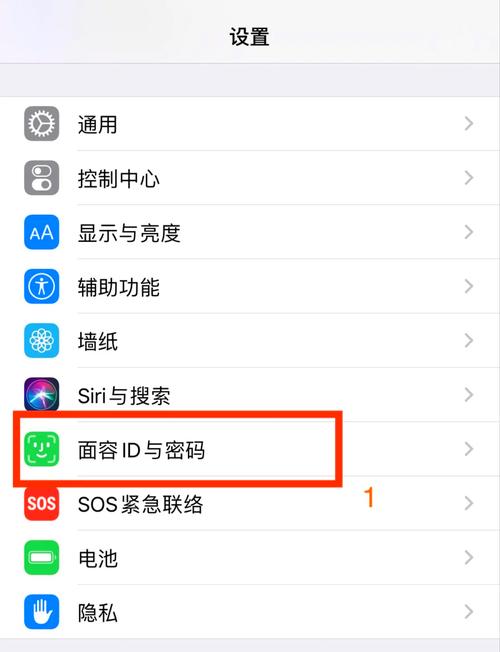 (图片来源网络,侵删)
 -
进入Wi-Fi设置:在设置菜单中,点击 “Wi-Fi”。
-
找到并点击当前网络:在“已连接的网络”列表中,你会看到当前连接的Wi-Fi名称旁边有一个蓝色勾选标志。点击这个Wi-Fi名称。
-
修改密码:进入网络详情页面后,你会看到“密码”一栏,点击 “密码” 右侧的输入框。
-
输入新密码:删除旧密码,输入你想要设置的新Wi-Fi密码,然后点击右上角的 “完成”。
 (图片来源网络,侵删)
 -
连接设备:修改完成后,你的iPhone会自动断开并重新连接,家里的其他设备(如电脑、平板、智能电视等)也会断开,需要你手动输入新的Wi-Fi密码才能重新连接。
⚠️ 重要提示:
- 修改连接密码后,所有使用旧密码的设备都会被踢下线。
- 新密码最好使用包含大小写字母、数字和符号的组合,长度在8位以上,这样更安全。
修改路由器管理员密码
这个操作不是在iPhone的“设置”里完成的,而是需要登录路由器的管理后台,iPhone在这里的作用是提供一个方便的浏览器。
操作步骤:
-
确保连接Wi-Fi:同样,你的iPhone必须连接到这个Wi-Fi网络。
-
找到路由器地址:在路由器的背面或底部,通常会贴有一张标签,上面有:
- 管理地址:
168.1.1、168.0.1、tplinklogin.cn等。 - 管理员用户名和密码:
admin/admin,或者是一个自定义的密码。
- 管理地址:
-
打开浏览器:在iPhone上打开 Safari 或其他任何浏览器。
-
输入管理地址:在浏览器的地址栏输入你在第2步找到的管理地址(
168.1.1),然后按“前往”。 -
登录路由器:如果页面提示输入用户名和密码,就输入路由器标签上的默认信息(或你之前修改过的信息)。
-
找到修改密码选项:登录成功后,进入路由器的设置界面,这个界面因为品牌不同(如TP-Link, Huawei, Xiaomi, Netgear等)而有所差异,通常你可以在以下位置找到修改管理员密码的选项:
- 系统工具 或 高级设置
- 管理 或 设备管理
- 修改登录密码 或 修改管理员密码
-
输入新密码:找到设置后,按要求输入当前的管理员密码(如果需要),然后输入两次你想要设置的新密码,并保存。
-
重新登录:保存后,路由器可能会提示你重新登录,这时你就需要用新的管理员密码才能进入管理后台了。
| 操作类型 | 目的 | 操作地点 | 简要步骤 |
|---|---|---|---|
| 修改Wi-Fi连接密码 | 更换别人连接你家Wi-Fi时输入的密码 | iPhone 设置 > Wi-Fi > 点击当前网络 > 修改密码 | 连接Wi-Fi -> 2. 进设置 -> 3. 找到网络 -> 4. 改密码 |
| 修改路由器管理员密码 | 更改登录路由器后台(192.168.x.x)的密码 | 手机 浏览器 | 连接Wi-Fi -> 2. 打开浏览器 -> 3. 输入管理地址 -> 4. 登录 -> 5. 找到修改密码选项 -> 6. 保存 |
对于普通用户来说,情况一 是最常用的,如果你不确定自己要改哪种,大概率是改 情况一 的Wi-Fi连接密码。


