


微软从 Windows 10 版本 1903 (May 2025 Update) 开始,已经大幅改进了更新管理,用户现在可以暂停更新最多35天,并且可以更灵活地选择安装更新的时间(例如在非活动时间或指定时间),强烈建议优先使用“组策略编辑器”或“设置”中的方法,而不是完全禁用更新服务。

(图片来源网络,侵删)
下面我将为您提供几种方法,从最推荐到最不推荐的顺序排列。
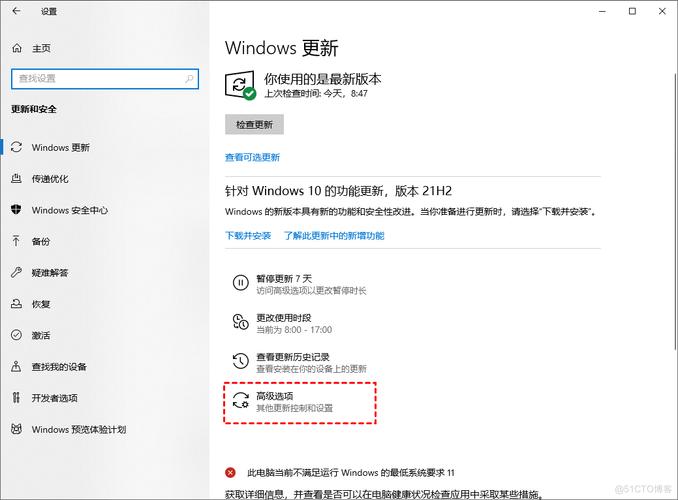
通过“设置”应用(推荐,适用于所有Windows 10版本)
这是最简单、最官方的方法,可以让你暂停更新并选择安装时间。
- 打开 设置 (快捷键
Win + I)。 - 点击 更新和安全。
- 在“Windows 更新”页面,点击 查看可选更新 (如果可用)。
- 点击 暂停更新 7 天,你可以重复点击这个按钮,最多可以暂停 35 天。
- 选择重启时间:在“Windows 更新”主页面,点击 更改活动小时,在这里你可以设置一个时间段(例如晚上10点到早上7点),Windows 会尝试在这个时间段之外下载和安装更新,避免在你工作时打扰你。
优点:
- 官方支持,安全稳定。
- 可以暂停更新,而不是完全禁用,能获得重要的安全补丁。
- 可以自定义安装时间。
缺点:
(图片来源网络,侵删)
- 暂停有时间限制(35天)。
通过“组策略编辑器”(推荐,适用于专业版、企业版、教育版)
如果你的Windows 10是专业版或更高版本,可以使用组策略来获得更精细的控制。
- 在开始菜单上右键,选择 运行 (或按
Win + R)。 - 输入
gpedit.msc然后按回车,打开本地组策略编辑器。 - 依次展开以下路径:
计算机配置->管理模板->Windows 组件->Windows 更新 - 在右侧窗口中,找到并双击 配置自动更新。
- 选择 已禁用,然后点击 应用 和 确定。
- 为了防止Windows在后台偷偷下载更新,找到并双击 自动更新计划安装的维护时段。
- 选择 已禁用,然后点击 应用 和 确定。
优点:
- 可以完全禁用自动更新检查和下载。
- 控制更彻底。
缺点:
- 仅适用于Windows 10专业版及更高版本。
- 家庭版用户无法使用此方法。
通过“服务”(适用于所有版本,但风险较高)
这种方法会直接禁用Windows Update服务,是真正意义上的“关闭更新”。但请注意,这可能会导致你的系统缺少重要的安全补丁,增加安全风险。
(图片来源网络,侵删)
- 在开始菜单上右键,选择 运行 (或按
Win + R)。 - 输入
services.msc然后按回车,打开服务管理器。 - 在服务列表中找到并找到 Windows Update 服务。
- 双击打开它,在“启动类型”中选择 禁用。
- 点击 停止 按钮来停止当前正在运行的服务。
- 点击 应用 和 确定。
额外步骤(可选但推荐): 为了防止Windows通过其他方式重新启用更新,你还可以禁用以下两个相关服务:
- Background Intelligent Transfer Service (BITS):负责在后台下载文件和更新。
- Microsoft Store Install Service:负责从微软商店安装应用和更新。
将这两个服务的“启动类型”也设置为 禁用。
优点:
- 可以完全阻止Windows检查、下载和安装更新。
缺点:
- 安全风险:你的系统将无法获得最新的安全补丁,容易受到病毒和恶意软件的攻击。
- 系统不稳定:缺少更新可能导致驱动程序不兼容、系统功能异常等问题。
- 可能被覆盖:在某些Windows更新后,这些服务可能会被重新启用。
使用“修改hosts文件”阻止更新(不推荐,有副作用)
这是一种比较“硬核”的方法,通过修改hosts文件来阻止Windows连接到微软的更新服务器。
- 以管理员身份运行记事本。
- 在记事本中,点击“文件” -> “打开”。
- 在文件地址栏输入
C:\Windows\System32\drivers\etc\然后回车。 - 选择文件类型为“所有文件(*.*)”,然后双击打开
hosts文件。 - 在文件末尾添加以下几行:
0.0.1 update.microsoft.com 127.0.0.1 windowsupdate.microsoft.com 127.0.0.1 windowsupdate.com 127.0.0.1 download.windowsupdate.com 127.0.0.1 wustat.windows.com 127.0.0.1 ntservicepack.microsoft.com 127.0.0.1 cdn.msftncs.com - 点击“文件” -> “保存”,然后关闭记事本。
优点:
- 能有效阻止更新连接。
缺点:
- 副作用:这也会阻止你的电脑访问微软的其他服务,例如部分微软商店应用、Office在线功能、Xbox Live等可能无法正常工作。
- 不彻底:某些更新可能通过其他域名进行。
总结与建议
| 方法 | 优点 | 缺点 | 推荐度 |
|---|---|---|---|
| 设置应用 | 官方、安全、可暂停、可自定义时间 | 暂停有时间限制 | ★★★★★ (首选) |
| 组策略 | 控制彻底、可完全禁用 | 仅限专业版及以上 | ★★★★☆ (专业版用户首选) |
| 服务 | 完全阻止更新 | 安全风险高、可能导致系统不稳定 | ★☆☆☆☆ (不推荐,除非有特殊需求) |
| hosts文件 | 阻止更新连接 | 有严重副作用,影响其他微软服务 | ★☆☆☆☆ (不推荐) |
最终建议:
对于绝大多数用户,请优先使用【方法一:设置应用】,它提供了微软官方设计的最佳平衡点,既能让你免受意外重启的困扰,又能确保你的系统在大部分时间里是安全的和最新的。
如果你是Windows 10专业版用户,并且确实有长期不更新的需求,方法二:组策略】是比【方法三:服务】更安全的选择,因为它至少保留了手动检查更新的能力。


