


第一步:基础检查(最常见的原因)
这些步骤最简单,也最有可能解决问题。
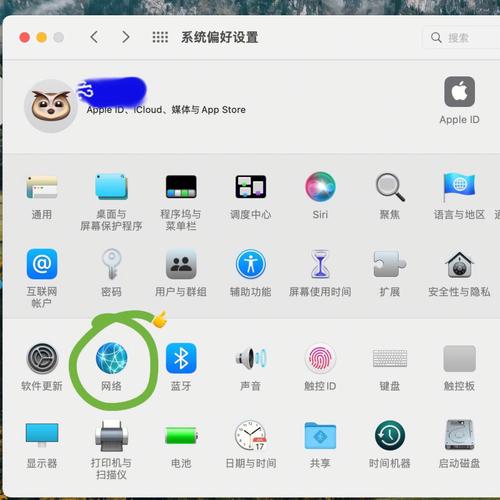
(图片来源网络,侵删)
-
确认Wi-Fi开关是否开启
- 点击屏幕右上角的 Wi-Fi图标,确保它没有被勾选为“关闭”。
- 如果你的Mac有键盘上的 “功能键”(Fn键),尝试按
Fn + F5或Fn + F6(具体按键因Mac型号而异,图标像一个信号塔)来开启Wi-Fi。
-
确认路由器是否正常工作
- 检查其他设备: 拿出你的手机、iPad或其他电脑,看看它们能否连接到同一个Wi-Fi网络,如果其他设备也连不上,那问题很可能出在你的路由器或宽带上。
- 重启路由器: 如果只有你的Mac连不上,或者所有设备都连不上,请尝试重启路由器。
- 将路由器的电源线拔掉。
- 等待 30秒到1分钟。
- 重新插上电源线,等待路由器指示灯稳定(通常需要1-2分钟)。
- 然后尝试让Mac重新连接Wi-Fi。
-
确认是否连接了正确的Wi-Fi
点击右上角的Wi-Fi图标,检查你选择的网络名称是否正确,有时候可能会不小心连接到了邻居的Wi-Fi或者一个信号很弱的网络。
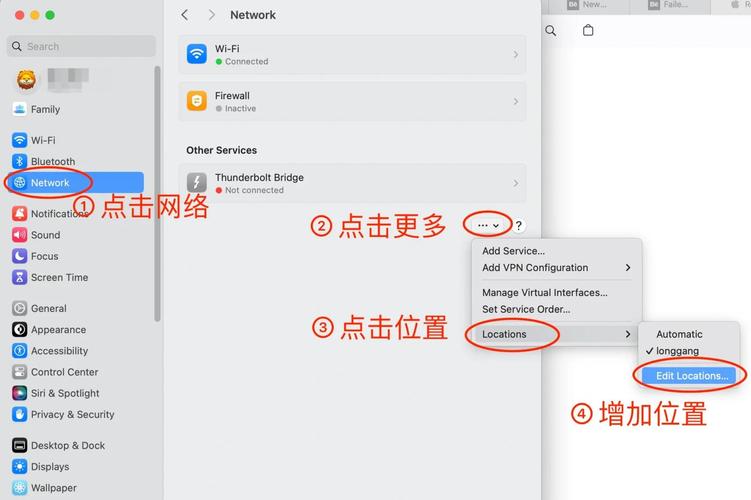 (图片来源网络,侵删)
 -
检查Wi-Fi密码
- 如果是第一次连接,或者很久没用过这个网络,可能是密码输错了。
- 小技巧: 在输入密码时,可以点击密码框右侧的 “显示密码” 眼睛图标来检查输入是否正确。
第二步:软件层面排查(如果第一步无效)
如果基础检查没问题,那可能是Mac系统本身的一些设置或缓存出了问题。
-
忽略网络,然后重新连接
- 点击右上角的Wi-Fi图标,选择 “打开网络偏好设置...” (Open Network Preferences...)。
- 在左侧的列表中,点击你无法连接的Wi-Fi网络。
- 点击右下角的 “高级...” (Advanced...) 按钮。
- 在弹出的窗口中,找到并点击 “Wi-Fi” 标签页。
- 在你无法连接的网络名称旁边,点击 号,将其从列表中移除。
- 点击 “好” (OK) 保存设置。
- 回到网络偏好设置窗口,点击 “应用” (Apply)。
- 现在再次点击Wi-Fi图标,重新搜索并选择你的Wi-Fi网络,输入密码连接。
-
创建新的网络位置
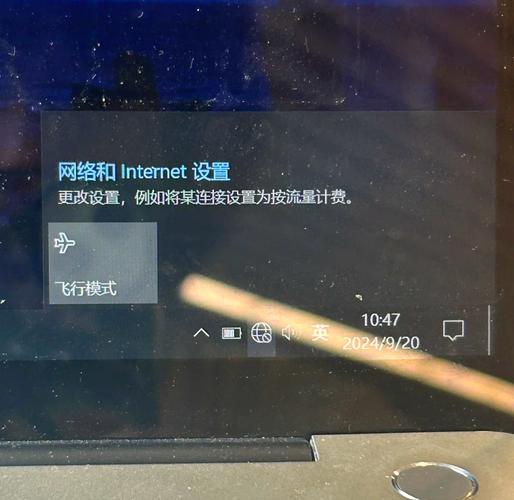 (图片来源网络,侵删)
- 自动”的网络位置会出问题,创建一个新的可以重置网络配置。
- 打开 “系统偏好设置” > “网络”。
- 在左下角,点击 “位置” 下拉菜单,选择 “编辑位置...” (Edit Locations...)。
- 点击 号,新建一个位置,可以命名为“测试”或“新位置”。
- 确保“测试”这个位置被选中,然后在右侧的下拉菜单中选择 “Wi-Fi”。
- 点击 “应用”,然后尝试连接Wi-Fi,如果可以连接,说明是旧位置的配置文件损坏了,你可以删除旧的“自动”位置,并将“测试”位置重命名为“自动”。
-
更新macOS系统
- 系统中的Bug可能会导致网络问题。
- 点击屏幕左上角的 苹果菜单 > “系统偏好设置”。
- 点击 “软件更新” (Software Update),检查是否有可用的更新并安装。
-
重置网络设置(重要!会清除所有Wi-Fi密码)
- 这是最彻底的软件重置方法,会删除所有已保存的Wi-Fi密码、VPN、网络配置文件等。
- macOS Monterey (12.5) 及更高版本:
- 点击苹果菜单 > “系统设置”(System Settings)。
- 侧边栏最下方点击 “通用” (General)。
- 点击 “传输或还原Mac” (Transfer or Reset)。
- 点击 “还原” (Reset)。
- 选择 “还原网络设置” (Reset Network Settings)。
- macOS Monterey 12.5 之前版本:
- 点击苹果菜单 > “系统偏好设置” > “网络”。
- 点击左下角的 “位置” > “编辑位置...”。
- 选择 “自动” 位置,点击 “做默认值” (Make Service Order)。
- 回到网络设置窗口,按住
Option(alt) 键,然后点击 “应用” 按钮,此时会变成 “还原网络设置...”。 - 点击它,然后输入你的Mac登录密码,确认重置。
- 重置后,你需要重新连接所有Wi-Fi并输入密码。
第三步:硬件与深层排查(如果软件方法也无效)
如果以上所有方法都失败了,问题可能更深层。
-
检查Mac的硬件问题
- 重启你的Mac: 这是最简单的“万能钥匙”,可以解决很多临时的系统故障。
- 检查AirPort Extreme卡: 这是Mac内置的无线网卡,在极少数情况下,它可能会硬件故障,你可以通过连接一个USB Wi-Fi适配器来测试,如果插上USB适配器后可以正常上网,那很可能是Mac内置的无线网卡出了问题。
-
联系网络管理员(如果是公司或学校网络)
如果你尝试连接的是公司或学校的Wi-Fi,可能是你的设备被MAC地址过滤了,或者网络管理员限制了你的连接,请联系IT部门。
总结与排查思路
为了方便你快速定位问题,可以参考这个流程图:
Mac连不上Wi-Fi
│
├── 1. 基础检查
│   ├── Wi-Fi开关开了吗?(屏幕右上角/键盘快捷键)
│   ├── 路由器正常吗?(重启路由器,看其他设备)
│   ├── 连的是正确的Wi-Fi吗?
│   └── 密码输对了吗?
│
├── 2. 如果基础检查无效,尝试软件方法
│   ├── 忽略网络,然后重新添加连接
│   ├── 创建新的网络位置
│   ├── 更新macOS系统
│   └── 重置网络设置 (会清除所有Wi-Fi密码)
│
└── 3. 如果软件方法也无效,考虑硬件或深层问题
    ├── 重启Mac
    ├── 连接USB Wi-Fi适配器测试 (判断是否是网卡硬件故障)
    └── 联系网络管理员 (如果是公司/学校网络)
希望这些步骤能帮助你解决问题!如果问题依旧存在,可能需要联系Apple官方技术支持或前往Apple Store进行检测。


