


核心方法:设置“夜览”(Night Shift)功能
这是iPhone上最主要的护眼模式。
(图片来源网络,侵删)
第一步:打开“夜览”功能
你可以通过两种方式快速开启:
从控制中心快速开启(最常用)
- 从屏幕右上角向下滑动(带面容ID的机型)或从屏幕底部向上滑动(带主屏幕按钮的机型),打开“控制中心”。
- 长按或用手指轻点亮度调节图标(一个太阳形状的滑块)。
- 在弹出的菜单中,你会看到“夜览”开关,点击它,图标会变成紫色,表示已开启。
在“设置”中永久开启或设置定时
如果你希望夜览每天在固定时间自动开启,或者根据日出日落时间自动调整,请按照以下步骤设置:

(图片来源网络,侵删)
- 打开手机的 “设置” App。
- 向下滑动,找到并点击 “显示与亮度”。
- 点击 “夜览”。
- 你可以进行以下设置:
- 打开“夜览”:点击右侧的开关,可以随时手动开启或关闭。
- 安排:这是最核心的设置,你可以选择:
- 日落至日出:这是最智能、最推荐的模式,iPhone会根据你当前位置的日落和日出时间,自动在日落时开启,日出时关闭。
- 自定义时间:如果你有固定的作息习惯,可以手动设置开启和关闭的具体时间,例如从晚上10点到早上7点。
- 色温:拖动滑块可以调整“夜览”的强度。
- 滑向较暖,屏幕会更黄,护眼效果更明显。
- 滑向较冷,屏幕颜色变化较小。
- 你可以拖动到你觉得最舒服、最不刺眼的位置。
其他护眼小技巧
除了“夜览”,你还可以结合以下设置,获得更好的护眼体验:
调整屏幕亮度
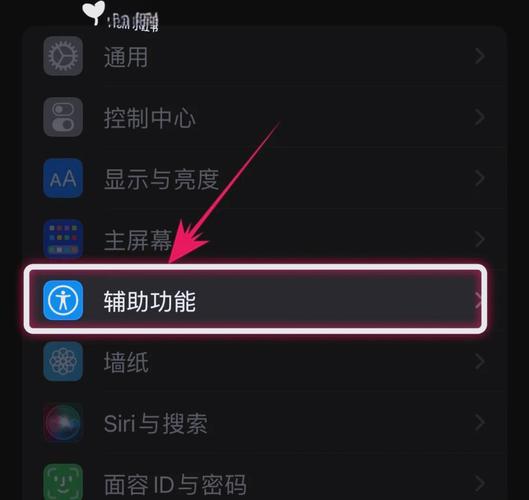
- 自动亮度:在“设置” > “辅助功能” > “显示与文字大小”中,确保 “自动亮度” 是开启状态,这样手机会根据环境光自动调节屏幕亮度,避免在黑暗中屏幕过亮刺眼,或在强光下看不清屏幕。
- 手动微调:你也可以直接在“控制中心”中手动拖动亮度滑块,找到一个你觉得最舒服的亮度。
开启“缩放文本”
对于长时间阅读的用户,适当放大字体可以有效减轻眼部疲劳。
- 路径:“设置” > “显示与亮度” > “文字大小”。
- 操作:拖动滑块,将字体调整到你认为舒适的尺寸,通常建议设置得比默认大一些。
启用“摇动以撤销”
这是一个非常实用但常被忽略的功能,可以减少因误触造成的眼部疲劳。
- 路径:“设置” > “辅助功能” > “触控” > “摇动以撤销”。
- 操作:开启后,如果你在输入或操作时误触,只需摇动手机即可撤销最近的操作,避免了眯眼或凑近屏幕去寻找那个小小的撤销按钮。
使用“朗读内容”功能
当你的眼睛感到疲劳时,可以“解放”双眼,让手机为你朗读屏幕上的文字。
- 路径:“设置” > “辅助功能” > “朗读内容”。
- 操作:开启后,只需选中你想要阅读的文字,点击“朗读”选项即可,非常适合在睡前听新闻或文章。
iPhone的“护眼模式”“夜览”(Night Shift) 功能。
推荐的最佳护眼设置组合:
- 主功能:在“设置”中开启“夜览”,并选择“日落至日出”模式,并将色温调至较暖。
- 辅助设置:确保“自动亮度”和“摇动以撤销”是开启的,并根据需要将“文本大小”调大。
希望这些设置能帮助你更舒适地使用iPhone,保护你的眼睛!


