


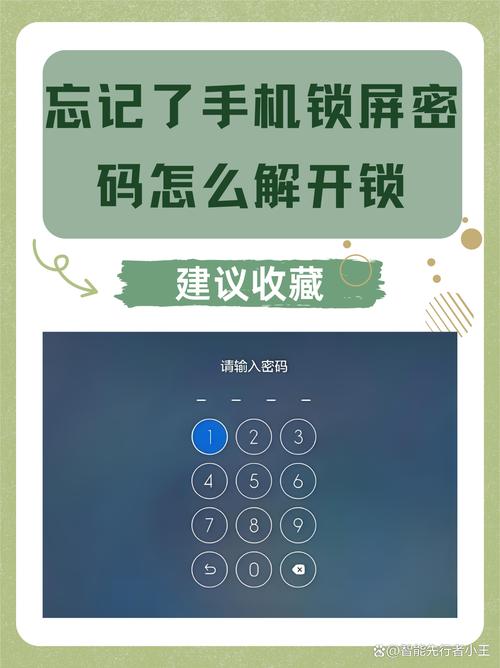
别担心,安卓手机忘记锁屏密码是常见问题,有多种方法可以解决,我将按照从易到难、从推荐到备用的顺序,为你详细介绍几种解决方案。
(图片来源网络,侵删)
⚠️ 重要提示:操作前必读
- 数据安全:以下大部分方法(尤其是方法二和方法三)都会清除手机上的所有数据,包括照片、联系人、应用等,将手机恢复到出厂设置。请务必备份重要数据!
- Google账户:如果你的手机开启了“查找我的设备”功能(默认开启),并且登录了Google账户,那么在恢复出厂设置后,系统会要求你输入之前登录的Google账户密码才能激活手机,这是Google的防盗机制,防止他人随意刷机你的手机,如果你忘记了Google密码,这个过程会非常麻烦,需要通过Google账户恢复流程来解决。
- 手机品牌差异:不同品牌(如华为、小米、三星、OPPO等)的手机,进入 recovery 模式和强制重启的组合键可能不同,请先确认自己手机的型号。
使用“查找我的设备”(Google官方方法,推荐首选)
如果你的手机连接了Wi-Fi或移动数据,并且登录了Google账户,这是最简单、最安全的方法。
操作步骤:
- 在另一台手机、电脑或平板上,打开浏览器,访问 google.com/android/find。
- 登录你手机上使用的同一个Google账户。
- 在设备列表中找到你的手机。
- 你会看到三个选项:
- 播放声音:如果你的手机在附近但找不到,可以让它响铃5分钟,即使手机处于静音状态。
- 保护设备:这是解决密码问题的关键。
- 点击“保护设备”,然后选择“清除设备”。
- 系统会再次警告你,这会删除手机上的所有数据。
- 确认后,手机会远程被恢复出厂设置,并自动重启。
- 定位设备:如果你只是丢了手机,可以用这个功能查看它的最后位置。
优点:操作简单,无需物理接触手机,数据安全(在Google云端有备份的情况下)。 缺点:手机必须联网,且必须登录Google账户。
使用Recovery模式恢复出厂设置(物理按键方法)
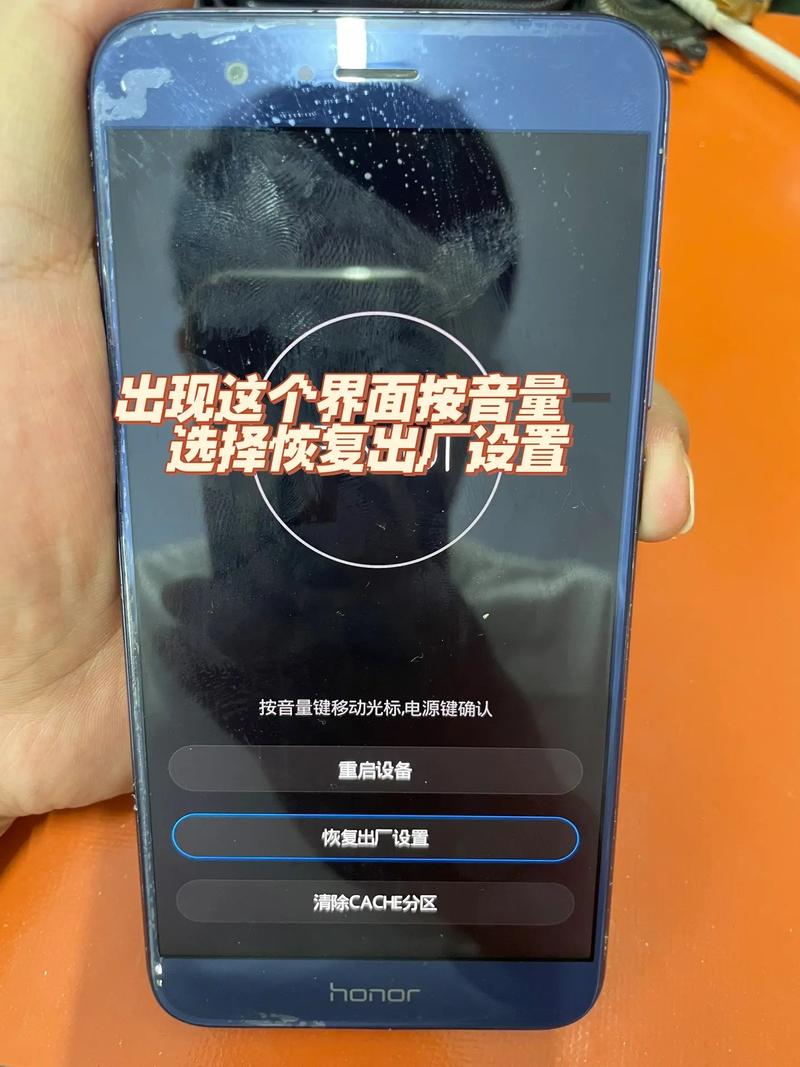
如果你的手机无法联网,或者“查找我的设备”不可用,这个方法非常有效,但会清除所有数据。
(图片来源网络,侵删)
操作步骤:
-
强制重启手机进入Recovery模式:
- 不同品牌的手机组合键不同,以下是一些常见品牌的组合键(请先尝试你的品牌专属组合键):
- 三星:音量上键 + Home键 + 电源键 (部分新机型是音量上键 + Bixby键 + 电源键)。
- 华为/荣耀:音量上键 + 电源键。
- 小米/红米:音量下键 + 电源键。
- OPPO/VIVO:音量上键 + 电源键。
- 通用组合(适用于多数安卓手机):同时按住音量上键和电源键,直到看到手机品牌标志或进入Recovery菜单。
- 如果上述组合键无效,请在网上搜索你的“手机型号 + 如何进入Recovery模式”。
- 不同品牌的手机组合键不同,以下是一些常见品牌的组合键(请先尝试你的品牌专属组合键):
-
在Recovery菜单中操作:
- 进入Recovery模式后,你会看到一个带英文选项的菜单,通常使用音量键上下选择,电源键确认。
- 使用音量键选择 "Wipe data/factory reset"(清除数据/恢复出厂设置)。
- 按电源键确认。
- 选择 "Yes" 或 "Delete all user data" 来确认执行操作。
- 等待清除完成。
-
重启手机:
 (图片来源网络,侵删)
- 清除完成后,返回主菜单,选择 "Reboot system now"(立即重启系统)。
- 手机将重启,并恢复到初始设置状态。
优点:不依赖网络,成功率极高。 缺点:会清除所有手机本地数据,需要Google账户密码激活(如果之前开启了查找我的设备)。
使用电脑和ADB命令(高级用户方法)
这个方法需要一些电脑操作知识,适用于无法进入Recovery模式或Recovery模式损坏的极端情况。
前提条件:
- 一台电脑(Windows或Mac)。
- 安装了 Android SDK Platform Tools。
- 在电脑上开启了 USB调试模式。注意:如果你已经忘记密码,很可能之前没有开启,所以此方法不一定适用。
操作步骤:
- 在电脑上下载并解压 Platform Tools。
- 在手机上强制重启,进入Bootloader模式(也叫Fastboot模式),组合键通常是 音量下键 + 电源键。
- 用USB线将手机连接到电脑。
- 在电脑上打开命令行工具(Windows上是CMD或PowerShell,Mac上是Terminal)。
- 输入以下命令进入Fastboot模式:
fastboot oem unlock
- 警告:这个命令会解锁Bootloader,同样会清除手机所有数据!
- 解锁后,手机会自动重启并恢复出厂设置。
优点:适用于最棘手的情况。 缺点:操作复杂,需要电脑和专业知识,同样会清除所有数据。
联系官方售后(最后的办法)
如果你不想丢失任何数据,或者手机里有非常重要且没有备份的数据,这是你唯一的选择。
操作步骤:
- 拨打手机品牌官方客服热线。
- 前往品牌官方授权的维修服务中心。
- 向工作人员说明情况,并出示你的购买凭证(发票、保修卡等)。
优点:有可能在不丢失数据的情况下解锁(通常需要证明手机是你的)。 缺点:流程繁琐,可能需要花费时间和金钱,且不一定100%成功,尤其是在过保的情况下。
总结与建议
| 方法 | 优点 | 缺点 | 适用情况 |
|---|---|---|---|
| 查找我的设备 | 简单、安全、远程操作 | 需要手机联网和登录Google账户 | 首选推荐,条件满足时用这个 |
| Recovery模式 | 成功率高、不依赖网络 | 清除所有数据,需Google密码激活 | 手机无法联网时的最佳选择 |
| ADB命令 | 适用于极端情况 | 操作复杂,需电脑和专业知识 | 其他方法都无效时的最后技术手段 |
| 官方售后 | 可能不丢失数据 | 流程繁琐,耗时耗力,不一定成功 | 数据极其重要,且愿意尝试所有办法 |
给你的最终建议:
- 首先尝试方法一:用另一台设备访问
google.com/android/find,这是最理想的解决方案。 - 如果方法一不可行(比如手机没网),立刻使用方法二:进入Recovery模式恢复出厂设置,这是最可靠、最通用的物理方法。
- 永远记得备份!备份!备份! 无论是使用云服务还是电脑定期备份,都能让你在未来遇到类似问题时从容不迫。


