


使用 USB 无线网卡(最简单、最推荐)
这是最简单、最快捷、也是最适合绝大多数台式机用户的方法,你不需要打开机箱,即插即用。
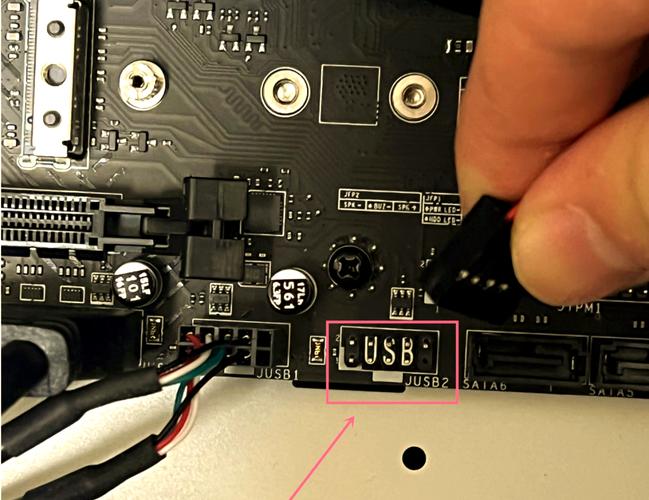
(图片来源网络,侵删)
准备工作
- 一个 USB 无线网卡:购买时注意以下几点:
- 接口类型:选择 USB-A(最常见)或 USB-C 接口,确保能插入你的电脑。
- Wi-Fi 标准:建议选择支持 Wi-Fi 6 (802.11ax) 或至少是 Wi-Fi 5 (802.11ac) 的网卡,这样速度更快、信号更稳定、延迟更低。
- 天线:一些高端的 USB 网卡会自带外置天线,可以提供更好的信号接收效果。
- 无线网卡驱动程序:大部分现代 USB 无线网卡在 Windows 10/11 系统中都能被自动识别并安装驱动,无需手动操作。
操作步骤
第一步:硬件连接
- 将 USB 无线网卡插入台式机主机箱上任何一个可用的 USB 端口,最好是机箱后面的 USB 端口,因为它们通常直接连接到主板,信号干扰更小。
第二步:系统识别与驱动安装
- Windows 系统:插入后,系统会自动检测新硬件,通常几秒钟内,右下角的任务栏通知区域会出现一个小图标,提示“正在安装驱动程序”或“已成功安装设备”。
- 如果自动安装失败:
- 去你购买网卡的官网,找到“支持”或“下载”页面。
- 根据你的网卡型号和操作系统版本,下载最新的驱动程序。
- 下载后运行安装程序,按照提示完成安装。
第三步:连接 Wi-Fi
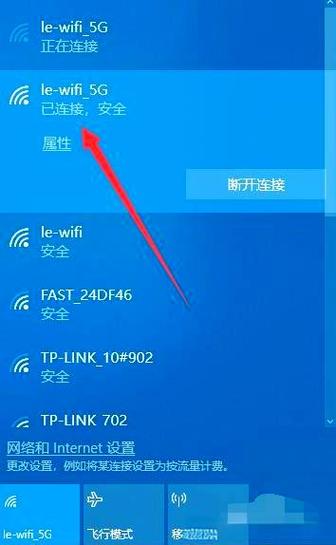
- 点击屏幕右下角的网络图标(通常是一个 Wi-Fi 信号的标志)。
- 你会看到一个可用的无线网络列表。
- 找到你的家庭 Wi-Fi 名称(SSID),点击它。
- 如果你的 Wi-Fi 有密码,输入正确的密码,然后点击“连接”。
- 等待片刻,连接成功后,网络图标会显示已连接状态。
优点
- 安装极其简单:无需拆机,即插即用。
- 兼容性好:适用于任何台式机,无论新旧。
- 便携:拔下来可以带到其他电脑上使用。
- 价格便宜:入门级的 USB 无线网卡非常实惠。
缺点
- 占用一个 USB 端口。
- 性能可能略逊于 PCI-E 网卡,但对于日常上网、看视频、玩游戏已经足够。
安装 PCI-E 无线网卡(性能最强、最稳定)
如果你追求极致的无线性能、稳定性,并且不介意动手打开机箱,PCI-E 无线网卡是最佳选择,它直接插在主板的插槽上,性能和信号接收能力都最强。
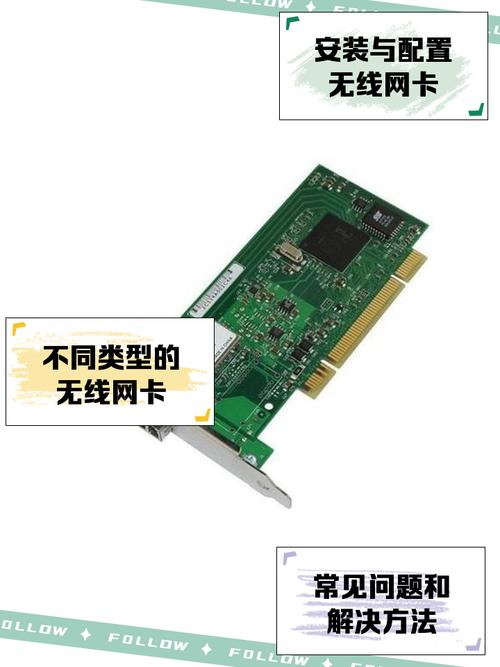
(图片来源网络,侵删)
准备工作
- 一个 PCI-E 无线网卡:购买时注意网卡的大小(半高/全高)和接口类型(M.2 或 PCIe 插槽)。
- 确认台式机机箱内有空闲的 PCIe 插槽:通常在主板的下方,是白色的长条形插槽,大部分台式机都有至少一个空闲的 x1 PCIe 插槽。
- 一套螺丝刀:用于打开机箱侧面板。
操作步骤
第一步:硬件安装
- 断电并打开机箱:将电脑完全关机,拔掉电源线,用螺丝刀拧开机箱侧面板的螺丝,取下侧盖。
- 找到 PCIe 插槽:在主板上找到一个空闲的 PCIe x1 插槽(最短的那种白色插槽)。
- 安装网卡:
- 拧下插槽后部的金属挡板螺丝。
- 将 PCI-E 网卡的接口对准插槽,垂直用力插入,确保插到底。
- 用刚刚拧下的螺丝,将网卡后部的金属挡板固定在机箱上。
- 连接天线(如果需要):如果你的网卡带有外置天线,请将天线拧到网卡的天线接口上。
- 装回机箱:将侧面板盖好,拧好螺丝。
第二步:安装驱动程序
- 开机:接通电源,启动电脑。
- 安装驱动:
- 强烈推荐:在开机前或刚开机时,就去网卡官网下载好对应型号和操作系统的最新驱动程序。
- 开机后,运行你下载好的驱动安装程序,按照提示完成安装。
- (可选)如果系统提示找到新硬件,你也可以选择“自动搜索驱动程序”,但官网驱动的兼容性和性能通常最好。
第三步:连接 Wi-Fi
- 这一步和方法一完全相同:点击右下角网络图标 -> 选择你的 Wi-Fi -> 输入密码 -> 连接。
优点
- 性能最佳:信号最强、速度最快、延迟最低,适合游戏玩家和需要高速大文件传输的用户。
- 最稳定:直接集成在主板上,不受 USB 接口供电或干扰的影响。
- 不占用外部接口:机箱前面板可以保留所有 USB 端口。
缺点
- 安装复杂:需要打开机箱,有一定动手门槛。
- 不便携:一旦安装,就固定在这台电脑上。
- 价格较贵:比 USB 网卡贵。
使用手机共享网络(应急方案)
如果你只是临时需要无线网络,或者手头没有现成的无线网卡,这是一个非常好的应急方法。
(图片来源网络,侵删)
准备工作
- 一部可以正常上网的智能手机(开启移动数据或连接了 Wi-Fi)。
- 一根数据线(用于 USB 网络共享)或 Wi-Fi 功能。
操作步骤
方案A:USB 网络共享(有线连接)
- 在手机上,进入“设置” -> “移动网络”或“热点与网络共享”。
- 找到“个人热点”或“网络共享”选项。
- 打开“USB 网络共享”开关。
- 用数据线将手机和台式机连接起来。
- 台式机会自动识别网络,并可以正常上网。
方案B:Wi-Fi 热点(无线连接)
- 在手机上,进入“设置” -> “个人热点”。
- 打开“个人热点”开关,并设置一个热点的名称和密码。
- 在台式机上(如果它已经有其他方式联网,比如有线),像连接普通 Wi-Fi 一样,搜索并连接你手机发出的这个热点。
优点
- 应急性强:无需额外购买任何硬件。
- 设置简单:手机和电脑的设置都非常直观。
缺点
- 性能受限:速度取决于手机的性能和信号,不适合大量数据传输。
- 耗电快:手机会迅速消耗电量。
- 稳定性一般:信号可能不如专业的无线网卡稳定。
总结与推荐
| 方法 | 优点 | 缺点 | 推荐人群 |
|---|---|---|---|
| USB 无线网卡 | 安装简单、即插即用、兼容性好、价格便宜 | 占用 USB 口,性能稍逊 | 绝大多数台式机用户的首选 |
| PCI-E 无线网卡 | 性能最强、最稳定、不占用外部接口 | 安装复杂、不便携、价格高 | 追求极致性能的游戏玩家、专业用户 |
| 手机共享 | 应急性强、无需额外硬件 | 性能差、耗电快、稳定性一般 | 临时应急、无网卡时的备选方案 |
给你的最终建议:
- 如果你是普通家庭用户:直接买一个 USB 无线网卡,绝对能满足你的所有需求,而且用起来最省心。
- 如果你是游戏发烧友或对网络有极高要求:并且愿意动手,那么投资一个 PCI-E 无线网卡 会带来质的飞跃。
- 如果你只是临时需要上网:用 手机共享 是最快最方便的办法。


