


在开始之前,请务必仔细阅读并理解以下所有内容!
(图片来源网络,侵删)
第一部分:重要风险与准备工作
刷机有风险,操作需谨慎,虽然本指南会尽力确保安全,但任何操作都可能导致设备变砖(无法开机)、数据丢失或功能异常,请确保您了解并接受这些风险。
风险告知
- 变砖风险:操作失误可能导致手机无法正常启动。
- 数据丢失:刷机过程会彻底清除手机内部存储的所有数据,包括照片、联系人、短信、应用等。
- 功能异常:某些硬件功能(如红外、部分传感器)或特定软件(如三星支付、部分S Pen功能)在非官方系统上可能无法正常工作。
- 不稳定:第三方ROM可能存在Bug,不如官方系统稳定流畅。
必要准备工作
A. 数据备份(极其重要!) 在开始任何操作前,请务必备份所有重要数据。
- 联系人、短信、通话记录:使用三星的“Smart Switch”PC/Mac客户端进行备份,或使用Google账户同步。
- 照片、视频、文件:将所有文件复制到电脑或云存储(如Google相册、百度网盘)。
- 应用数据:大部分应用数据无法通过常规方式备份,可以使用 Titanium Backup (需要root) 等工具进行备份,但这对新手有一定难度,最稳妥的方式是记下需要重新设置的应用,刷机后重新安装。
B. 下载所需文件
您需要一个电脑来操作,并下载以下所有文件,并将它们放在一个容易找到的文件夹中(D:\Note2-Flash)。
-
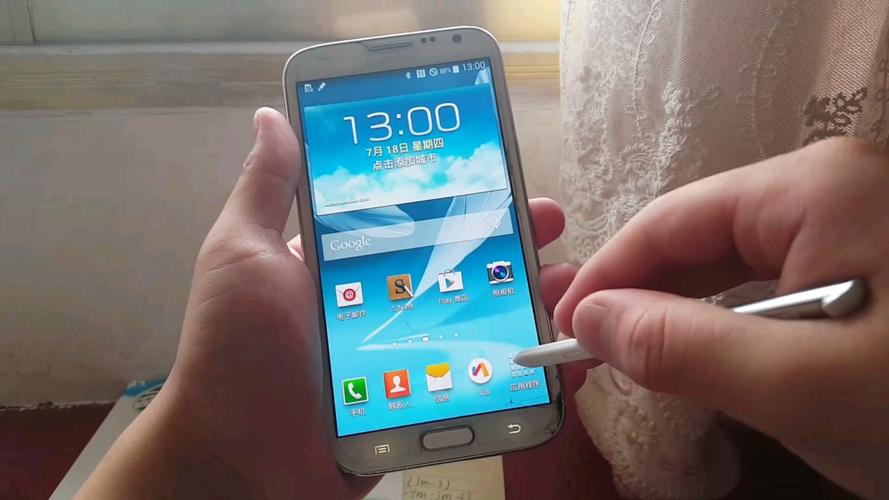
自定义Recovery (TWRP):
 (图片来源网络,侵删)
- 文件名:
twrp-3.2.3-0-n7100.img - 下载地址: TWRP官方下载页面 (请根据您的手机型号和安卓版本选择对应的Recovery文件)
- 作用: 替换手机自带的Recovery,用于刷写第三方ROM和进行高级操作。
- 文件名:
-
安卓 6.0 ROM包:
- 推荐 ROM: LineageOS 13 (这是基于安卓6.0的最著名、最稳定的第三方ROM之一)
- 文件名:
lineage-13.0-20250220-NIGHTLY-n7100.zip - 下载地址: LineageOS官网下载页面 (选择最新的稳定版本,文件名包含
20250220的日期是正常的,这是安卓6.0的最后一次更新) - 注意: 请务必下载与您的手机型号 N7100 完全匹配的ROM包。
-
Google Apps (GApps) (可选但强烈推荐):
- 作用: 提供Google Play商店、Gmail、Google地图等核心谷歌应用。
- 文件名:
open_gapps-arm-6.0-nano-20250213.zip(推荐nano版本,体积小,包含最核心的应用) - 下载地址: Open GApps官网 (选择架构
arm,安卓版本0,变体nano或pico)
C. 准备工作清单
- [ ] 一台电脑 (Windows, Mac, 或 Linux)
- [ ] 一根质量良好的Micro-USB数据线
- [ ] 手机电量 至少50%以上,以防刷机过程中断电。
- [ ] 在手机上 “开启USB调试模式”:
- 进入
设置->关于手机。 - 连续点击
版本号或构建号7次,直到提示“您已处于开发者模式”。 - 返回
设置->开发者选项,找到并开启USB调试。
- 进入
- [ ] 在电脑上安装 三星USB驱动,如果无法自动识别,可以搜索 "Samsung USB Driver for Mobile Phones" 进行下载安装。
第二部分:详细刷机步骤
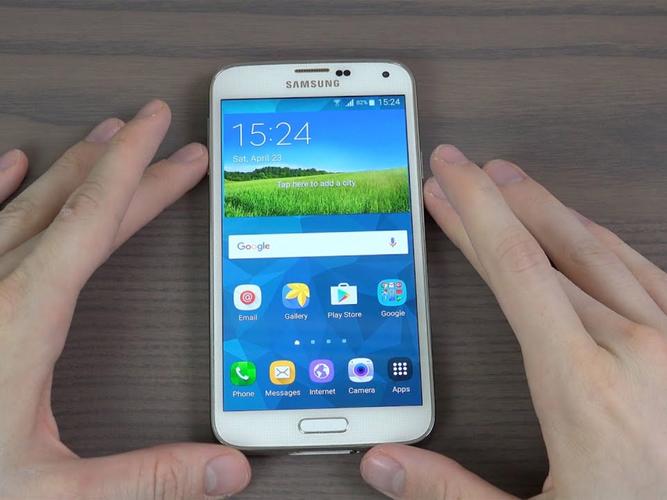
步骤 1: 进入下载模式并刷写TWRP Recovery
这一步的目的是替换手机自带的、功能有限的Recovery为功能强大的TWRP。
(图片来源网络,侵删)
- 关闭手机。
- 进入下载模式:
- 同时长按
音量减键 +Home键+电源键。 - 当屏幕出现警告信息时,立即按下
音量上键 确认。
- 同时长按
- 连接手机到电脑:
- 使用数据线将手机连接到电脑。
- 在电脑上,打开命令提示符 (Windows:
Win+R, 输入cmd) 或终端 (Mac/Linux)。 - 输入以下命令,然后按回车,这会向手机发送指令来刷写Recovery文件。
heimdall --download --no-reboot --RECOVERY twrp-3.2.3-0-n7100.img
- 请将
twrp-3.2.3-0-n7100.img替换为你下载的Recovery文件名。 heimdall命令无效,说明你的电脑没有识别到手机,请检查驱动是否安装正确。
- 请将
- 等待完成:
- 命令行窗口会显示刷写进度,看到
Finished!或类似提示后,表示TWRP已成功刷入。 - 此时手机会自动重启。第一次重启可能会非常慢,请耐心等待,不要中途断开连接或关机。
- 命令行窗口会显示刷写进度,看到
步骤 2: 进入TWRP Recovery并刷入ROM
- 重启进入TWRP:
- 手机关机后,长按
音量上键 +电源键,直到进入TWRP Recovery界面,如果不行,可以尝试音量减键 +电源键。
- 手机关机后,长按
- 首次进入TWRP(重要):
- 首次进入TWRP,系统可能会提示“系统修改检测到”或“未授权修改”。
- 在屏幕上滑动,允许修改。
- 点击
Never Show System Again或类似选项,避免每次进入都弹出此提示。
- 进行格式化(清空数据):
- 在TWRP主界面,点击
Wipe。 - 点击
Format Data(或类似选项),然后输入yes确认,这一步会清除手机上的所有加密数据。 - 返回
Wipe菜单,点击Advanced Wipe。 - 勾选以下选项:
Dalvik Cache,Cache,System,Data。**不要勾选Internal Storage,否则ROM文件会被删除! - 向右滑动按钮,执行 wiping,这个过程可能需要几分钟。
- 在TWRP主界面,点击
- 刷入LineageOS ROM:
- 返回TWRP主界面,点击
Install。 - 在文件浏览器中,找到你之前下载的
lineage-13.0-...-n7100.zip文件,点击它。 - 向右滑动按钮,开始刷写,等待进度条走完。
- 返回TWRP主界面,点击
- 刷入GApps (可选):
- 刷完ROM后,不要重启!返回
Install菜单。 - 再次找到并选择你下载的
open_gapps-...-nano-...zip文件。 - 向右滑动按钮,刷入GApps。
- 刷完ROM后,不要重启!返回
步骤 3: 完成首次启动
- 重启系统:
- 刷入GApps后,返回TWRP主界面,点击
Reboot。 - 在弹出的菜单中选择
System。 - 手机将首次启动进入新的安卓6.0系统。这个过程非常非常慢! 可能会停留在开机动画长达10-20分钟,请务必耐心等待,不要以为是死机而强行关机,这是正常的系统初始化过程。
- 刷入GApps后,返回TWRP主界面,点击
第三部分:刷机后设置
- 初始设置: 手机启动后,会像新手机一样进行语言、Wi-Fi、Google账户等初始设置。
- 恢复应用和数据: 登录你的Google账户,之前同步过的应用会自动下载,然后从备份中恢复你的照片、视频等文件。
- 检查功能: 测试一下通话、短信、Wi-Fi、蓝牙、摄像头、S Pen等基本功能是否正常。
- 享受新系统: 你的Note 2已经拥有了全新的安卓6.0界面和体验,包括更现代的通知栏、权限管理、Doze省电模式等。
常见问题与故障排除
-
Q: 刷机后卡在开机动画怎么办?
A: 这是正常现象,请耐心等待,至少15-20分钟,如果超过30分钟仍未进入系统,可以长按电源键强制重启,再次进入TWRP,重新刷一遍ROM和GApps。
-
Q: 如何回到官方系统?
- A: 如果你想恢复官方系统,你需要下载对应官方版本的完整ROM包(如
N7100XXUEMK6),然后在TWRP中Wipe时只勾选Data和Cache,然后刷入这个官方ROM包,刷完后,首次开机可能会消耗较长时间进行优化。
- A: 如果你想恢复官方系统,你需要下载对应官方版本的完整ROM包(如
-
Q: 手机无法开机/无法进入Recovery(变砖了)?
- A: 如果只是无法进入系统,通常可以通过进入Recovery模式解决,如果连Recovery都进不去,可能需要使用 Odin 软件配合官方固件进行救砖(俗称“线刷”),这需要更专业的知识。
祝您刷机顺利!


