


第一步:开启“手写”输入法
如果你的键盘上没有看到手写图标,说明手写功能还没有被添加到键盘输入法中,请按以下步骤操作:
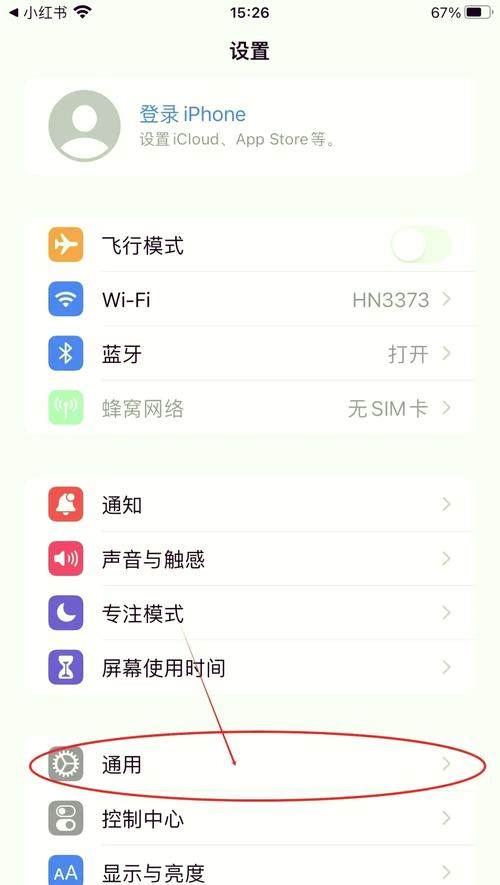
(图片来源网络,侵删)
-
打开【设置】
- 在手机主屏幕找到蓝色的齿轮图标 “设置” 并点击进入。
-
进入【通用】
- 在设置页面向下滑动,找到并点击 “通用”。
-
进入【键盘】
- 在通用页面中,继续向下滑动,找到并点击 “键盘”。
-
添加“简体中文-手写”
 (图片来源网络,侵删)
- 在键盘页面,点击 “键盘” 选项下方的 “添加新键盘...”。
- 在语言列表中,找到并选择 “简体中文”。
- 在弹出的键盘类型选择中,你会看到“九宫格”、“拼音”和 “手写”,请勾选 “手写”,然后点击右上角的 “完成”。
完成这一步后,你的输入法列表里就已经包含了“手写”功能。
第二步:如何切换并使用手写
现在手写功能已经添加好了,你可以在任何可以打字的地方(如信息、备忘录、微信等)切换到手写模式。
通过键盘切换(推荐)
- 打开一个可以输入的App(信息”或“备忘录”),调出键盘。
- 在键盘的左下角,你会看到一个地球仪图标(或者显示当前输入法的字母,如“简”)。
- 长按 这个地球仪图标,会弹出一个包含你所有已添加输入法的菜单。
- 在菜单中,找到并点击 “简体中文-手写”。
- 键盘就会立刻切换到手写模式,你就可以在屏幕上写字了。
通过点击切换
如果你的键盘上直接显示了手写图标,也可以直接点击切换。
- 调出键盘后,在键盘的左下角或右下角,你可能会看到一个图标,它看起来像一个钢笔在纸上写字,或者显示“手写”两个字。
- 直接点击这个图标,即可切换到手写模式。
手写输入小技巧
- 全屏手写:在横屏模式下,点击键盘右上角的 展开箭头,可以将手写区域扩展到全屏,写更大的字,识别率也更高。
- 分栏书写:在全屏模式下,你也可以将屏幕分成左右两个区域,同时写两个字,输入法会自动识别并组合成词语。
- 涂抹删除:如果你写错了字,可以用手指涂抹掉错误的笔画,它会被自动擦除。
- 快速插入:写完一个字或词后,可以向上滑动手指,快速插入识别结果。
- 不抬笔连续写:你可以在一个框内连续写多个字,输入法会智能地切分和识别。
- 标点符号:写标点符号时,可以写得小一些,或者专门在设置中开启“混合模式”来书写。
第三步:如何删除或管理手写输入法
如果你不想用这个手写输入法了,可以按照以下步骤删除:
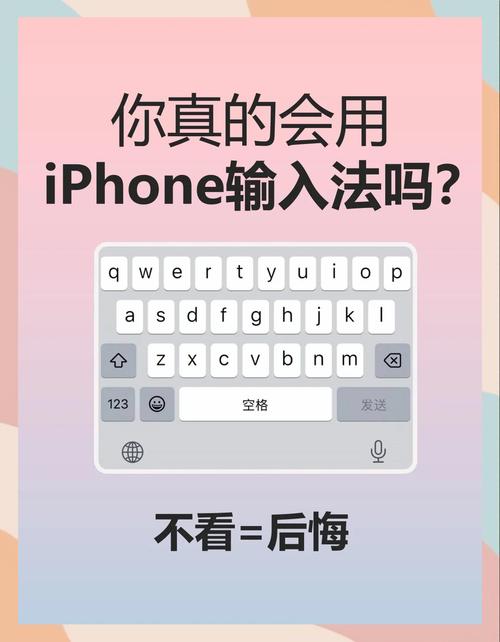
(图片来源网络,侵删)
- 再次进入 【设置】 > 【通用】 > 【键盘】。
- 点击 “键盘” 选项上方的 “编辑键盘”。
- 在键盘列表中,找到 “简体中文-手写”,点击它最右侧的 红色“-” 号。
- 点击 “删除键盘” 确认即可。
| 操作步骤 | 具体操作 |
|---|---|
| 添加手写 | 设置 → 通用 → 键盘 → 添加新键盘 → 简体中文 → 勾选手写 → 完成 |
| 切换手写 | 打开键盘 → 长按左下角地球仪图标 → 选择“简体中文-手写” |
| 删除手写 | 设置 → 通用 → 键盘 → 编辑键盘 → 点击“简体中文-手写”旁的 → 删除 |
希望这个详细的教程能帮助你轻松上手iPhone的手写功能!


