


第一步:准备工作(非常重要!)
在开始绑定之前,请确保以下准备工作就绪:

(图片来源网络,侵删)
- 一部智能手机:支持安卓或iOS系统。
- 网络连接:确保手机手表和家长的手机都连接到稳定的Wi-Fi或移动数据网络。
- 手表电量:请将小天才手表充满电,或保证电量充足(建议50%以上)。
- 手机APP:在家长的手机上下载并安装 “小天才” 官方APP。
- 下载方式:在手机应用商店(如苹果App Store或安卓应用市场)搜索“小天才”进行下载。
- 手表激活:新手表通常已经开机,如果未开机,请长按侧面的电源键开机,首次开机时,手表会自动引导您进行一些基础设置(如选择语言、连接Wi-Fi),请根据屏幕提示完成。这一步是绑定前必须完成的。
第二步:绑定流程(两种主要方式)
完成准备工作后,您可以通过以下两种方式将手表与家长的手机绑定。
通过手表二维码扫描(最推荐、最快捷)
这是最常用也是最简单的方法,新手表的引导页通常会提示您这样做。
操作步骤:
-
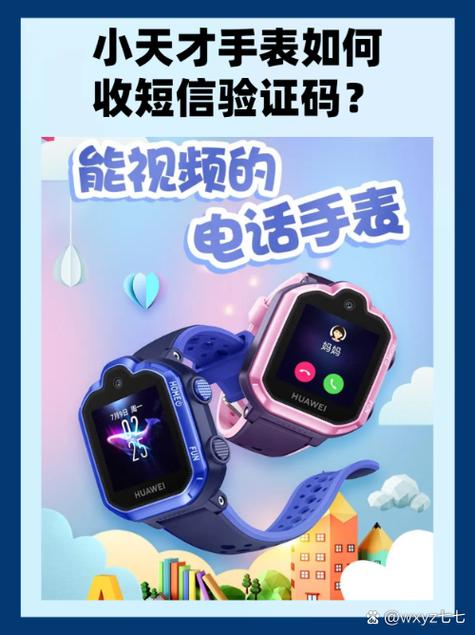
打开手表扫码界面:
 (图片来源网络,侵删)
- 在手表上,从屏幕顶端向下滑动,打开通知栏。
- 找到并点击 “更多” 或 “设置” 图标(通常是一个齿轮状 ⚙️)。
- 在设置菜单中,找到 “绑定手机” 或类似的选项,点击进入。
- 手表会自动生成一个二维码,请保持此界面。
-
打开手机APP扫描:
- 在家长的手机上,打开已安装的 “小天才” APP。
- 如果您是首次使用,APP会自动跳转到“添加手表”的页面,如果您已经登录,请点击页面右上角的 号,然后选择 “添加手表”。
- 在添加手表的页面,选择 “扫码绑定”。
- 将手机摄像头对准手表屏幕上的二维码,保持距离,手机会自动识别并扫描。
-
完成绑定:
- 扫描成功后,APP会提示您输入手表的SIM卡PIN码(也就是解锁SIM卡的密码,通常是1234或0000,具体可以咨询您的SIM卡运营商)。
- 输入正确后,按照屏幕提示进行后续操作,如设置亲情号、权限管理等。
- 绑定成功后,手表会震动并提示“绑定成功”,手机APP上也会显示手表的在线信息和各项功能。
通过手机APP输入手表ID
如果手表二维码无法扫描(例如屏幕损坏),或者您知道手表的ID,可以使用此方法。
操作步骤:
(图片来源网络,侵删)
-
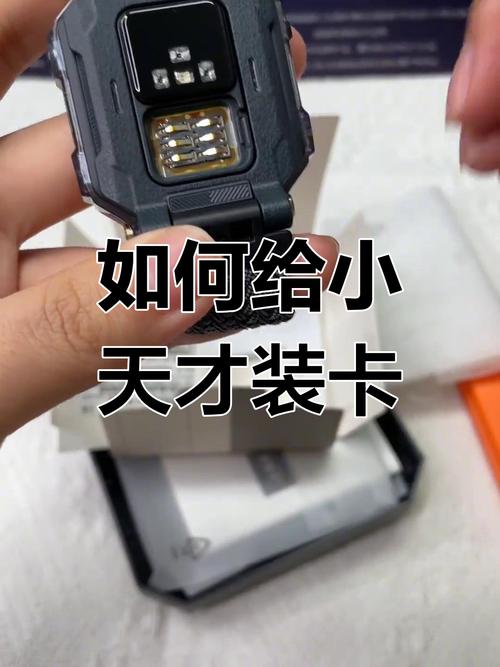
获取手表ID:
- 在手表上,同样进入 “设置” > “关于手表” 或 “本机信息”。
- 在这里您可以找到手表的唯一标识——“手表ID” 或 “设备ID”,请记下这个ID(通常是字母和数字的组合)。
-
在APP中输入ID:
- 在家长的手机上,打开 “小天才” APP,并进入 “添加手表” 页面(同方式一的第2步)。
- 选择 “输入ID绑定”。
- 在弹出的对话框中,准确输入您刚才记录下的手表ID。
-
完成绑定:
- 输入ID后,点击“下一步”。
- 后续步骤与方式一相同,系统会要求您输入SIM卡PIN码,并进行一系列设置,直至绑定成功。
第三步:绑定成功后,您可以做什么?
绑定成功只是第一步,为了让手表更好地为孩子服务,建议您在APP中设置以下核心功能:
- 亲情号设置:这是最核心的功能,在APP的 “联系人” 或 “亲情号” 页面,添加您和家人的手机号,设置后,孩子手表只能拨打和接听这些亲情号的电话,保证通讯安全。
- 上课禁用:在APP的 “上课模式” 中,可以设置孩子的上课时间,开启后,手表的通话、游戏等功能将被自动禁用,避免打扰学习。
- 定位与安全:
- 实时定位:随时查看孩子的当前位置。
- 安全区域:设定家、学校等“安全区域”,当孩子进入或离开该区域时,APP会自动向您发送通知。
- 历史轨迹:查询孩子过去一段时间内的活动路径。
- 功能管理:在APP的 “权限管理” 中,可以精细控制手表的各项功能,如是否允许添加好友、使用支付、玩游戏等。
- 手表设置:可以在APP中远程调整手表的音量、亮度、更换表盘、设置上课模式等,非常方便。
常见问题与解决方法
-
问题1:提示“二维码无法识别”怎么办?
- 原因:可能是网络不佳、手表或APP版本过旧、二维码有污损。
- 解决:确保双方网络畅通;尝试重启手表和APP;检查二维码是否清晰完整,如果还不行,可以尝试使用方式二(输入ID绑定)。
-
问题2:提示“SIM卡PIN码错误”怎么办?
- 原因:输入的解锁SIM卡的密码不正确。
- 解决:默认密码通常是 1234 或 0000,如果修改过但忘记了,需要联系您的SIM卡运营商(如移动、联通、电信)客服来重置或查询。
-
问题3:绑定后,手表显示“离线”怎么办?
- 原因:手表没有网络连接。
- 解决:检查手表是否插入SIM卡并开通了数据/通话套餐;检查手表的Wi-Fi连接是否正常;或者手表可能处于欠费或信号不好的地方。
希望这份详细的指南能帮助您顺利完成绑定!祝您和小天才手表使用愉快!


