


手机端问题 (最常见)
这是最需要首先排查的方向,因为大部分问题都出在手机本身。
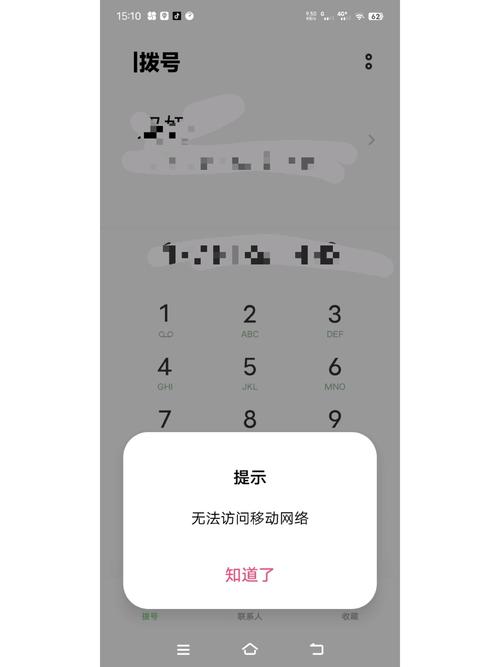
(图片来源网络,侵删)
简单的设置与操作问题
- 飞行模式开启: 这是最基本也最容易被忽略的原因,请从屏幕顶部下滑(或上滑,取决于手机型号)控制中心,确保飞行模式是关闭状态。
- 网络模式不匹配: 手机的网络制式(如4G、5G)与SIM卡支持的制式不匹配,或者手机设置错误。
- 解决方法: 进入
设置>移动网络>移动数据>首选网络类型,尝试切换不同的选项,如果你在5G信号不好的地方,可以手动切换到“4G/3G/2G 自动选择”或仅“4G”。
- 解决方法: 进入
- 移动数据开关未开启: 确保移动数据功能是开启的。
- 解决方法:
设置>移动网络>移动数据,确保开关是打开的,也可以从控制中心快速开关。
- 解决方法:
- 被呼叫转移: 有时呼叫转移功能被意外开启,会导致无法正常使用移动网络。
- 解决方法: 进入
设置>移动网络>更多>蜂窝网络设置>呼叫转移,检查并关闭所有呼叫转移选项。
- 解决方法: 进入
手机软件或系统问题
- 系统缓存文件损坏: 临时缓存文件损坏可能导致网络模块异常。
- 解决方法 (针对安卓): 重启手机可以解决大部分临时性软件问题,如果无效,可以尝试清除系统缓存(需要进入恢复模式,不同品牌手机操作方法不同,可自行搜索“[你的手机品牌] 清除缓存”)。
- 系统Bug或版本不兼容: 手机系统更新后可能出现Bug,或某些应用与系统冲突。
- 解决方法: 尝试重启手机,如果问题依旧,可以检查系统更新 (
设置>系统>系统更新),看是否有最新版本可以修复问题,也可以备份重要数据后,恢复出厂设置(这是解决软件问题的终极大法,但会清除所有数据)。
- 解决方法: 尝试重启手机,如果问题依旧,可以检查系统更新 (
- APN(接入点名称)设置错误或被篡改: APN是手机连接移动网络的“地址簿”,如果设置错误,就无法上网。
- 解决方法: 进入
设置>移动网络>接入点名称 (APN),检查APN设置是否正确,你可以尝试“重置为默认设置”,或者手动输入正确的APN信息(可以咨询运营商客服或在其官方App中获取)。
- 解决方法: 进入
手机硬件问题
- SIM卡槽损坏或接触不良: 长时间使用或手机进液可能导致SIM卡簧片松动或损坏。
- 解决方法:
- 关机。
- 取出SIM卡,用橡皮擦或软布轻轻擦拭金属触点。
- 重新安装SIM卡,确保卡已完全、正确地插入卡槽。
- 尝试更换卡槽(如果你的手机是双卡双待)。
- 如果以上都无效,可能是卡槽硬件损坏,需要送修。
- 解决方法:
- 手机主板或基带芯片故障: 这属于比较严重的硬件故障,通常会导致手机完全无法识别SIM卡。
- 解决方法: 这种情况需要联系手机官方售后进行维修。
SIM卡本身问题
SIM卡本身也可能出现问题。
- SIM卡已欠费或停机: 这是最直接的原因,虽然可以打电话,但如果流量包用完或账户余额不足,也可能被限制上网。
- 解决方法: 尝试拨打一个电话,看是否能接通,如果不能,或提示“欠费停机”,请立即为手机充值。
- SIM卡已损坏或已过有效期: SIM卡是塑料卡片,物理上可能弯折、断裂或芯片磨损,预付费SIM卡通常有有效期,长期不使用会自动注销。
- 解决方法: 将此SIM卡插入另一部正常工作的手机中测试,如果另一部手机也无法识别,说明SIM卡已损坏或失效,请携带有效证件到运营商营业厅补办新卡。
- SIM卡未激活或被限制: 新办的SIM卡可能需要激活,或者被运营商风控系统临时限制(如异地大流量使用)。
- 解决方法: 确认SIM卡已激活,如果怀疑被限制,可以拨打运营商客服电话(如10086、10010、10099)进行咨询和解封。
运营商网络问题
有时候问题不在你这边,而在运营商。
- 基站故障或区域维护: 你所在的区域可能正在进行网络维护,或者附近的基站出现临时故障。
- 解决方法: 查看运营商的官方App或社交媒体,看是否有发布相关的维护公告,或者直接拨打运营商客服电话,报备你所在的位置和问题,询问该区域网络是否正常。
- 网络拥堵: 在演唱会、火车站等人群密集的地方,基站负载过大,可能导致网络信号差或无法连接。
- 解决方法: 离开人群密集区域,或者稍后再试。
- 区域无覆盖或信号弱: 你所在的地理位置(如地下室、电梯、偏远山区)可能就是运营商信号的盲区。
- 解决方法: 移动到开阔地带或靠近窗户的位置,看信号是否恢复,可以对比一下你周围使用相同运营商的人的手机信号。
环境及其他因素
- 手机保护壳/贴膜遮挡: 极少数情况下,某些设计不佳的手机壳可能会遮挡住内置天线或影响SIM卡接触。
- 解决方法: 取下手机壳和贴膜,再测试网络是否正常。
- 天气影响: 极端天气(如暴雨、大雪)可能会对无线电信号传输造成一定影响,但通常影响不大。
【系统化排查步骤总结】
当你遇到无法访问移动网络时,请按照以下顺序进行排查,可以高效地找到问题所在:
-
第一步:检查基本设置
 (图片来源网络,侵删)
- 确认飞行模式已关闭。
- 确认移动数据开关已打开。
- 尝试重启手机,解决90%的临时性软件问题。
-
第二步:检查SIM卡和账户
- 将SIM卡取出,擦拭后换一个卡槽或换到另一部手机上测试。
- 确认手机账户是否欠费。
-
第三步:检查手机网络设置
- 检查并重置 APN 设置。
- 尝试切换 “首选网络类型”(如从5G切到4G)。
-
第四步:检查运营商网络
- 拨打运营商客服电话,确认你所在区域是否有网络故障或维护。
- 换个地方(如室外)测试,看是否是信号盲区。
-
第五步:终极排查
 (图片来源网络,侵删)
- 如果以上步骤都无效,且你的手机可以连接Wi-Fi,说明问题很可能出在手机硬件或SIM卡上,可以尝试恢复出厂设置(注意备份数据)。
- 如果恢复出厂设置后问题依旧,那很可能是手机硬件故障,建议联系手机官方售后或前往运营商营业厅进行检测。
通过以上“由简到繁、由内到外”的系统性排查,绝大多数手机卡无法访问移动网络的问题都能得到解决。


