


第一部分:准备工作
在开始激活之前,请确保您已经准备好以下物品:
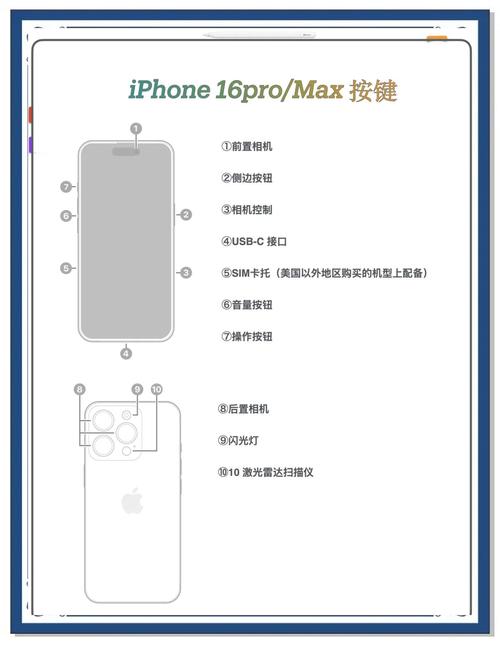
(图片来源网络,侵删)
- 一部新的或已恢复出厂设置的 iPhone
- 一张有效的 SIM 卡(如果是新手机,通常已预装在卡槽中;如果是二手手机,需要您自己插入自己的SIM卡)。
- 一台电脑(可选):如果您想通过电脑来激活和设置,可以准备一台 Mac 或 PC。
- 稳定的 Wi-Fi 网络:这是最常用和最简单的方式。
- Apple ID 和密码:如果您有现有的 Apple ID(例如用于 iCloud、App Store 等),请准备好,如果没有,可以在激活过程中免费创建一个。
- 两部手机(可选):如果您没有另一部手机接收验证码,可以准备一部朋友的手机。
第二部分:激活流程(以最常用的 Wi-Fi 方式为例)
整个过程非常直观,只需按照 iPhone 屏幕上的提示操作即可。
步骤 1:开机并开始设置
- 长按侧边按钮(音量+ 或 音量- 旁边的按钮)几秒钟,直到您看到苹果标志出现。
- iPhone 会启动并显示各种语言的选择界面,选择您习惯的语言,然后点击右下角的 “地区” 确认或更改。
- 您会看到 “快速入门” (Quick Start) 界面,如果您的旧 iPhone 是苹果设备且在附近,可以按此方式快速迁移数据,对于大多数新用户或更换安卓手机的用户,请点击右下角的 “手动设置” (Set Manually)。
步骤 2:连接 Wi-Fi
- 在“设置网络”界面,选择 “Wi-Fi”。
- 从列表中选择您家或当前可用的 Wi-Fi 网络,并输入密码。
- 连接成功后,点击右上角的 “下一步”。
步骤 3:激活与 Apple ID
这是最关键的一步,系统会验证您的 iPhone 是否是正品、是否被锁。
- 激活 iPhone:iPhone 会自动连接到 Apple 服务器进行激活,这个过程通常很快,但有时可能需要几分钟,请耐心等待,并确保网络稳定,如果失败,请检查网络或稍后重试。
- 输入 Apple ID:
- 如果您已有 Apple ID:输入您的 Apple ID 和密码,然后点击 “下一步”,系统可能会要求您进行双重认证,请在您的其他苹果设备上确认,或输入发送到您手机的验证码。
- 如果您没有 Apple ID:点击 “忘记密码或没有 Apple ID?” -> “没有 Apple ID?或忘记?” -> “创建免费 Apple ID”,然后按照提示输入您的出生日期、姓名,并设置一个新的密码,您可以使用现有的邮箱地址,也可以创建一个新的 iCloud 邮箱地址。
步骤 4:设置“面容 ID”或“触控 ID”(可选但推荐)
- 为了安全和便捷,系统会引导您设置面容 ID(iPhone X 及更新机型)或触控 ID(iPhone 8 及更早机型)。
- 按照屏幕上的提示,将您的面部对准摄像头(或用手指触摸 Home 键)几次,以完成设置。
- 您也可以选择 “跳过”,但之后可以在“设置”-“面容 ID 与密码”中随时设置。
步骤 5:设置密码
- 系统会要求您为 iPhone 设置一个锁屏密码,这个密码非常重要,是保护您手机数据安全的第一道防线。
- 输入一个您容易记住但又不容易被猜到的密码。
- 您也可以选择 “从密码选项中选择”,使用更长的字母数字密码或自定义的 4 位/6 位密码。
步骤 6:恢复或转移数据
这是将您旧手机的数据迁移到新 iPhone 的步骤,您可以选择以下一种方式:
- 从 iCloud 云备份恢复:
- 如果您之前用旧 iPhone 备份到 iCloud,选择此选项。
- 登录同一个 Apple ID,选择一个最新的备份文件进行恢复。
- 从 Mac 或 PC 恢复:
- 如果您之前用电脑通过 iTunes 或 Finder 备份了旧 iPhone,选择此选项。
- 您需要将 iPhone 连接到那台电脑,然后按照电脑上的提示进行操作。
- 直接从另一部 iPhone 传输:
如果您的两部 iPhone 在 Wi-Fi 和蓝牙开启的情况下靠近,系统会提示您使用“快速传输”,可以直接无线传输大量数据,非常方便。
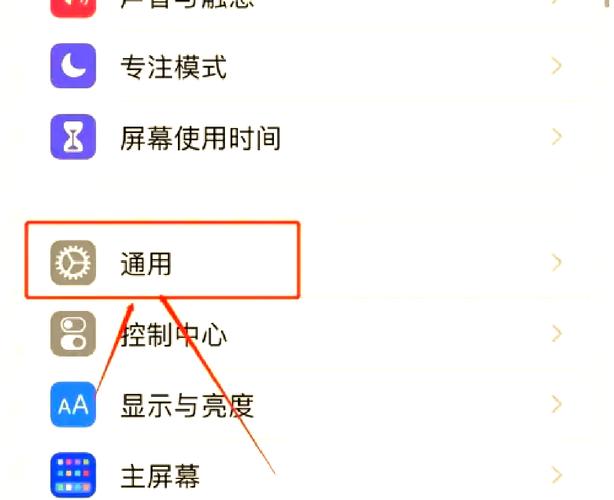 (图片来源网络,侵删)
 - 不迁移数据,稍后设置:
- 如果您想先“轻装上阵”,之后再慢慢下载应用和照片,可以选择 “不传输任何数据” 或 “稍后设置”。
步骤 7:安装 App 和数据
- App 与数据:选择您想从旧设备同步的应用和数据(如通讯录、备忘录、健康数据等)。
- 屏幕使用时间:这是一个家长控制功能,成人可以点击 “跳过”。
- “您好”:设置完成后,屏幕上会出现“您好”的欢迎语,表示您的 iPhone 已经激活并设置完毕!点击右上角的 “开始使用” 即可。
第三部分:常见问题与解决方法
问题 1:激活时提示“激活锁”或“此 iPhone 已丢失且无法激活”
- 原因:这台 iPhone 可能是丢失或被盗的,并且没有原主人的 Apple ID 和密码解锁。
- 解决方法:
- 如果您是原主人:请使用您的 Apple ID 和密码在 iPhone 上登录,或通过
icloud.com找到 iPhone,选择“从账户中移除”。 - 如果您是二手买家:请立即联系卖家,要求其提供原 Apple ID 和密码来解锁,如果卖家无法提供或已失联,这台手机很可能无法正常使用,建议退货。
- 如果您是原主人:请使用您的 Apple ID 和密码在 iPhone 上登录,或通过
问题 2:激活失败,提示“无法激活”
- 原因:可能是网络问题、Apple 服务器暂时故障,或 SIM 卡有问题。
- 解决方法:
- 检查网络:切换到稳定的 Wi-Fi 网络。
- 重启手机:长按侧边按钮和音量+按钮,直到出现滑块,关机后再重新开机。
- 检查 SIM 卡:关机后,用取卡针弹出 SIM 卡托,检查 SIM 卡是否插好、是否有损坏,可以尝试换个卡槽或插入另一张 SIM 卡测试。
- 稍后重试:有时候只是服务器繁忙,等待一段时间再试。
- 连接电脑:将 iPhone 连接到电脑,打开 iTunes (Windows/Mac Catalina 以前) 或 Finder (Mac Big Sur 以后),电脑会尝试激活。
问题 3:没有 Wi-Fi,如何激活?
- 解决方法:您可以使用蜂窝移动网络,在设置网络界面,选择您的 SIM 卡运营商,按照提示操作即可,激活过程可能会消耗少量流量。
问题 4:没有另一部手机接收验证码怎么办?
- 解决方法:
- 使用您注册 Apple ID 时使用的备用邮箱地址来接收验证码。
- 使用家人的手机接收验证码,然后告诉您验证码。
- 前往 Apple 官网,在账户恢复流程中获取验证码。
第四部分:激活后的基本操作
- 下载 App:打开 App Store,搜索并下载您需要的应用,如微信、QQ、抖音等。
- 个性化设置:进入“设置”-“墙纸”更换您的手机壁纸。
- 探索功能:尝试使用面容 ID 解锁手机、用 Siri 助手、控制中心(从右上角下滑)等。
恭喜您!现在您的 iPhone 已经成功激活并可以正常使用了,希望这份指南对您有帮助!


