


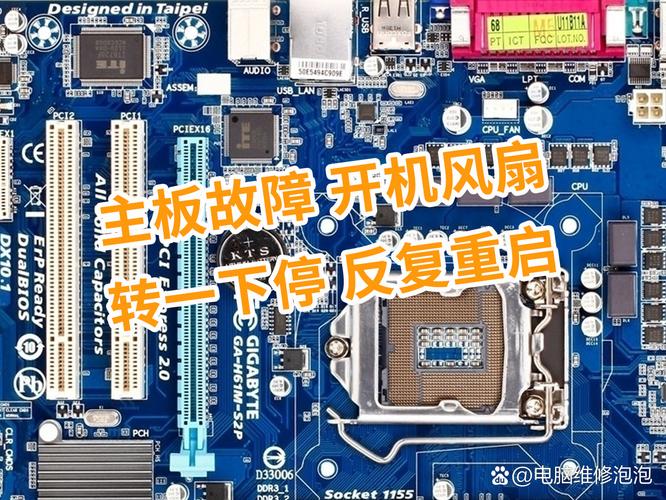
主板尝试启动,但自检失败,于是进入了保护状态,切断电源以防止硬件损坏。
(图片来源网络,侵删)
下面我将从最常见、最简单的可能性开始,为你提供一个详细的排查指南。
第一步:最常见且最简单的解决方案(90%的故障发生在这里)
检查并重新插拔所有电源线
这是最常见的原因,主板的24Pin供电和CPU的8Pin(或4Pin)供电接口可能没有插紧,导致供电不足,主板启动失败。
操作方法:
- 完全断电: 拔掉电脑主机背后的电源线。
- 打开机箱侧板: 用螺丝刀拧开机箱侧面的螺丝,打开侧盖。
- 找到主板供电接口:
- 主板24Pin供电: 在主板边缘,一个宽大的白色或黑色接口。
- CPU 8Pin供电: 在CPU插槽旁边,一个方形的、通常是4+4pin的接口(也可能只有4pin)。
- 重新插拔: 将这两个接口拔下来,确保没有针脚弯曲或损坏,然后用力、平稳地插回去,确保卡扣“咔”的一声扣紧。
- 重新连接所有硬件的电源线: 检查硬盘、显卡等是否都接好了电源线,一个松动的SATA电源线也会导致问题。
- 开机测试: 重新装好侧盖,插上电源线,开机试试。
检查内存条
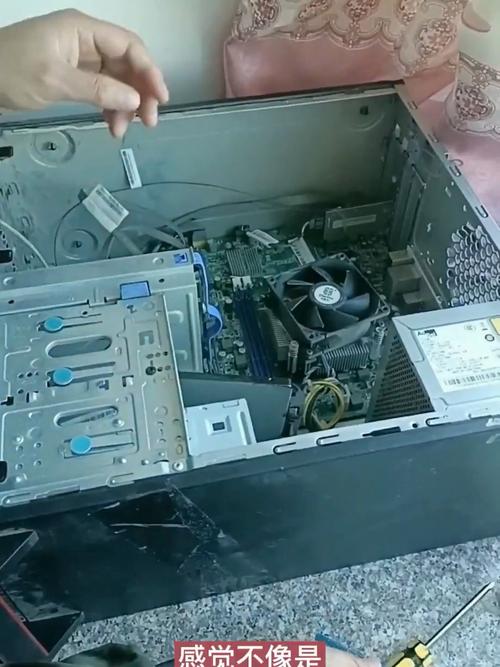
内存条接触不良是第二大常见原因,主板启动时需要读取内存中的数据,如果内存接触不好,自检失败,就会保护性关机。
(图片来源网络,侵删)
操作方法:
- 完全断电并打开机箱。
- 拔下内存条: 按下内存条两端的卡扣,内存条会自动弹起,然后取下。
- 清洁金手指: 用橡皮擦(干净的)轻轻擦拭内存条底部金色的金属部分(金手指),去除氧化层和污垢。
- 重新安装: 将内存条插回插槽,注意:
- 插槽方向: 内存条上有一个凹口,必须对准插槽上的凸起。
- 用力均匀: 将内存条垂直插入插槽,然后均匀用力按下两端卡扣,直到卡扣自动扣紧。
- 如果有多根内存: 可以尝试只插一根内存,插在不同的插槽上(例如先插在离CPU最近的第二个插槽),逐一排查是否有内存损坏或某个插槽有问题。
- 开机测试。
第二步:如果第一步无效,进行更深入的硬件排查
如果重新插拔电源和内存后问题依旧,那么可能是其他核心硬件的问题。
检查显卡
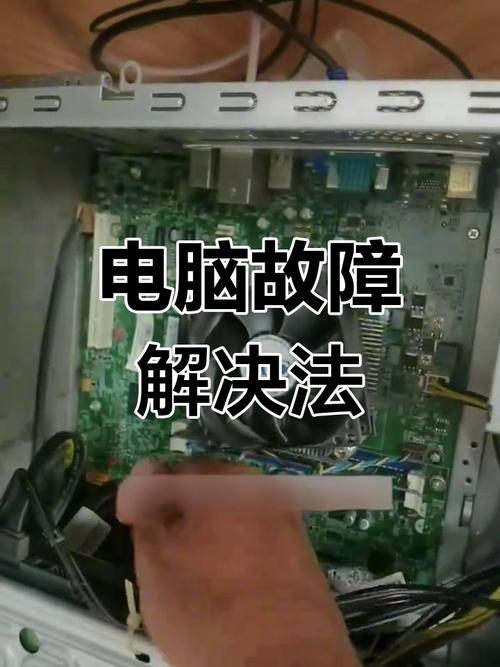
独立显卡的供电和接触问题同样会导致无法启动。
操作方法:
(图片来源网络,侵删)
- 完全断电并打开机箱。
- 拔下显卡: 拧下固定显卡的螺丝,按下主板上的PCIe插槽尾端的卡扣,然后拔下显卡的供电线(如果有6pin或8pin)。
- 重新安装: 将显卡对准PCIe插槽,平稳地插到底,确保尾端卡扣扣紧,然后重新插好显卡的供电线。
- 集成显卡测试法(非常重要!):
- 如果你的CPU自带核显(比如Intel的i3/i5/i7非F系列,AMD的G系列APU),你可以拔掉独立显卡,将显示器视频线直接插到主板的视频输出接口上(HDMI/DP/DVI-VGA)。
- 如果你的CPU不带核显(比如Intel的F系列,或者你用的是不带核显的CPU),则跳过此步。
- 目的: 这样可以排除独立显卡故障的可能性,如果此时能正常点亮并进入系统,那问题就出在独立显卡上(可能是显卡坏了或供电不足)。
检查CPU本身和散热器
CPU的针脚(如果是LGA插槽)或底座接触不良,或者散热器导致主板短路,也可能导致这个问题。
操作方法:
- 完全断电并打开机箱。
- 检查CPU针脚: 如果你的CPU是LGA插槽(目前主流都是),则检查主板上CPU插槽里的针脚有没有弯曲、歪倒或断裂。千万不要用手去碰!
- 检查CPU安装: 小心拆下CPU散热器,然后按下CPU插槽旁的拉杆,取出CPU,检查CPU底座的触点是否干净,CPU背部的金色触点是否有损坏,然后重新安装CPU,确保放下拉杆后,压力均匀。
- 检查散热器: 确保散热器没有接触到主板上的电容或其他元件,否则可能导致短路,检查散热器背板是否安装正确,没有翘起。
第三步:最小化系统测试法
如果以上方法都无效,可以尝试“最小化系统”来定位故障,这个方法比较麻烦,但非常有效。
操作方法:
- 只保留核心硬件: 将机箱内的所有硬件都拆下来,只保留 CPU、一根内存条、主板。
- 连接必要电源: 确保主板的24Pin和CPU的8Pin供电都接好。
- 连接显示器: 如果CPU带核显,将显示器接在主板的视频接口上。
- 开机测试: 此时如果CPU风扇能持续转动,显示器有显示,说明主板、CPU、内存是好的,再逐个添加其他硬件(先加显卡,再加硬盘),每加一个就开机测试一次,直到找到导致问题的硬件。
第四步:最后的可能性——电源或主板故障
如果最小化系统测试仍然失败(即只有CPU、内存、主板也无法启动),那么问题很可能出在以下两个地方:
-
电源供应器(PSU)故障:
- 症状: 电源老化或损坏,无法提供稳定、足够的电压,导致主板刚启动就因供电不足而保护关机。
- 判断: 这是最难判断的,如果手头有一个好的电源,可以替换测试,如果自己没有,可以去电脑维修店借用一个电源试试,如果换了电源后问题解决,那恭喜你,只是电源坏了。
-
主板故障:
- 症状: 主板上的供电模块、芯片组等损坏,导致无法完成自检。
- 判断: 排除了所有其他硬件的可能性后,最后剩下的就是主板,通常表现为通电后,除了CPU风扇会转一下(主板试图供电),其他任何反应都没有,开机键指示灯不亮,显示器无信号。
总结与行动建议
- 从简到繁: 先从 重新插拔电源线 和 重新插拔内存条 开始,这能解决大部分问题。
- 利用排除法: 使用 集成显卡测试法 来快速判断是不是显卡的问题。
- 寻求专业帮助: 如果自己动手能力不强,或者尝试了以上所有方法后问题依旧,最稳妥的办法是找一家靠谱的电脑维修店,告诉他们你的情况和已经尝试过的操作,他们有专业的工具(如Debug卡、替换电源等)可以快速定位故障。
希望这个详细的指南能帮你解决问题!


