


Windows 系统设置方法 (最常用)
Windows 系统提供了多种方式来实现这个目标,从简单到专业,你可以按需选择。
(图片来源网络,侵删)
使用标准账户 (最简单、最推荐)
这是最安全、最推荐的家庭用户使用的方法,Windows 账户分为两种:
- 管理员账户:拥有最高权限,可以安装/卸载软件、更改系统设置等。
- 标准用户账户:只能进行日常操作(如上网、办公),无法安装或卸载软件。
操作步骤:
-
创建管理员账户:
- 点击 开始菜单 > 设置 (齿轮图标)。
- 选择 账户 > 家庭和其他用户。
- 在“其他用户”部分,点击 “将其他人添加到这台电脑”。
- 按照提示输入新用户的电子邮件(可以是任何邮箱,没有要求),然后选择 “我将添加此人没有帐户”。
- 选择 “标准用户”,然后完成创建。
- 重要:确保你自己的账户是“管理员”账户。
-
让其他人使用标准账户:
 (图片来源网络,侵删)
- 让需要使用电脑的人(如孩子、家人)登录这个新创建的“标准用户”账户。
- 当他们尝试安装软件时,系统会弹出“用户账户控制”提示,要求输入管理员密码,由于他们不知道密码,安装就会被阻止。
优点:
- 设置简单,系统原生支持。
- 安全性高,既阻止了恶意软件,也防止了随意安装软件。
- 日常使用不受影响。
缺点:
- 每次管理员需要安装软件时,都需要切换账户或输入密码。
使用本地安全策略 (专业用户)
这个方法更严格,可以精确地阻止非管理员用户运行安装程序。
操作步骤:
-
打开本地安全策略编辑器:
- 在开始菜单搜索框中输入
secpol.msc并按回车。 - (注意:此功能仅存在于 Windows 家庭版以外的版本,如专业版、企业版,家庭版用户无法使用此方法。)
- 在开始菜单搜索框中输入
-
设置软件限制策略:
- 在左侧导航栏中,依次展开 “软件限制策略” > “其他规则”。
- 在右侧窗口中,右键点击空白处,选择 “新建哈希规则”。
- 点击 “浏览”,找到并选择一个你想要禁止安装的软件的安装程序(
setup.exe)。 - 在 “安全级别” 中,选择 “不允许”。
- 点击“确定”。
这样做的效果是:任何用户(包括管理员)都无法运行这个特定的安装程序,你需要为每个想禁止的软件都创建一个规则,比较繁琐。
更高级的方法:
- 你可以创建一个 “证书规则” 或 “路径规则” 来批量阻止某个文件夹下或某个发行商的所有程序,这需要一定的专业知识。
优点:
- 控制非常精确,可以针对特定软件或文件夹。
- 管理员也可以被限制(如果需要)。
缺点:
- 仅限 Windows 专业版及以上版本。
- 设置相对复杂,需要手动为每个软件添加规则。
使用组策略编辑器 (专业用户)
与本地安全策略类似,这也是 Windows 专业版及以上的功能。
操作步骤:
-
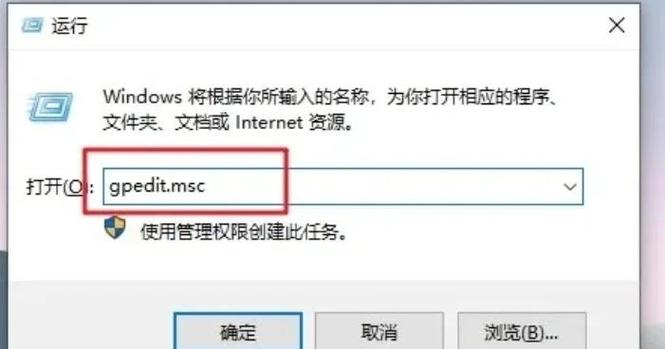
打开组策略编辑器:
- 在开始菜单搜索框中输入
gpedit.msc并按回车。
- 在开始菜单搜索框中输入
-
禁用“访问‘运行’命令”:
- 依次展开 “用户配置” > “管理模板” > “‘开始’菜单和任务栏”。
- 在右侧找到并双击 “访问‘运行’命令”。
- 选择 “已禁用”,然后点击“确定”,这可以防止用户通过
Win + R运行安装程序。
-
限制软件安装:
- 依次展开 “计算机配置” > “管理模板” > “Windows 组件” > “Windows Installer”。
- 在右侧找到 “始终以提升权限安装”。
- 双击它,选择 “已禁用”。
- 再找到 “限制软件安装”,选择 “已启用”,并选择 “仅限管理员”。
优点:
- 可以从系统层面进行全局设置。
缺点:
- 同样仅限 Windows 专业版及以上版本。
- 设置会影响整个系统的软件安装行为,比较“一刀切”。
macOS 系统设置方法
macOS 的权限管理非常清晰,主要通过“系统设置”和“家长控制”来实现。
创建标准用户账户 (最推荐)
与 Windows 类似,macOS 的用户账户也分为:
- 管理员账户:可以安装软件、修改系统设置。
- 标准用户账户:可以管理自己的文件和设置,但需要管理员密码才能在系统关键区域安装软件。
操作步骤:
-
打开系统设置:
- 点击屏幕左上角的 苹果菜单 > 系统设置。
- 在左侧边栏中,选择 “用户与群组”。
-
创建标准用户:
- 点击左下角的 号添加新用户。
- 输入用户信息,在“新账户”下拉菜单中,选择 “标准用户”。
- 完成创建。
效果:
- 当标准用户尝试安装软件(通常是双击
.dmg文件,将软件拖到“应用程序”文件夹)时,macOS 会弹出一个窗口,要求输入管理员密码。 - 如果没有管理员密码,安装就无法完成。
优点:
- 设置极其简单,系统原生完美支持。
- 安全性高,是 macOS 推荐的标准做法。
使用家长控制 (功能更全面)
家长控制不仅可以限制安装软件,还可以限制网页浏览、应用使用时间等,非常适合有孩子的家庭。
操作步骤:
-
打开家长控制:
- 进入 系统设置 > 家长控制。
- 点击左下角的 号,选择一个标准用户账户(或创建一个新账户),然后点击 “开启家长控制”。
-
限制App安装:
- 在家长控制界面,选择 “App” 选项卡。
- 在“允许 App”部分,你会看到几个选项:
- 允许所有 App:不限制。
- 允许选定的 App:只允许使用系统自带的 App。
- 尝试自动限制不适宜的网站和 App:系统会自动过滤。
- 允许 App Store:允许从 App Store 下载,但禁止安装从网页下载的软件。
- 为了禁止安装所有非 App Store 的软件,建议选择 “允许选定的 App” 或 “尝试自动限制...”。
优点:
- 功能非常全面,不仅仅是禁止安装软件。
- 设置直观,专为家长设计。
缺点:
- 主要面向有特定需求的场景。
总结与建议
| 方法 | 适用系统 | 优点 | 缺点 | 推荐人群 |
|---|---|---|---|---|
| 标准账户 | Windows / macOS | 最简单、最安全、最推荐 | 管理员安装软件需密码 | 所有家庭用户 |
| 本地安全策略 | Windows 专业版+ | 控制精确 | 仅限专业版,设置复杂 | IT 专业人员、高级用户 |
| 组策略 | Windows 专业版+ | 全局系统设置 | 仅限专业版,设置复杂,影响面广 | IT 专业人员、高级用户 |
| 家长控制 | macOS | 功能全面,适合儿童 | 设置稍显复杂 | 有孩子的家庭 |
给你的最终建议:
-
对于绝大多数家庭用户:直接使用 “创建标准用户账户” 的方法,这是最安全、最简单、最符合操作系统设计理念的方式,保留一个管理员账户供你本人使用,让家人和孩子使用标准账户即可。
-
对于企业或需要更精细控制的场景:可以考虑 Windows 的 “本地安全策略” 或 “组策略”,或者 macOS 的 “家长控制”。
希望这些信息能帮到你!


