


在 Windows 10 中,它的官方名称是 “此电脑” (This PC),功能和以前的“我的电脑”完全一样,下面我为您提供几种方法,您可以根据自己的习惯选择最简单的一种。
(图片来源网络,侵删)
通过桌面右键菜单(最常用、最简单)
这是最快、最直接的方法。
-
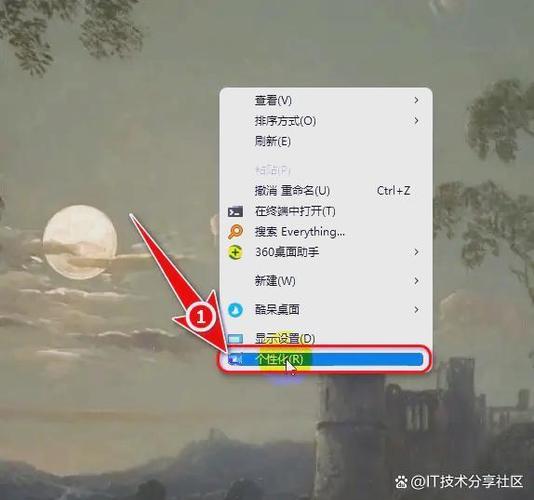
在桌面的空白处,点击鼠标 右键。
-
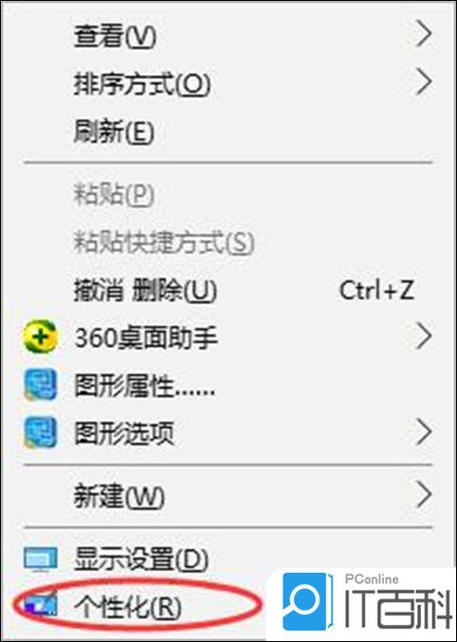
在弹出的菜单中,将鼠标移动到 “个性化” (Personalize) 上。
-
在弹出的“设置”窗口中,从左侧菜单选择 “主题” (Themes)。
 (图片来源网络,侵删)
 -
在右侧的“相关设置”下方,点击 “桌面图标设置” (Desktop icon settings)。
-
在弹出的“桌面图标设置”小窗口中,找到 “此电脑” (Computer) 这一项。
-
勾选 它前面的复选框。
-
点击 “应用” (Apply),然后点击 “确定” (OK)。
 (图片来源网络,侵删)
完成!现在您就可以在桌面上看到“此电脑”图标了。
通过设置菜单
如果您已经打开了“设置”窗口,可以直接从这里操作。
- 在桌面的空白处点击右键,选择 “个性化” (Personalize)。
- 在左侧菜单选择 “主题” (Themes)。
- 向下滚动到“相关设置”,点击 “桌面图标设置” (Desktop icon settings)。
- 勾选 “此电脑” (Computer),然后点击 “应用” 和 “确定”。
(这个流程和方法一的 3-7 步完全一样)
通过任务栏搜索(适合键盘党)
如果您习惯使用键盘,这个方法很快。
- 点击任务栏左下角的 搜索框(或按键盘上的
Win+S快捷键)。 - 输入 “桌面图标” (desktop icons)。
- 在搜索结果中,直接点击 “显示或隐藏桌面图标” (Show or hide desktop icons)。
- 在弹出的窗口中,勾选 “此电脑” (Computer),然后点击“应用”和“确定”。
额外小技巧:如何更改“此电脑”的名称?
如果您觉得“此电脑”这个名字不顺手,想改回“我的电脑”或者其他自定义名字,可以这样做:
- 在桌面上右键点击刚刚出现的 “此电脑” 图标。
- 选择 “重命名” (Rename)。
- 输入您想要的名字,我的电脑”、“Computer”或者其他任何名称,然后按
Enter键即可。
注意:这只是图标显示的名字,不会改变系统内部的任何功能。
| 方法 | 优点 | 适用场景 |
|---|---|---|
| 桌面右键菜单 | 最直观、最常用,一步到位 | 99%的用户首选 |
| 设置菜单 | 流程清晰,适合已经在设置窗口里的用户 | 已打开设置窗口时 |
| 任务栏搜索 | 快速,适合习惯使用键盘和搜索的用户 | 喜欢用搜索功能的人 |
强烈推荐您使用【方法一】,它是最简单快捷的。
希望这个详细的解答能帮到您!


