


使用“信息”自带的筛选功能(最常用、最推荐)
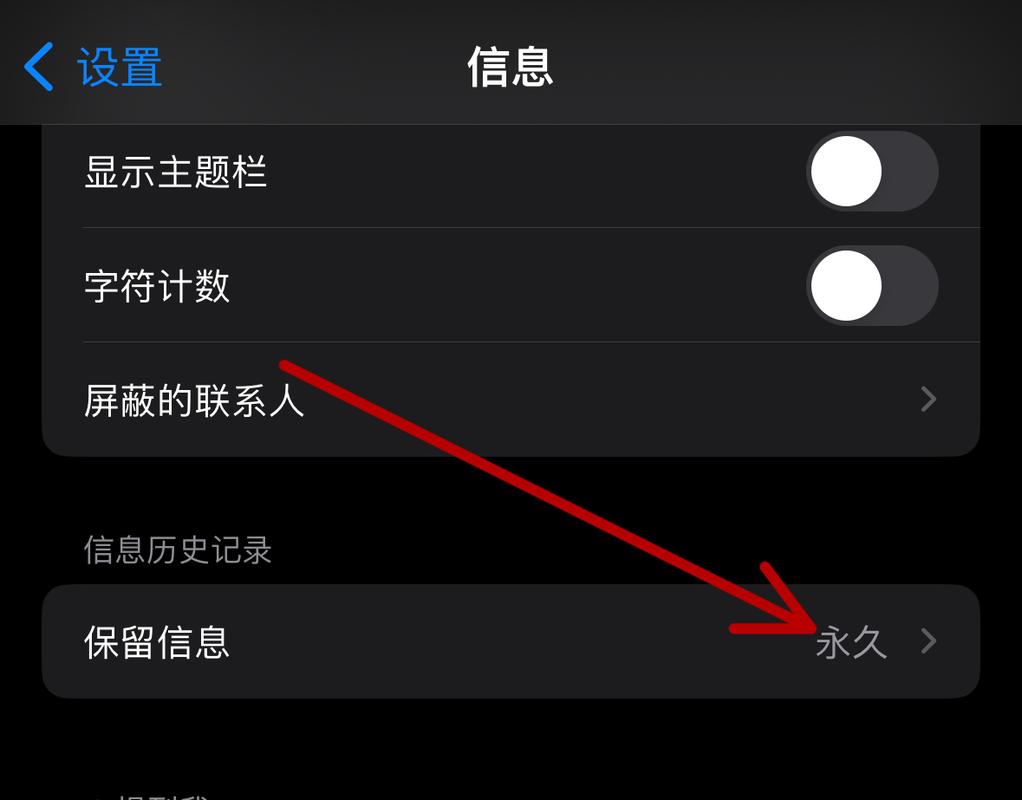
这是 iOS 17 系统推出的新功能,是目前最直接、最方便的批量删除方式,尤其适合删除来自特定联系人的短信。
(图片来源网络,侵删)
适用场景: 删除与某个特定联系人的所有短信记录(例如垃圾短信发送者、前任等)。
操作步骤:
- 打开“信息”App,进入短信列表。
- 找到并点击你想要删除的对话,点击那个总是发垃圾短信的联系人。
- 进入该对话的详情页面后,点击屏幕顶部的联系人名称或头像。
- 在弹出的联系人信息页面中,向下滑动,找到并点击“信息”(一个对话框图标)。
- 在“信息”设置页面,你会看到一个 “删除对话” 的选项,点击它。
- 系统会弹窗确认,再次点击 “删除对话” 即可。
优点:
- 操作直观,符合 iOS 交互逻辑。
- 一步到位,能快速清理掉与某个人的所有短信。
缺点:
(图片来源网络,侵删)
- 只能按“对话”为单位删除,无法跨对话选择(无法从5个不同的对话里各选几条删除)。
利用“过滤”功能(适用于需要筛选特定内容的短信)
如果你的短信里有很多包含相同关键词的垃圾信息(中奖”、“领取”等),这个方法非常有效。
适用场景: 删除所有包含特定关键词(如电话号码、网址、垃圾广告词)的短信。
操作步骤:
- 打开“信息”App,在任意对话页面,点击右上角的搜索框。
- 在搜索框中,输入你想删除的关键词,输入一个常见的垃圾短信号码
10690,或者一个词抽奖。 - 键盘下方会出现一个 “筛选” 按钮,点击它。
- 你会看到筛选选项,如“来自”、“发送至”、“包含附件”等,根据你的关键词选择合适的筛选条件,然后点击 “筛选”。
- 信息列表中只显示了包含该关键词的短信。按住其中一条短信不放,直到进入多选模式。
- 你会看到左上角出现一个蓝色的 “选择多条” 按钮,点击它,或者你也可以直接勾选其他符合条件的短信。
- 选择完毕后,点击右下角的 “删除” 图标(垃圾桶),然后确认删除。
优点:
(图片来源网络,侵删)
- 可以精准定位并删除包含特定内容的短信,对付垃圾广告非常高效。
- 可以跨多个对话进行选择。
缺点:
- 需要先搜索,操作步骤比方法一稍多。
使用“快捷指令”(最强大、最灵活)
如果你经常需要批量删除短信,或者需要更复杂的删除规则,快捷指令”是你的终极武器,苹果系统自带了一个非常棒的“批量删除短信”指令。
适用场景:
- 删除所有超过一定天数的旧短信。
- 删除所有来自或发送给特定联系人的短信。
- 删除所有包含特定附件的短信。
- 自定义各种复杂的删除规则。
操作步骤:
- 确保你的 iPhone 是 iOS 16 或更高版本,并已开启“快捷指令”App。
- 打开“快捷指令”App,点击底部的“快捷指令中心”。
- 在搜索框中输入 “批量删除短信” 或 “Delete Messages”,然后找到并下载苹果官方提供的这个快捷指令。
- 下载后,回到“快捷指令”的“我的快捷指令”页面,你会看到它。
- 首次使用需要授权,点击这个快捷指令,根据提示授予它访问“信息”的权限。
- 点击运行快捷指令,它会让你选择删除规则:
- 删除所有短信:非常彻底,会清空所有对话!(慎用!)
- 删除来自特定联系人的短信:选择一个联系人即可。
- 删除所有旧短信:可以选择删除超过30天、90天或1年的短信。
- 删除所有带附件的短信:快速清理图片、视频等。
- 选择好规则后,运行即可,它会先显示将要删除的短信数量,让你确认,非常安全。
优点:
- 功能极其强大,可自定义规则,一劳永逸。
- 安全性高,执行前会显示预览。
- 可以自动化,设置成定期自动执行。
缺点:
- 需要初次设置和授权。
- 对于只想偶尔清理一下的用户来说,有点“杀鸡用牛刀”。
终极手段——还原所有设置(慎用!)
这是一个“核武器”级别的操作,会清除你手机上几乎所有的设置,但不会删除你的短信、照片、联系人等数据。
适用场景:
- 你怀疑短信功能出现了某些奇怪的 Bug,导致无法正常删除或搜索。
- 你想将手机恢复到最“纯净”的初始设置状态。
操作步骤:
- 打开 “设置” App。
- 进入 “通用” > “传输或还原 iPhone”。
- 点击 “还原”。
- 选择 “还原所有设置”。
- 输入你的锁屏密码,然后再次确认。
注意:
- 这只会重置系统设置(如 Wi-Fi 密码、壁纸、通知、隐私权限等),你的个人文件(短信、照片、App 数据)会完好无损。
- 操作后,你需要重新设置 Wi-Fi、壁纸、Apple ID 等各种偏好设置。
总结与建议
| 方法 | 优点 | 缺点 | 推荐人群 |
|---|---|---|---|
| 筛选对话 | 操作最简单,一步到位 | 只能删除单个对话的记录 | 想快速清理与某个联系人的所有短信的用户 |
| 过滤搜索 | 精准删除垃圾信息,可跨对话 | 步骤稍多,需要先搜索 | 被大量垃圾短信困扰,想按内容清理的用户 |
| 快捷指令 | 功能最强,最灵活,可自动化 | 需要初次设置,对新手稍复杂 | 需要定期、按规则批量删除短信的高级用户 |
| 还原设置 | 能修复潜在的系统 Bug | 重置所有设置,需重新配置 | 怀疑系统有问题,或想彻底重置手机设置的用户 |
给你的建议:
- 日常清理:优先使用 方法一 和 方法二,基本能满足 90% 的需求。
- 对付垃圾短信:方法二(过滤搜索) 是你的最佳拍档。
- 懒人/高效党:花几分钟设置一下 方法三(快捷指令),以后删除旧短信会变得非常轻松,甚至可以设置成每周自动执行一次。
- 遇到问题:如果删除短信时出现卡顿或无响应,可以尝试 方法四 作为最后的修复手段。
希望这些方法能帮到你!


