


【核心警告与前提】
- 数据风险!:刷机过程大概率会清除手机上所有的数据(照片、联系人、聊天记录等),如果你的手机还能进入某种模式(如Recovery、Fastboot),请第一时间尝试备份数据。
- 变砖风险!:操作错误、中断或文件不兼容,可能导致手机无法再开机或被电脑识别,即“变砖”。
- 责任自负!:本指南提供的是通用方法和思路,具体操作请根据你手机的品牌和型号进行针对性搜索,因操作失误造成的任何损失,由您自己承担。
- 电量充足!:确保手机电量在50%以上,最好是在充电状态下进行操作,防止中途断电导致刷机失败。
第一步:判断无法开机的原因和类型
手机“开不了机”有很多种情况,不同情况对应不同的解决方案,请先判断你的手机属于哪一种:
(图片来源网络,侵删)
情况A:手机完全没反应
- 现象:按住电源键,屏幕没有任何显示,指示灯不亮,手机也无法连接电脑。
- 可能原因:电池完全没电、硬件故障(主板、电源键损坏)。
- 解决思路:
- 充电至少30分钟:有时电池耗尽需要充一会儿才能有反应。
- 尝试强制开机:不同品牌手机强制开机方法不同,通常是 “电源键 + 音量上键” 或 “电源键 + 音量下键” 同时按住10-15秒,这是最关键的尝试!
- 检查硬件:如果以上都无效,很可能是硬件问题,个人无法修复,建议送修。
情况B:卡在开机Logo界面
- 现象:能感觉到手机在震动或屏幕亮起,但一直停留在品牌Logo(如小米、华为、三星等)不动,无法进入系统。
- 可能原因:系统文件损坏、冲突,或安装了不兼容的软件/ROM。
- 解决思路:
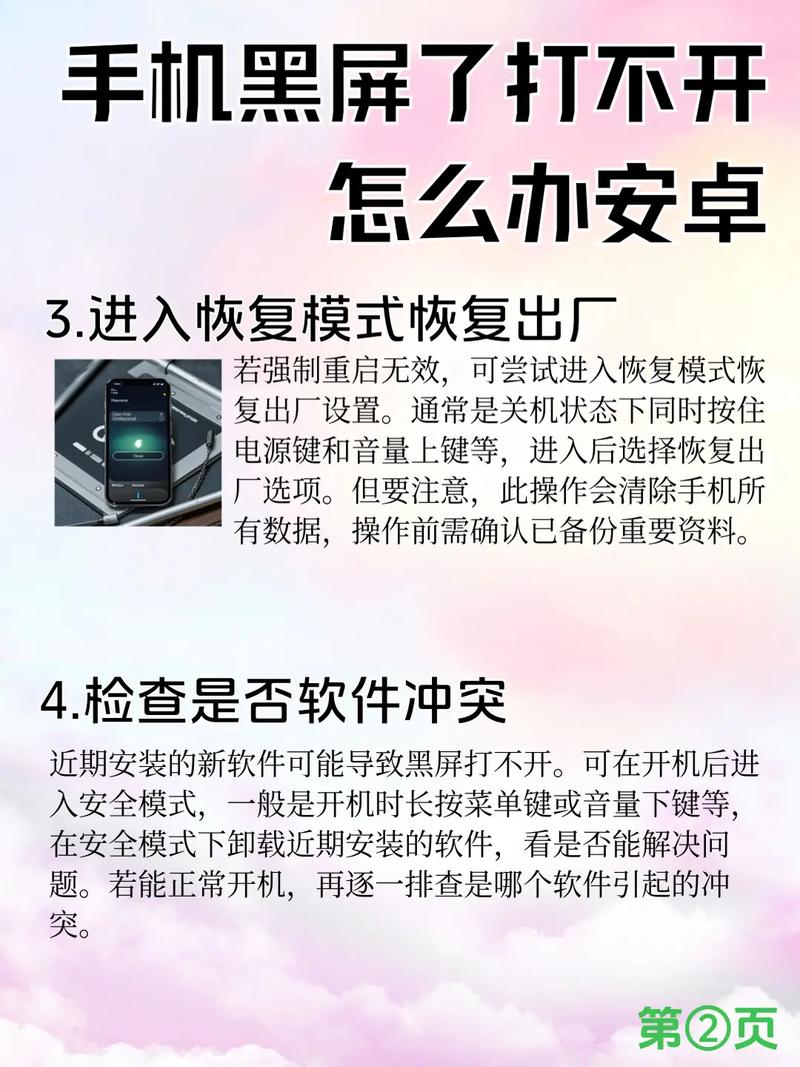
- 进入Recovery模式:这是解决此类问题的常用方法,同样,不同品牌进入方式不同,通常是 “电源键 + 音量上键” 或 “电源键 + 音量下键” 同时按住,开机Logo出现时立即松开再按住,多试几次。
- 在Recovery中清除缓存:进入Recovery后,选择
Wipe cache partition(清除缓存分区),然后重启手机,这不会丢失数据。 - 在Recovery中恢复出厂设置:如果清除缓存无效,尝试
Wipe data/factory reset(恢复出厂设置)。注意:此操作会清除所有数据! - 通过线刷救砖:如果恢复出厂设置后依然无效,说明系统损坏严重,需要通过电脑进行线刷。
情况C:可以进入Fastboot模式(工程模式)
- 现象:手机黑屏,但屏幕上会显示Fastboot字样,或连接电脑后能在设备管理器看到一个名为
Qualcomm HS-USB QDLoader 9008或类似名称的设备。 - 可能原因:系统底层损坏,无法正常启动。
- 解决思路:这是刷机的“正规入口”,通常使用 Mi Flash(小米)、华为eRecovery、SP Flash Tool(MTK芯片) 等官方或第三方工具进行线刷,这是最可控的刷机方式。
情况D:可以进入Download模式(ODIN模式)
- 现象:屏幕上显示一个下载图标,通常用于三星手机。
- 解决思路:使用三星官方工具 ODIN 进行线刷。
第二步:准备刷机工具和文件
根据你判断的情况,准备相应的工具,这里以最常见的 “卡在Logo”需要线刷 和 “能进Fastboot” 为例。
通用准备工作:
- 电脑:Windows系统电脑(部分工具对Mac支持不佳)。
- 数据线:确保是原装或质量好的数据线。
- 驱动程序:电脑需要能识别你的手机,通常刷机工具会自带驱动,或需要手动安装(如高通9008驱动)。
- 刷机包:这是最关键的一步!
- 官方线刷包:最稳定,兼容性最好,去你手机品牌的官方论坛、官网或支持页面下载对应型号的官方固件(Firmware/ROM)。
- 小米:MIUI官方ROM下载页
- 华为:华为官方支持页面
- 三星:三星官方固件下载
- 第三方ROM包:如LineageOS等,功能多,但稳定性可能不如官方,新手强烈建议使用官方刷机包。
- 官方线刷包:最稳定,兼容性最好,去你手机品牌的官方论坛、官网或支持页面下载对应型号的官方固件(Firmware/ROM)。
第三步:开始刷机(以小米/高通芯片手机为例)
这里以最常用的 Mi Flash 工具刷入官方线刷包为例,这是相对安全且成功率高的方法。
前提:手机能进入 Fastboot模式。
-
下载并安装:
 (图片来源网络,侵删)
- 下载与你手机型号匹配的 官方线刷包(通常是一个
.zip文件)。 - 下载并安装 Mi Flash工具。
- 下载与你手机型号匹配的 官方线刷包(通常是一个
-
准备手机:
- 将手机关机。
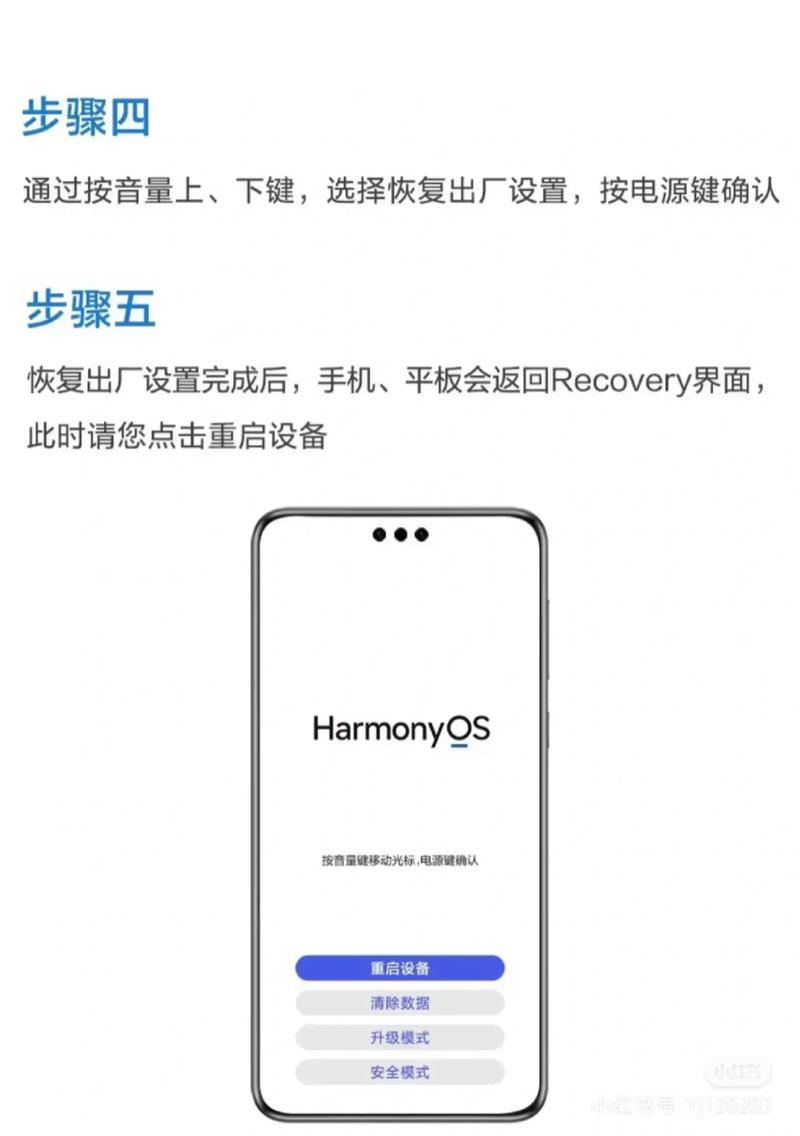
- 同时按住 “电源键” + “音量下键”,直到进入Fastboot模式(屏幕上显示Fastboot字样)。
-
连接手机:
- 用数据线将手机连接到电脑,打开电脑的“设备管理器”,在“其他设备”或“端口(COM和LPT)”下,应该能看到一个名为
QHSUSB_BULK或Qualcomm HS-USB QDLoader 9008的设备,这说明电脑已经识别到手机的底层刷机模式,如果看不到,说明驱动没装好。
- 用数据线将手机连接到电脑,打开电脑的“设备管理器”,在“其他设备”或“端口(COM和LPT)”下,应该能看到一个名为
-
使用Mi Flash刷机:
- 打开Mi Flash工具。
- 选择路径:点击“Select”按钮,选择你刚才下载并解压好的官方线刷包文件夹。
- 选择设备:Mi Flash会自动检测到已连接的设备,并显示在设备栏。
- 选择刷机方式:在“Clean all”选项下,选择 “Clean All”,这会彻底清除手机数据,相当于恢复到最原始的状态。新手务必选这个!
- 开始刷机:点击“Flash”按钮。
-
等待完成:
 (图片来源网络,侵删)
- 刷机过程会自动进行,Mi Flash会显示进度。在此过程中绝对不能断开手机与电脑的连接!
- 刷机完成后,Mi Flash会显示“PASS”。
- 手机会自动重启,第一次开机可能需要几分钟时间,请耐心等待。
其他常见刷机方法简介
-
通过Recovery刷入卡刷包(ZIP格式ROM):
- 如果你的手机还能进入Recovery模式,并且你下载的是卡刷包(
.zip文件),可以直接在Recovery里刷入。 - 进入Recovery ->
Apply update from internal storage-> 选择你的ZIP卡刷包 -> 确认刷入 -> 重启。 - 注意:这种方法对ROM的兼容性要求高,容易失败,新手不建议。
- 如果你的手机还能进入Recovery模式,并且你下载的是卡刷包(
-
使用SP Flash Tool(MTK芯片):
主要用于联发科芯片的手机,操作流程类似Mi Flash,需要下载对应的scatter文件(固件配置文件),然后加载固件镜像,点击“Download”开始刷机。
刷机失败怎么办?
- 检查文件:确保你下载的刷机包与你手机的型号、版本、芯片完全匹配。
- 重试:有时候是偶然中断,可以关闭Mi Flash,断开手机连接,重新进入Fastboot模式,再连接电脑重试。
- 更换USB接口:尝试插到电脑机箱后面的USB口,供电更稳定。
- 进入更深层的刷机模式:如果9008模式也无法识别,可能需要更高级的“EDL模式”(Emergency Download Mode),这通常需要特定的解锁工具和驱动。
安卓手机刷机是一个系统性工程,尤其是对于无法开机的“砖头机”。
新手流程总结:
- 先尝试强制开机,看是否能进Recovery。
- 能进Recovery,先清除缓存,不行再恢复出厂设置。
- 恢复无效或进不了Recovery,尝试进入Fastboot模式。
- 能进Fastboot,去官网下载对应型号的官方线刷包和官方刷机工具(如Mi Flash)。
- 严格按照教程操作,选择“Clean All”,耐心等待。
- 如果完全没反应,放弃个人修复,寻求专业售后。
刷机有风险,动手需谨慎,在操作前,花足够的时间去搜索你手机型号的“救砖教程”或“刷机教程”,看懂了再动手,成功率会大大提高。


