


核心方法:通过通讯录或通话记录阻止号码
这是最直接、最常用的方法,前提是你知道想要阻止的号码。
(图片来源网络,侵删)
从通讯录中阻止
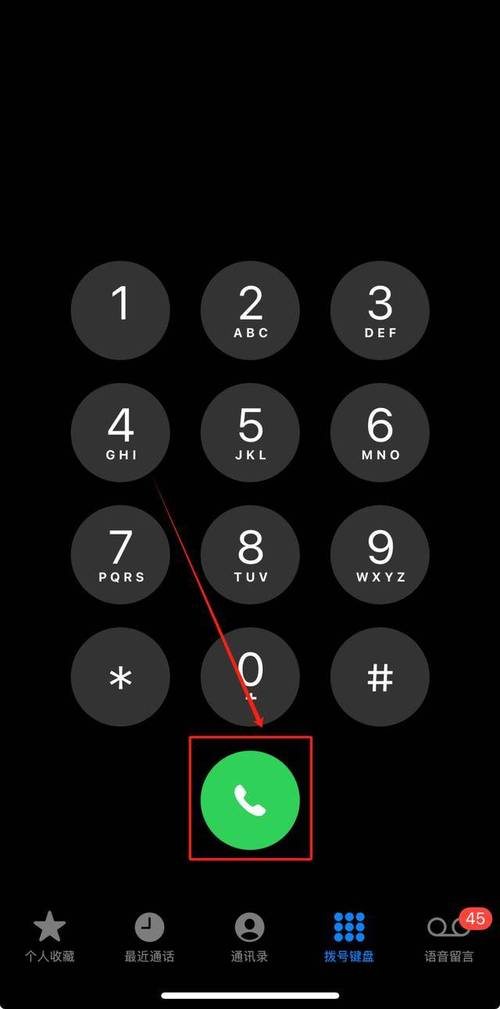
- 打开 “电话” App。
- 点击右下角的 “联系人” 标签页。
- 找到你想要拉黑的联系人,点击进入其详细信息页面。
- 向下滑动到页面底部,点击 “阻止此来电号码”。
- 系统会弹窗确认,点击 “阻止联系人” 即可。
从最近的通话记录中阻止
如果你不想把对方存为联系人,可以直接从通话记录里阻止。
- 打开 “电话” App。
- 点击 “ 标签页,查看你的通话记录。
- 找到你想要拉黑的号码(可以是未接来电、已接来电或拨出电话)。
- 点击号码旁边的 “信息” 图标(一个带圆圈的 i)。
- 向下滑动,点击 “阻止此来电号码”。
- 确认点击 “阻止联系人”。
如何管理和查看已拦截的号码?
被阻止的号码并不会消失,而是被系统“收纳”了起来,你可以随时查看和管理它们。
查看已拦截的来电和短信
- 打开 “电话” App。
- 点击右下角的 “ 标签页。
- 向上滑动,在通话记录的最上方,你会看到一个名为 “已拦截” 的分类。
- 点击这里,就可以看到所有被你阻止的号码的来电记录。
同样,在 “信息” App 中,你也可以在“信息”列表的顶部找到 “已拦截” 的分类,查看被拦截的短信。
如何取消阻止(从黑名单中移除)?
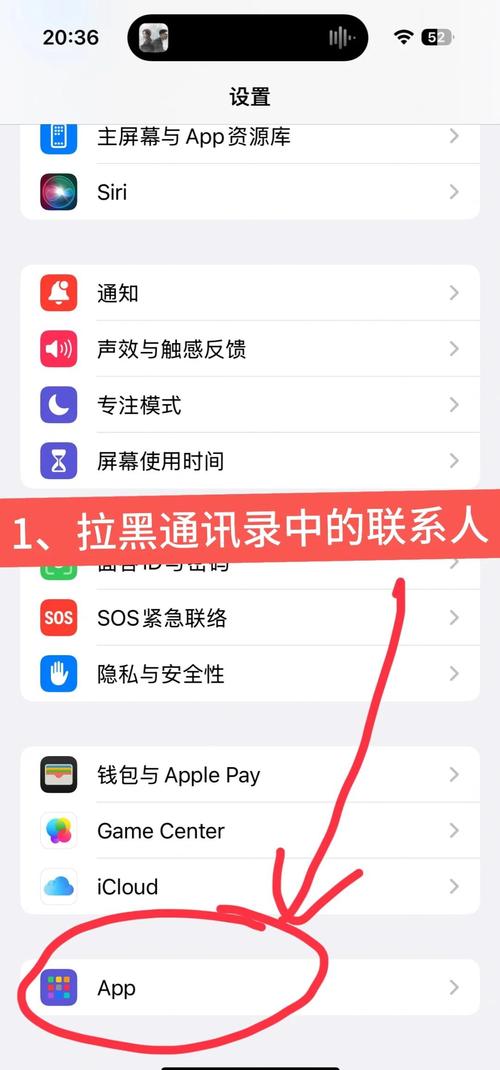
如果你想解除对某个号码的阻止,操作方法很简单:
(图片来源网络,侵删)
- 按照 “查看已拦截的来电和短信” 的步骤,进入 “已拦截” 列表。
- 找到你想要解除阻止的号码,点击旁边的 “信息” 图标(一个带圆圈的 i)。
- 在新页面中,你会看到 “阻止此来电号码” 的选项,现在它旁边有一个绿色的开关。
- 点击这个开关,将其 关闭,该号码就会被从黑名单中移除。
重要注意事项和补充说明
被阻止的号码会发生什么?
- 电话:他们的来电会直接转到你的语音信箱(如果你设置了的话),或者只是响一声然后挂断,你的手机不会响铃,也不会有任何通知。
- 短信:他们的短信会看似正常发送,但实际上会直接进入你的“已拦截”列表,你不会收到任何通知。
- FaceTime:他们的FaceTime通话请求也会被自动阻止。
这不是完美的“防骚扰”方案
- 更换号码:对方如果使用不同的电话号码打给你,这个阻止功能就无效了。
- 非来电骚扰:这个功能只阻止电话、短信和FaceTime,它无法阻止:
- iMessage:如果对方通过邮箱地址给你发iMessage,这个阻止是无效的。
- 社交媒体App:如微信、WhatsApp等第三方App的骚扰,无法通过此方法阻止,你需要在各自的App内进行屏蔽操作。
- 垃圾邮件:对于邮件,你需要去“邮件”App里设置过滤规则。
如果没有对方的号码怎么办?
如果你不知道具体是谁在骚扰你,但想阻止某个未知号码,你可以:
- 先接听或查看通话记录/短信,获取号码后再按照上述方法进行阻止。
- 在 “设置” > “电话” > “ silence unknown callers”(静音未知来电者)中开启此功能,开启后,所有不在你通讯录、不常用、不在信息App中的号码的来电都会被静音并直接进入语音信箱,这是一个更广泛的“防火墙”,但可能会错过一些重要电话(如快递、外卖等)。
未成年人使用
如果你的孩子使用iPhone,你可以通过 “屏幕使用时间” 功能来设置通讯录限制,防止他们与某些联系人通信,或者限制他们接收来电和信息的联系人范围。
| 功能 | 操作路径 |
|---|---|
| 添加到黑名单 | 电话 App -> 联系人 或 最近 -> 找到号码 -> 点击 i -> 阻止此来电号码 |
| 查看黑名单 | 电话 App -> 最近 -> 向上滑动找到 已拦截 |
| 从黑名单移除 | 电话 App -> 最近 -> 已拦截 -> 找到号码 -> 点击 i -> 关闭 阻止此来电号码 的开关 |
希望这个详细的指南能帮到你!“阻止 -> 查看 -> 取消阻止” 这三个步骤。


