


最常用 - QQ文件传输(PC端发送到手机QQ)
这是最直接、最传统的方法,就像两个人聊天一样发送文件。
(图片来源网络,侵删)
操作步骤:
-
在电脑QQ上,打开与目标手机的联系窗口。
这可以是你的另一个QQ号、好友、或者你自己的“我的设备”里的手机QQ(强烈推荐这个,见方法二)。
-
点击“发送文件”按钮。
 (图片来源网络,侵删)
- 在聊天窗口下方,找到并点击 “发送文件” 按钮(通常是一个“回形针”图标)。
-
选择要发送的文件。
- 会弹出一个窗口,你可以选择 “发送文件” 来发送单个文件,或选择 “发送文件夹” 来发送整个文件夹。
- 浏览你的电脑,选中要发送的文件或文件夹,然后点击“打开”。
-
在手机QQ上接收文件。
- 手机QQ会立刻收到一条消息提示,显示“[你的名字]给你发送了一个文件”。
- 点击该消息,文件会自动开始下载,你也可以点击通知栏的下载提示。
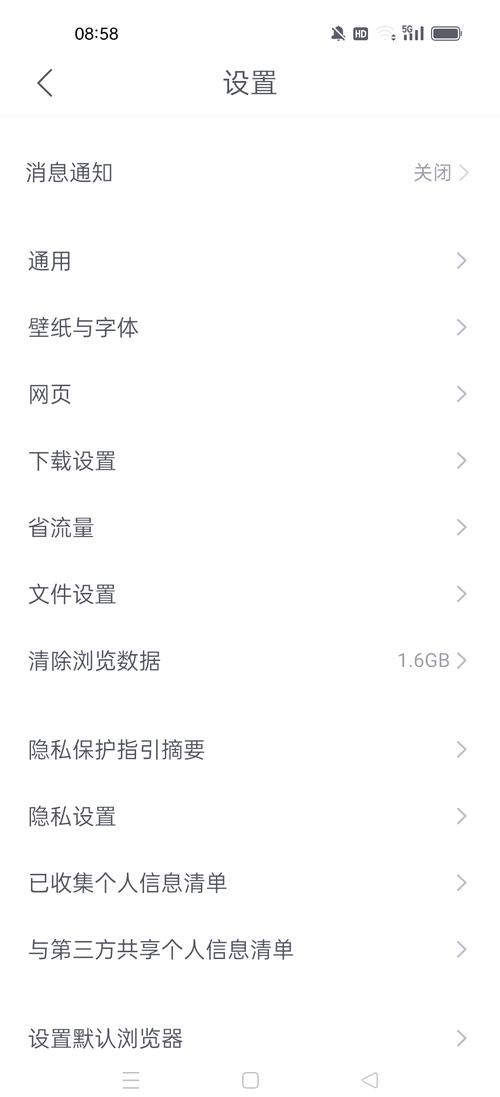
- 下载完成后,文件通常会保存在手机QQ的默认文件夹里,你可以在手机QQ的 “设置” -> “通用设置” -> “文件管理” 中找到默认保存路径。
优点:
- 操作简单直观,是QQ的核心功能。
- 支持发送任意大小的文件(受限于QQ的文件大小限制,单个文件通常最大2GB)。
- 发送和接收进度清晰可见。
缺点:
(图片来源网络,侵删)
- 如果双方网络不好,传输速度可能会受影响。
- 需要确保手机QQ在线并保持运行状态才能接收。
最方便 - 发送到我的设备
如果你想把文件从自己的电脑传到自己的手机,这个方法最快,无需通过好友列表。
操作步骤:
-
在电脑QQ上,点击左侧导航栏的“我的设备”。
在好友列表下方,你会看到“我的设备”选项,展开后会列出你登录过的手机QQ或平板设备。
-
点击你的手机设备。
直接点击你的手机设备名称,会弹出一个与手机QQ的聊天窗口。
-
像发送文件给好友一样,点击“发送文件”按钮并发送。
后续步骤和方法一完全相同,文件会直接发送到你的手机QQ上,非常快捷。
优点:
- 极其方便,无需切换联系人。
- 适合在不同设备间同步个人文件。
缺点:
- 仅限于在同一个QQ账号下的不同设备间传输。
最通用 - 使用QQ群
如果你需要将文件分享给多人,或者通过群聊来传输文件是个不错的选择。
操作步骤:
- 在电脑QQ上,进入一个你所在的QQ群。
- 在群聊天窗口,点击“发送文件”按钮。
- 选择文件并发送到群。
- 在手机QQ上打开同一个群,你就能看到该文件。 点击即可下载。
优点:
- 一份文件可以同时分享给群内所有成员。
- 适合工作或学习场景中的文件分发。
缺点:
- 如果只是传给自己,有点小题大做。
最现代 - QQ微云(大文件和长期存储)
如果你要传输的文件非常大(超过2GB),或者想长期保存文件以便随时下载,使用QQ自带的微云是最好的选择。
操作步骤:
- 在电脑QQ上,点击左侧导航栏的“QQ邮箱”或直接搜索“微云”并打开。
- 将文件上传到微云。
- 在微云网页版或客户端中,找到“上传”按钮,将你的文件上传到微云空间。
- 你可以在微云里创建文件夹来管理文件。
- 在手机QQ上,打开微云。
手机QQ也集成了微云,在“QQ邮箱”或应用列表里可以找到。
- 在手机微云中找到并下载文件。
登录后,在手机微云里找到你刚刚上传的文件,点击即可下载。
优点:
- 支持超大文件(单个文件最大支持10GB或更高,取决于会员等级)。
- 文件长期存储在云端,不占用手机本地空间,可以随时下载。
- 适合备份和分享重要文件。
缺点:
- 需要两步操作(先上传,再下载),不如直接传输即时。
替代方案 - 使用QQ的“扫一扫”功能
这是一个比较巧妙的“曲线救国”方法,如果你的手机和电脑在同一局域网(比如连着同一个Wi-Fi)下。
操作步骤:
- 在电脑QQ上,打开任意聊天窗口,点击“扫一扫”功能。
- 在手机QQ上,点击“扫一扫”,扫描电脑屏幕上的二维码。
- 扫描成功后,手机和电脑会临时建立连接。
- 在电脑端,会出现一个文件选择界面,选择文件后发送。
- 手机端会收到文件并开始下载。
优点:
- 利用局域网,传输速度通常很快。
- 无需担心网络波动。
缺点:
- 依赖双方在同一局域网内。
- 操作步骤相对繁琐一些。
总结与建议
| 方法 | 适用场景 | 优点 | 缺点 |
|---|---|---|---|
| 文件传输 | 日常、小文件传输给好友 | 简单直接,功能核心 | 依赖网络,需对方在线 |
| 发送到我的设备 | 个人设备间同步文件(强烈推荐) | 最方便快捷,无需找好友 | 仅限同一账号 |
| QQ群 | 分享文件给多人 | 一对多,方便群管理 | 不适合私密传输 |
| QQ微云 | 大文件传输、长期存储 | 支持超大文件,云端保存 | 两步操作,非即时 |
| 扫一扫 | 同一局域网内传输 | 速度快,稳定 | 需在同一网络下 |
给你的建议:
- 传给自己手机: 优先使用 方法二(发送到我的设备),最快最方便。
- 传给朋友: 使用 方法一(文件传输)。
- 传大文件(超过2GB): 使用 方法四(QQ微云)。
- 在办公室/家里传文件(同一Wi-Fi): 可以试试 方法五(扫一扫),体验一下局域网高速传输。
希望这些方法能帮到你!


