


核心原则:微信聊天记录的存储位置
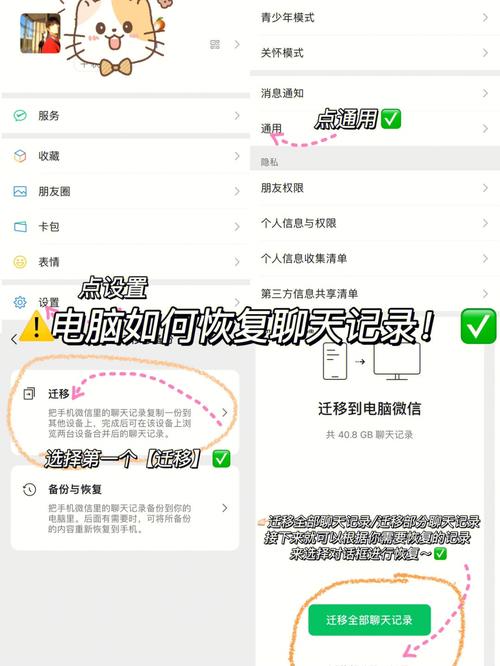
要明白一个关键点:电脑版微信的聊天记录,本质上是存储在你的电脑硬盘上的,而不是云端。
(图片来源网络,侵删)
- 存储位置:通常在你的
C:\Users\[你的用户名]\Documents\WeChat Files目录下。 - 文件夹结构:每个用户的聊天记录都存放在一个以其微信ID命名的文件夹里,
wxid_xxxxxxxxxxxxxx。 - 数据文件:聊天记录的核心数据是一个名为
Msg3.0.db的数据库文件。
重要提示:电脑版微信没有像手机版那样的“聊天记录备份与恢复”功能,它不会自动将聊天记录同步到云端服务器,恢复聊天记录的关键就是找到这个数据库文件,并将其放回正确的位置。
恢复聊天记录的几种方法(按推荐度排序)
从微信的“备份与恢复”功能中恢复(最推荐)
这是微信官方提供的、最直接、最可靠的恢复方法,它利用你之前在手机上创建的备份文件来恢复。
适用场景:
- 你有在手机微信上创建过本地或云端的聊天记录备份。
- 你想将手机上的聊天记录恢复到电脑上。
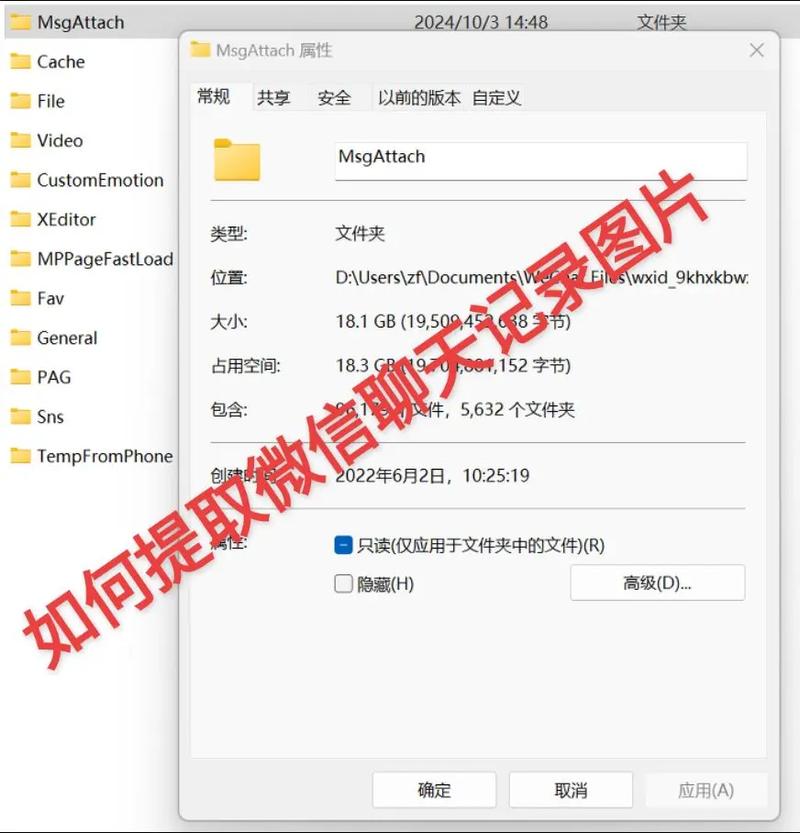
操作步骤:
(图片来源网络,侵删)
-
准备工作:
- 确保你的手机和电脑连接在同一个Wi-Fi网络下。
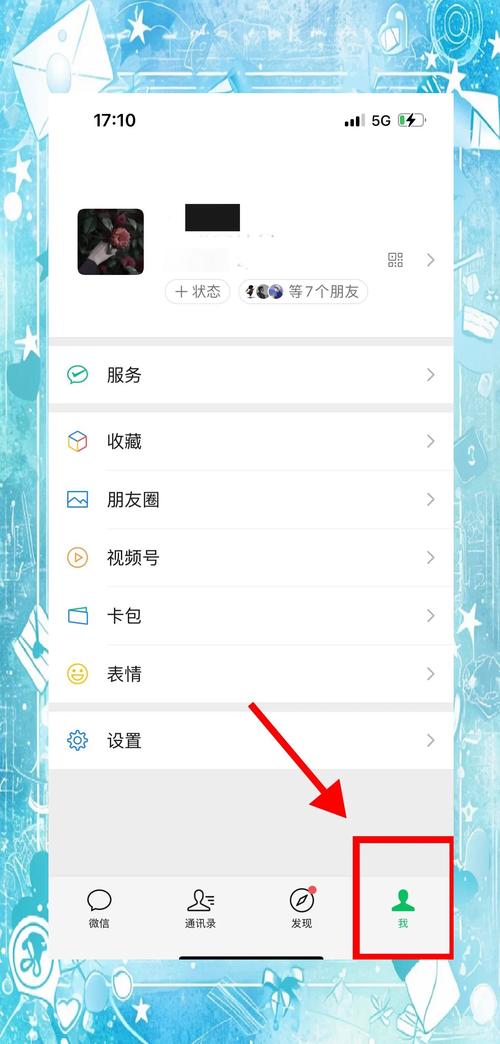
- 在手机微信上,打开
我->设置->聊天->聊天记录备份与迁移,并确保你已经创建了一个备份(可以是“迁移到另一台设备”时生成的临时备份,也可以是“备份到电脑”的文件)。
-
在电脑微信上操作:
- 打开电脑版微信,点击左下角的
三条横线菜单。 - 选择
备份与恢复。 - 在子菜单中选择
恢复聊天记录至电脑。
- 打开电脑版微信,点击左下角的
-
在手机微信上操作:
- 手机微信会自动弹出一个窗口,显示“正在检测电脑上的微信...”。
- 等待几秒钟,手机上会出现一个二维码。
- 用手机扫描这个二维码,在手机上确认授权。
-
选择并恢复:
 (图片来源网络,侵删)
- 授权后,手机上会列出你所有可用的备份(包括本地备份和云端备份)。
- 选择你想要恢复的那个聊天记录备份。
- 点击
恢复,然后选择要恢复的聊天对象(可以是全部,也可以是部分联系人)。 - 等待恢复完成,聊天记录就会出现在你的电脑微信里。
优点:
- 官方支持,最安全、最可靠。
- 可以直接从手机备份中恢复,非常方便。
缺点:
- 前提是必须有手机备份,如果你没有在手机上备份过,此方法无效。
从本地文件夹中恢复(适用于误删或重装微信)
如果你只是误删了某个聊天,或者重装了微信,但聊天记录文件本身还在电脑上,可以手动恢复。
适用场景:
- 误删了某个聊天窗口,但整个
WeChat Files文件夹没有被删除。 - 重装了微信,希望恢复之前的聊天记录。
操作步骤:
-
找到微信文件:
- 打开文件资源管理器,进入路径
C:\Users\[你的用户名]\Documents\WeChat Files。 - 你会看到一个或多个以
wxid_开头的文件夹,这些就是不同用户的微信数据。
- 打开文件资源管理器,进入路径
-
备份新安装的微信文件夹:
- 重要! 如果你刚刚重装了微信,系统会生成一个新的、空的
wxid_xxxxxxxxxxxxxx文件夹。请先把这个新文件夹复制或重命名备份一下,以防操作失误。
- 重要! 如果你刚刚重装了微信,系统会生成一个新的、空的
-
复制旧的数据文件夹:
- 找到你之前那个包含聊天记录的旧
wxid_xxxxxxxxxxxxxx文件夹。 - 将这个整个文件夹复制到
WeChat Files目录下。
- 找到你之前那个包含聊天记录的旧
-
替换/覆盖:
- 系统可能会提示你“文件已存在,是否替换?”,选择“是”或“替换目标中的文件”。
- 完成替换后,重新启动电脑微信,你会发现之前的聊天记录都回来了。
优点:
- 无需任何第三方工具。
- 只要原始数据文件还在,成功率极高。
缺点:
- 需要用户自己对文件系统有一定了解。
- 如果重装微信后没有及时备份新文件夹,直接覆盖可能会导致新登录的账号信息丢失。
使用第三方数据恢复软件(适用于文件被彻底删除)
如果你清空了回收站,或者格式化了硬盘,导致 WeChat Files 文件夹被删除,可以尝试使用数据恢复软件。
适用场景:
- 聊天记录所在的文件夹被永久删除(如清空回收站、格式化磁盘)。
- 重装系统后,发现之前的微信数据不见了。
操作步骤:
-
停止写入新数据:
- 关键! 一旦发现文件丢失,立即停止向该硬盘(尤其是C盘)写入任何新数据,否则新数据可能会覆盖掉你想要恢复的旧文件,导致永久无法恢复。
-
选择并安装恢复软件:
- 在网上搜索并下载一款可靠的数据恢复软件,Recuva (Ccleaner公司出品,免费)、EaseUS Data Recovery Wizard、DiskGenius 等,建议从官方网站下载。
-
扫描和恢复:
- 打开软件,选择你丢失微信文件的硬盘(通常是C盘)。
- 进行深度扫描(Deep Scan),这个过程会比较耗时。
- 扫描完成后,在结果中查找
WeChat Files文件夹,或者直接搜索Msg3.0.db文件。 - 找到后,勾选它,然后执行“恢复”操作。建议将恢复的文件保存到另一个U盘或移动硬盘中,而不是原盘。
-
手动放回原位:
- 将恢复出来的
wxid_xxxxxxxxxxxxxx文件夹,按照方法二的步骤,手动复制回C:\Users\[你的用户名]\Documents\WeChat Files目录下。 - 重启微信,检查聊天记录。
- 将恢复出来的
优点:
- 是最后的机会,有可能挽回被“物理删除”的数据。
缺点:
- 成功率不确定,取决于文件是否被新数据覆盖。
- 操作相对复杂,需要一定的耐心。
- 很多专业软件是收费的。
预防胜于治疗:如何避免聊天记录丢失?
最好的恢复方法,就是让它永远不会丢失。
-
定期手动备份:
- 定期将整个
WeChat Files文件夹复制到U盘、移动硬盘或另一个安全的地方,这是最简单粗暴也最有效的方法。
- 定期将整个
-
利用手机备份功能:
- 养成在手机微信上定期
备份与迁移的习惯,虽然这主要是为了手机安全,但同时也为电脑恢复提供了数据源。
- 养成在手机微信上定期
-
开启电脑的文件历史记录:
- 如果你使用的是 Windows 10/11,可以开启“文件历史记录”功能。
- 进入
设置->更新和安全->备份->添加驱动器,选择一个移动硬盘。 - 这样系统会自动备份你的文档、图片等文件夹,包括
WeChat Files。
| 方法 | 适用场景 | 优点 | 缺点 |
|---|---|---|---|
| 官方备份恢复 | 有手机微信备份 | 最可靠、最安全 | 必须有手机备份 |
| 本地文件夹恢复 | 误删聊天、重装微信 | 简单、直接、无需工具 | 需要手动操作,有一定门槛 |
| 第三方软件恢复 | 文件被永久删除 | 最后的补救手段 | 成功率低,可能收费,操作复杂 |
建议:对于大多数人来说,方法一 是首选,养成 定期备份 WeChat Files 文件夹 的习惯,一劳永逸。


