


电脑改WiFi密码全攻略:图文详解,告别蹭网,安全升级!
无论你是Windows还是Mac用户,5分钟轻松搞定路由器密码修改)**

引言:你的WiFi密码,多久没换了?
想象一下:你家的WiFi明明设置了密码,网速却总是慢如蜗牛;半夜三更,家里的智能音箱突然播放陌生音乐;甚至收到宽带运营商的提醒,称你的网络存在异常流量……这些“诡异”的现象,很可能都是因为你的WiFi密码过于简单,早已被“邻居”破解,沦为免费的“公共网络”!
更换WiFi密码,是保障家庭网络安全、提升网速和隐私保护的第一道防线,我就以一名软件开发专家的身份,手把手教你如何用台式机或笔记本电脑,轻松、安全地修改你的WiFi密码,本文将覆盖Windows和Mac两大主流操作系统,并提供路由器后台的通用逻辑,让你一看就懂,一学就会。
核心摘要(SEO关键词布局)
- 核心问题: 用电脑怎么改wifi密码
- 解决方案: 本文提供Windows 10/11、MacOS系统下,通过浏览器登录路由器管理后台修改WiFi密码的详细步骤。
- 延伸价值: 教你如何选择安全的WiFi密码、忘记密码如何解决、以及如何管理已连接设备,全方位守护你的网络安全。
第一步:准备工作——改密码前的“三件套”
在开始操作之前,请确保你已经准备好以下三样东西,这会让整个过程事半功倍:
- 一台已连接WiFi的电脑: 这是最基本的前提,你需要通过网络访问路由器。
- 路由器的管理地址、用户名和密码:
- 管理地址: 通常是路由器的登录IP地址,常见的是
168.1.1、168.0.1或tplogin.cn(以TP-Link为例)。 - 用户名和密码: 这是进入路由器设置界面的“钥匙”,它们通常印在路由器底部的标签上,格式如
用户名: admin,密码: admin或用户名/密码: admin/你的初始密码。 - 如果找不到? 别担心,我们将在文末的【常见问题】中提供解决方案。
- 管理地址: 通常是路由器的登录IP地址,常见的是
- 一个新密码: 请提前想好一个足够强大的新密码,一个强密码应包含大小写字母、数字和特殊符号(如
!@#$%^&*),并且长度建议在12位以上。
第二步:开始操作——不同系统的详细步骤
方案A:在Windows 10/11电脑上修改WiFi密码
Windows系统是目前最主流的桌面操作系统,操作步骤非常直观。
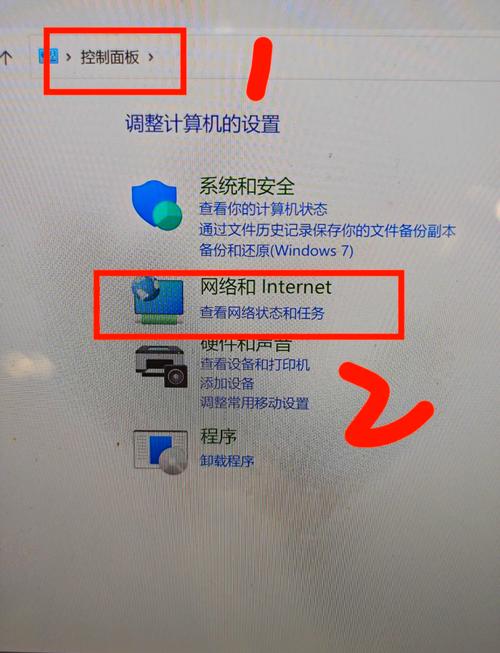
连接并打开浏览器
- 确保你的Windows电脑已连接到需要修改密码的WiFi网络。
- 打开任意一个浏览器(如Chrome、Edge、Firefox)。
登录路由器管理后台
- 在浏览器地址栏中,输入你的路由器管理地址(
168.1.1),然后按回车键。 - 如果地址正确,系统会弹出一个登录窗口,输入路由器底部的标签上的用户名和密码,点击“登录”或“确定”。
找到无线设置(WiFi设置)
- 成功登录后,你会看到路由器的设置界面,不同品牌路由器的界面略有不同,但布局逻辑相似。
- 通常在菜单栏中寻找类似“无线设置”、“WLAN设置”、“WiFi设置”或“网络设置”的选项。
修改WiFi名称和密码
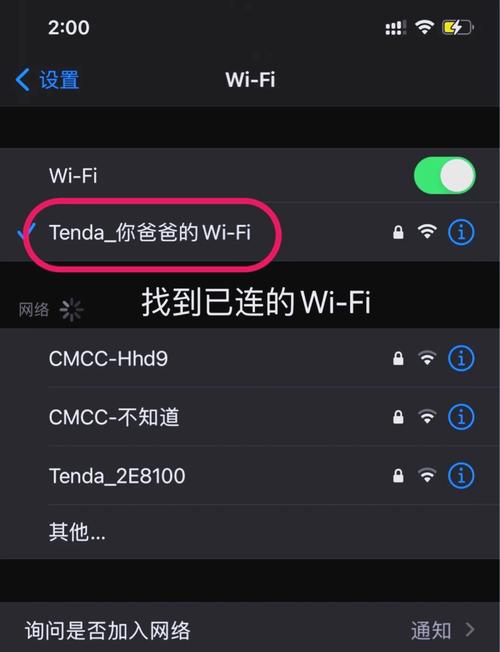
- 进入无线设置页面后,你会看到当前的网络名称(SSID)和密码(PSK/WPA-PSK/WPA2-PSK/WPA3-PSK)。
- (可选)修改WiFi名称: 你可以在这里更改你的WiFi名称,方便识别。
- 修改密码: 在“无线密码”、“PSK密码”或“WPA预共享密钥”等字段中,输入你提前准备好的新密码。
- 重要: 请务必勾选或确保安全模式为 WPA2-PSK [AES] 或 WPA3-PSK,这是目前最安全的加密方式,不要选择“WEP”或“不加密”!
保存并重启路由器
- 检查所有设置无误后,点击页面底部的“保存”按钮。
- 系统会提示你设置已成功,并可能要求路由器重启以使新配置生效,点击“重启”或“是”即可。
- 路由器重启期间(约1-2分钟),所有设备都会断开网络连接。
重新连接所有设备
- 路由器重启后,你电脑上的WiFi会自动断开。
- 在Windows的WiFi列表中,找到你的新WiFi名称,输入刚刚设置的新密码,重新连接。
- 别忘了,家里的手机、平板、智能电视等所有设备,都需要用新密码重新连接一次哦!
方案B:在Mac电脑(macOS)上修改WiFi密码
Mac用户操作同样简单,逻辑与Windows系统基本一致。
连接并打开浏览器
- 确保你的Mac已连接到目标WiFi网络。
- 打开Safari、Chrome或其他浏览器。
登录路由器管理后台
- 在浏览器地址栏输入路由器管理地址(如
168.0.1),按回车。 - 输入路由器的用户名和密码进行登录。
定位并修改无线设置
- 在路由器设置界面,寻找“无线设置”或“Wi-Fi”选项。
- 在相应页面,修改“网络名称(SSID)”和“密码”。
- 同样,请确保安全加密方式为 WPA2/WPA3。
保存并重启
- 点击“保存”按钮,并根据提示重启路由器。
在Mac上重新连接
- 路由器重启后,点击屏幕右上角的WiFi图标。
- 在下拉菜单中,选择你的WiFi网络,系统会提示你输入密码,此时输入新密码即可连接。
- 其他设备同样需要使用新密码重新连接。
第三步:进阶技巧——从“专家”到“高手”
作为一名软件开发专家,我认为仅仅会改密码是不够的,掌握以下技巧,能让你更深入地掌控你的网络。
如何选择一个“无懈可击”的强密码?
- 长度为王: 密码越长,暴力破解的难度越大,建议至少12位。
- 组合复杂: 混合使用大写字母、小写字母、数字和特殊符号(如
!@#$%^&*)。 - 避免个人信息: 不要使用生日、姓名、手机号等容易被猜到的信息。
- 避免常见词汇: 不要使用 "12345678"、"password"、"qwerty" 等常见弱密码。
- 使用密码管理器: 如果你记不住复杂的密码,可以考虑使用
1Password、Bitwarden等密码管理器来生成和存储高强度密码。
如何一键踢掉所有“蹭网”设备?
修改密码后,所有设备都会被踢下线,但如果你想在修改密码前,先看看谁在“偷”你的网,可以这样做:
- 在路由器管理后台的“DHCP客户端列表”、“已连接设备”或“设备管理”页面,你可以看到当前所有连接到路由器的设备的名称(如“iPhone 13”、“华为笔记本”)和MAC地址。
- 如果发现陌生设备,可以直接在列表中选中并“禁用”或“删除”,将其踢出网络。
忘记了路由器登录密码怎么办?
如果你连路由器后台的登录用户名和密码都忘了,可以尝试以下方法:
- 重置路由器: 这是最直接的方法,在路由器侧面或背面找到一个标有“Reset”的小孔,在路由器通电的情况下,用牙签或细针长按此孔约10-15秒,直到所有指示灯闪烁或重启,重置后,路由器会恢复到出厂设置,用户名和密码将变为标签上印的初始值(通常是
admin/admin)。 - 注意: 重置会清除你所有的个性化设置(包括WiFi名称、密码、端口映射等),需要重新配置一遍。
常见问题FAQ(解决用户长尾搜索需求)
-
Q:为什么我输入
168.1.1打不开路由器页面?- A: 可能原因:① 电脑未连接到该路由器的WiFi;② 路由器IP地址不同,请尝试
168.0.1或查看路由器底部标签;③ 浏览器设置问题,尝试清除缓存或换一个浏览器。
- A: 可能原因:① 电脑未连接到该路由器的WiFi;② 路由器IP地址不同,请尝试
-
Q:改完密码后,我的电脑上不了网了怎么办?
- A: 这很正常!因为密码已经更改,请按照第二步第6点,在电脑的WiFi设置中,选择你的网络,输入新密码重新连接即可。
-
Q:修改WiFi密码会影响宽带本身的速度吗?
- A: 不会,修改的是你局域网(LAN)的接入密码,不会影响你向运营商(如电信、联通)申请的宽带(WAN)速率,但如果有人蹭网,会占用你的带宽,修改密码后网速自然会恢复。
-
Q:5G频段的WiFi和2.4G频段的密码可以设置成一样的吗?
- A: 可以,大多数现代路由器都支持“WiFi统一设置”,修改一次密码,2.4G和5G(以及6G)频段会同步更新,如果你的路由器是分开设置的,则需要分别修改。
网络安全,从一个小小的密码开始
用电脑修改WiFi密码,是一项简单但至关重要的操作,它不仅能有效防止网络被蹭,保障你的上网速度,更是保护个人隐私和数据安全的第一步。
希望这篇详尽的指南能帮助你顺利完成操作,如果你觉得这篇文章对你有帮助,别忘了点赞、收藏,并分享给身边需要的朋友!关注我,未来还会分享更多实用的科技知识和软件技巧。
#电脑改WiFi密码 #WiFi安全 #路由器设置 #网络教程 #Windows #MacOS #网络安全 #防止蹭网


