


- 修改你自己的主路由器(家庭或办公室网络)的 Wi-Fi 密码。
- 修改你电脑正在连接的某个 Wi-Fi 网络的密码(当这个网络是你自己家的时候,其实和情况1一样)。
下面我将分步详细讲解这两种情况,并提供不同操作系统(Windows 和 macOS)下的操作方法。
(图片来源网络,侵删)
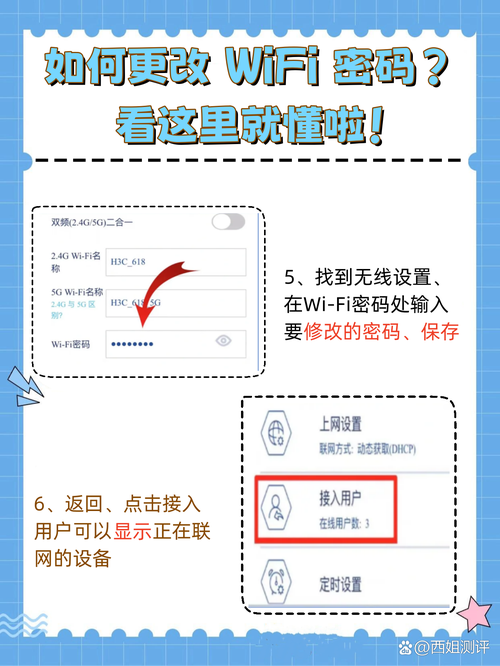
修改你自己的主路由器的 Wi-Fi 密码
这是最常见的情况,你需要登录到路由器的管理界面进行设置,无论你用 Windows 还是 Mac 电脑,操作步骤都是一样的。
通用步骤(适用于所有电脑):
第 1 步:连接到路由器
- 确保你的电脑已经连接到该 Wi-Fi 网络,这是最关键的一步,因为如果密码改了,你可能会断开连接。
第 2 步:找到路由器的管理地址
- 路由器的管理地址通常印在路由器背面的标签上,常见的地址有:
168.0.1168.1.1168.31.1(小米/华为等常用)tplinklogin.cn(TP-Link 的域名,有时可以直接在浏览器地址栏输入)
- 如果标签上找不到,可以查看电脑上当前连接的网络信息,找到“默认网关”,它就是路由器的地址。
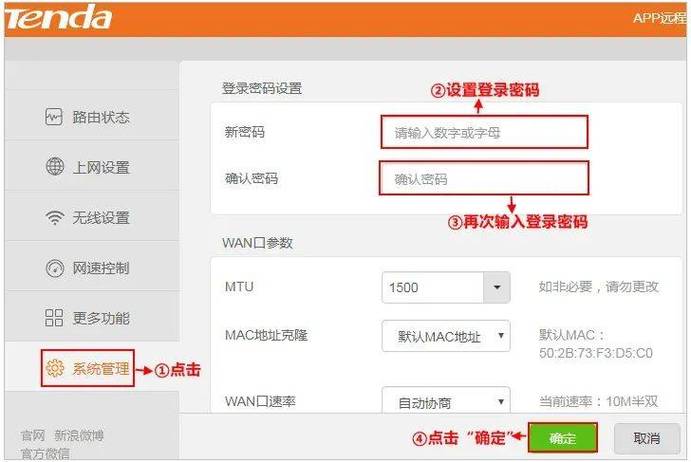
第 3 步:登录路由器管理界面
(图片来源网络,侵删)
- 打开你电脑上的浏览器(如 Chrome, Edge, Firefox 等)。
- 在地址栏输入你找到的路由器管理地址(
168.1.1),然后按回车键。 - 浏览器会弹出一个登录窗口,输入路由器背面的标签上的用户名和密码,通常是
admin/admin或admin/password,如果修改过,就输入你之前设置的。
第 4 步:找到并修改 Wi-Fi 设置
- 登录成功后,你会看到路由器的设置页面。
- 寻找类似“无线设置”、“WLAN 设置”、“Wi-Fi 设置”的选项。
- 你会看到当前的“网络名称(SSID)”和“密码”或“预共享密钥”。
- 在“密码”或“PSK/Passphrase”输入框中,输入你想要设置的新密码。
- 建议:使用大小写字母、数字和符号组合的强密码,长度至少 8 位。
- 点击“保存”、“应用”或“确定”。
第 5 步:等待路由器重启并重新连接
- 点击保存后,路由器会自动重启以应用新设置,这个过程可能需要 1-2 分钟。
- 重启后,你电脑的 Wi-Fi 会自动断开。
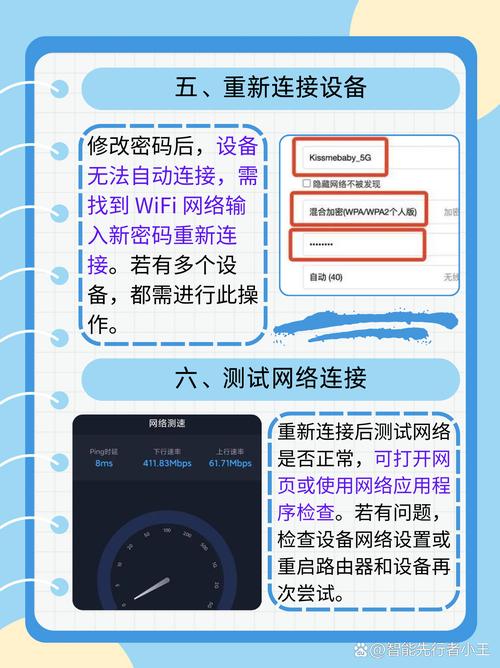
- 在电脑的 Wi-Fi 列表中,找到你的网络名称,点击它,然后输入你刚刚设置的新密码,重新连接即可。
在电脑上修改“已保存”的 Wi-Fi 密码
这种情况通常发生在以下场景:
- 你更换了 Wi-Fi 密码,但电脑还记着旧的。
- 你想删除一个不再使用的 Wi-Fi 网络的登录信息。
这并不是修改路由器上的密码,而是修改电脑本地的记忆信息。
(图片来源网络,侵删)
在 Windows 10/11 上操作:
通过“网络和 Internet 设置”
- 右键点击任务栏右下角的 Wi-Fi 图标,选择“网络和 Internet 设置”。
- 在打开的设置窗口中,点击左侧的“高级网络设置”。
- 点击“更多网络适配器选项”。
- 这会打开“网络连接”窗口,找到你正在使用的 Wi-Fi 连接(通常显示“已连接”),右键点击它,选择“状态”。
- 在弹出的窗口中,点击“无线属性”。
- 切换到“安全”选项卡。
- 勾选“显示字符”,你就可以看到当前保存的密码,如果你想修改,直接在“网络安全密钥”框里输入新密码,然后点击“确定”即可。
通过“控制面板”
- 打开“控制面板”(可以在开始菜单搜索)。
- 将“查看方式”设置为“大图标”或“小图标”,然后找到并点击“网络和共享中心”。
- 点击你当前连接的 Wi-Fi 网络(你的网络名称”)。
- 在弹出的“状态”窗口中,点击“无线属性”。
- 后续步骤与方法一的第 6 步相同。
在 macOS (Ventura 及更新版本) 上操作:
- 点击屏幕左上角的 苹果菜单 ,选择“系统设置”。
- 在左侧边栏中,点击“网络”。
- 在右侧的列表中,选择你正在连接的 Wi-Fi 网络(我的家庭网络”),然后点击右侧的“详细信息...”按钮。
- 在弹出的窗口中,切换到“代理”或“WLAN”选项卡(不同版本名称可能略有不同),找到“密码”字段。
- 点击密码输入框旁的钥匙图标,选择“显示密码”,你需要输入你的 Mac 登录密码来确认。
- 现在你可以看到并修改保存的密码了,修改后点击“好”即可。
在 macOS (Monterey 及更早版本) 上操作:
- 点击屏幕左上角的 苹果菜单 ,选择“系统偏好设置”。
- 点击“网络”。
- 在左侧列表中选择“Wi-Fi”,然后点击右下角的“高级...”按钮。
- 切换到“Wi-Fi”选项卡。
- 在“ preferred networks”(首选网络)列表中,选中你要修改的网络,然后点击下方的“”按钮。
- 现在你可以看到并修改密码了,修改后点击“好”,然后再次点击“好”关闭所有窗口。
总结与提示
| 你的目标 | 操作方法 |
|---|---|
| 修改 Wi-Fi 路由器上的密码,让所有设备都能用新密码上网 | 使用情况一的方法,登录路由器后台修改。 |
| 只是想让电脑忘记旧密码,并连接到新的密码 | 使用情况二的方法,在电脑上修改或删除保存的密码,然后重新输入新密码连接。 |
| 忘记了自己路由器的登录地址和密码 | 查看路由器背面标签,如果标签丢失或被覆盖,可以尝试长按路由器上的 Reset(重置)按钮 10 秒以上,将路由器恢复出厂设置,然后重新配置。 |
希望这个详细的指南能帮到你!


