


正常在电脑微信中查找聊天记录(最常用)
这是最直接的方法,适用于您记得大概内容、联系人或时间的情况。
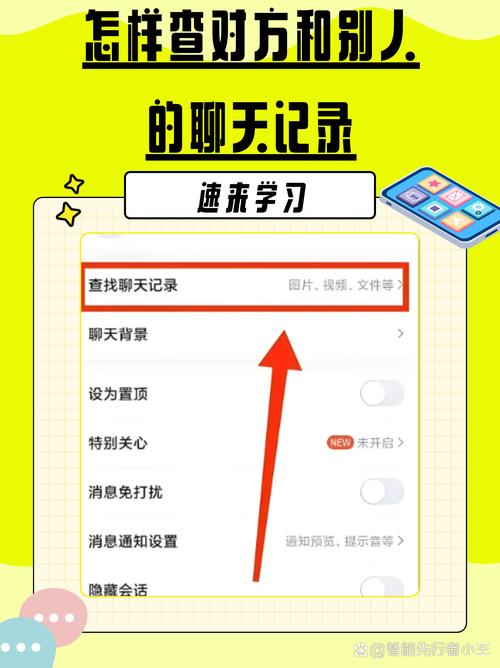
(图片来源网络,侵删)
操作步骤:
-
打开电脑微信,登录您的账号。
-
在聊天窗口顶部,有一个搜索框。
-
方法1:按联系人/群聊搜索
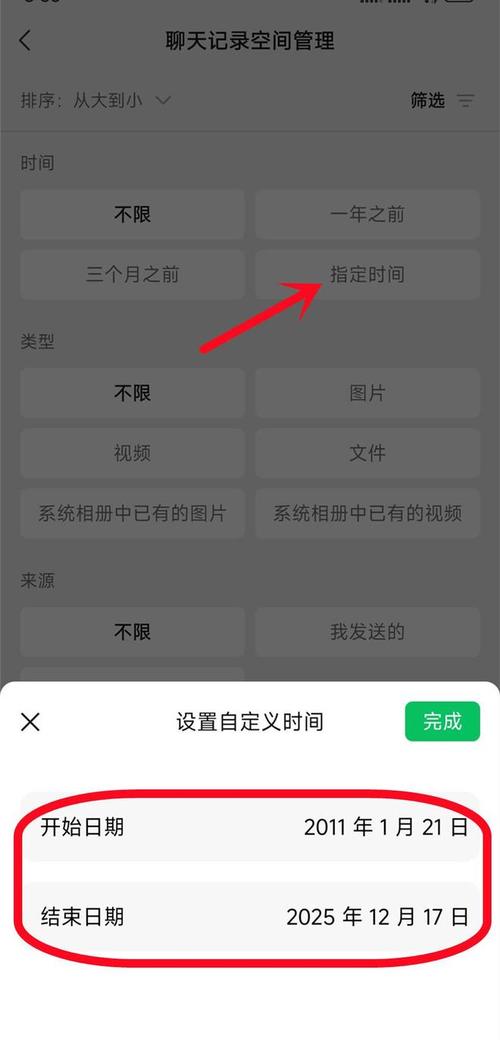 (图片来源网络,侵删)
- 直接在搜索框里输入联系人、群聊的名称或昵称。
- 搜索框下方会直接出现匹配的聊天会话,点击即可进入。
-
方法2:按聊天内容搜索(功能更强)
- 点击搜索框,会弹出一个更详细的搜索界面。
- 在“消息”选项卡下,您可以在输入框中输入任何您记得的关键词、文件名、图片内容描述等。
- 微信会自动筛选出包含该关键词的所有聊天记录,并按时间顺序列出。
- 您还可以使用筛选器,限定搜索范围:
- 联系人/群聊:只搜索特定的人或群。
- 时间:选择具体的时间段,如“昨天”、“最近一周”、“自定义”。
- 类型:只查找图片、文件、视频、链接、音乐等特定类型的消息。
-
方法3:使用聊天记录“翻页”功能
- 如果您想从头到尾浏览某个特定联系人的聊天记录,可以打开该聊天窗口。
- 区域的右上角,有一个(更多)按钮。
- 点击它,选择“查找聊天记录”。
- 在弹出的窗口中,您可以向上滑动,查看更早的聊天记录,微信默认会加载一部分,当您滑动到底部时,它会自动加载更多。
从电脑微信的本地文件中查找聊天记录(高级用户)
电脑微信为了节省空间和提升性能,并不会把所有聊天记录都实时保存在本地,它会将最近的聊天记录保存在一个数据库文件中,而更早的记录则可能被清理。
找到微信的本地存储路径
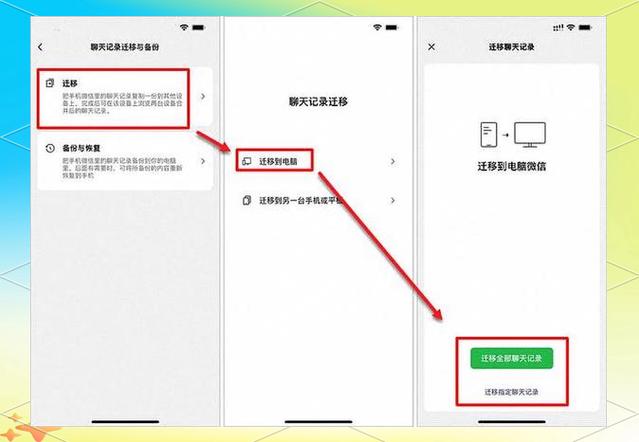
(图片来源网络,侵删)
电脑微信的聊天记录通常保存在以下路径(请将 Your_Username 替换为您的Windows用户名):
- 路径:
C:\Users\Your_Username\Documents\WeChat Files - 在这个文件夹里,会有一个以您的微信ID命名的文件夹,
wxid_xxxxxxxxxxxxxxx。 - 进入这个文件夹,您会看到一个
Data文件夹,聊天记录数据库文件主要在这里。
关键文件说明
Msg3.0.db:这是核心的聊天记录数据库文件,它包含了您所有的文字、语音、图片、文件等消息的记录,这个文件是加密的,无法直接用普通数据库软件打开。MicroMsg.db:也是一个数据库文件,可能包含一些辅助信息。FileStorage:文件夹,这里存放了聊天中接收和发送的文件、图片、视频、语音等的原始文件,文件名通常是乱码,但您可以按修改时间大致判断。
如何使用这些文件?
- 直接查看(不推荐):直接打开
Msg3.0.db文件是看不懂的,因为它被加密了。 - 使用第三方工具(有风险):网上有一些声称可以解密
Msg3.0.db的第三方工具。但请注意,使用这类工具存在以下风险:- 安全风险:工具可能包含病毒或木马。
- 隐私泄露:工具开发者可能窃取您的聊天隐私。
- 数据损坏:操作不当可能导致您的聊天记录数据库永久损坏。
- 微信封号风险:使用非官方工具可能违反微信使用协议,有被封号的风险。
除非您有特殊需求且愿意承担所有风险,否则强烈不建议普通用户尝试此方法。
恢复已删除的电脑微信聊天记录
这是最困难的情况,因为微信在电脑端删除聊天记录后,通常不会像手机端那样放入“回收站”,恢复的成功率很低,但可以尝试以下方法。
方法1:检查微信“最近删除”功能(仅限部分版本)
- 极少数版本的电脑微信可能有一个“最近删除”的功能,类似于手机,您可以打开微信主界面,看看是否有类似入口。但目前绝大多数PC版微信都没有此功能。
方法2:从本地文件历史记录中恢复(系统级)
如果您使用的是 Windows 10/11 系统,可以尝试利用文件历史记录功能,前提是您之前开启了此功能并为电脑设置了移动硬盘作为备份驱动器。
- 打开文件夹,进入您微信存储的目录(
C:\Users\Your_Username\Documents\WeChat Files\...)。 - 在顶部菜单栏点击“历史记录”选项卡。
- 您会看到一个时间线,选择删除聊天记录之前的某个时间点。
- 找到被删除的
Msg3.0.db或FileStorage文件夹,尝试将其还原。
成功率: 极低,因为微信数据库文件经常在后台修改,系统备份的可能不是完整的最新版本。
方法3:从备份文件中恢复
您是否在其他地方(如手机、另一台电脑、U盘)备份过微信聊天记录?
- 手机备份到电脑:如果您之前用手机微信“备份与恢复”功能将聊天记录备份到了电脑,可以尝试从备份文件中恢复。
- 手动导出:如果之前手动导出过某个聊天记录,可以从导出的文件中查看。
方法4:使用专业数据恢复软件(成功率低,有风险)
如果您的聊天记录非常重要,可以尝试使用数据恢复软件(如 Recuva, EaseUS Data Recovery 等)。
- 停止使用电脑:删除文件后,不要再向微信存储盘写入任何新数据,以免覆盖被删除的文件。
- 运行软件:选择深度扫描模式,对微信所在的磁盘(通常是C盘)进行扫描。
- 查找文件:软件可能会扫描出一些被删除的文件,您需要根据文件名(如
Msg3.0.db)和修改时间来判断。 - 恢复文件:将找到的文件恢复到另一个安全的硬盘分区。
重要提醒:
- 成功率极低:即使文件被找回,也只是数据库文件,依然是加密的,无法直接查看。
- 数据可能不完整:恢复的文件很可能是损坏的或过时的。
- 同样存在安全风险:数据恢复软件本身也可能不安全。
总结与建议
| 查询场景 | 推荐方法 | 成功率 | 风险 |
|---|---|---|---|
| 正常查找 | 使用微信自带的搜索功能(按联系人、关键词、时间筛选) | ★★★★★ | 无 |
| 查找历史记录 | 在聊天窗口内使用“查找聊天记录”向上翻页 | ★★★★☆ | 无 |
| 查找文件/图片 | 在微信的 FileStorage 文件夹中按时间查找 |
★★★☆☆ | 无 |
| 恢复已删除记录 | 首选方法: 检查手机备份或手动导出记录 | ★★★★☆ | 低 |
| 次选方法: 使用Windows文件历史记录(需提前开启) | ★☆☆☆☆ | 低 | |
| 最后尝试: 使用第三方数据恢复软件 | ★☆☆☆☆ | 高(安全、隐私、数据损坏) |
核心建议:
- 预防胜于治疗:养成定期手动备份重要聊天记录的习惯,在电脑微信中,右键点击某个聊天,选择“备份与迁移” -> “备份聊天记录至电脑”,可以把单个或多个聊天记录导出为
.html文件,方便日后查看。 - 善用搜索功能:电脑微信的搜索功能非常强大,学会使用关键词和时间筛选,可以快速找到您需要的信息。
- 谨慎对待第三方工具:对于恢复已删除记录这类高风险操作,优先考虑官方或系统自带的解决方案,避免使用来历不明的第三方软件,保护您的数据安全和隐私。


