


重要提醒:关闭双重认证的风险
在开始操作前,请仔细阅读以下风险:
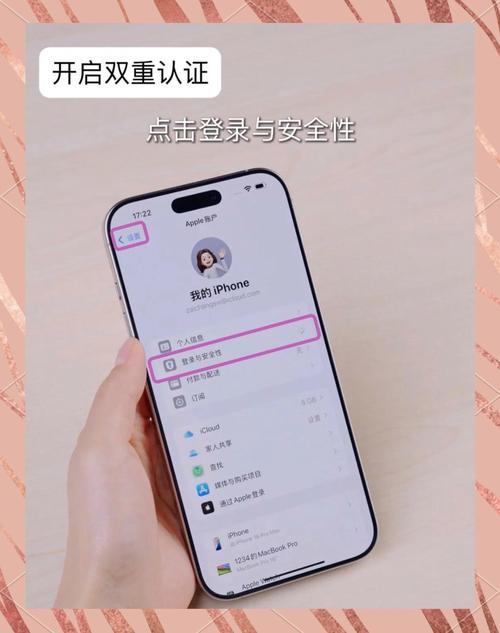
(图片来源网络,侵删)
- 账户安全风险:关闭后,任何人只要知道你的Apple ID和密码,就可以登录你的账户,访问你的iCloud数据、照片、通讯录、信息,并进行购买。
- 设备丢失或被盗风险:如果手机丢失,没有双重认证的保护,他人可以轻易抹掉你的手机,并用自己的Apple ID激活,导致你永久失去设备。
- 数据丢失风险:恶意攻击者可能会关闭“查找我的iPhone”功能,远程抹掉你的数据,甚至勒索你。
除非你有非常特殊且必要的原因,否则强烈建议保持双重认证开启。
关闭双重认证的先决条件
苹果对关闭双重认证有严格的限制,通常只有在满足以下所有条件时,你才能关闭它:
- 设备较旧:你必须在运行iOS 10.3.3或更早版本,或者macOS Sierra 10.12.5或更早版本的设备上操作,对于绝大多数现代iPhone来说,这个条件几乎无法满足,因为系统版本早已更新。
- 没有新设备:在过去7天内,你没有用新设备登录过你的Apple ID。
- 没有重设过密码:在过去7天内,你没有重设过Apple ID密码。
- 没有开启双重认证超过14天:你开启双重认证的时间必须超过14天,这是为了防止账户刚被接管就立即关闭安全措施。
对于目前使用新款iPhone(iOS 11及以上版本)的用户,通过手机本身是无法关闭双重认证的。 你需要使用一台符合条件的旧设备或通过网页版Apple ID管理页面来尝试。
关闭双重认证的详细步骤
根据你拥有的设备,可以选择以下两种方法。

(图片来源网络,侵删)
通过符合条件的旧设备操作(成功率最高)
如果你有一台符合条件的旧iPhone或旧电脑,这是最可能成功的方法。
-
准备工作:
- 确保你的旧设备运行的是 iOS 10.3.3或更早版本,或 macOS Sierra 10.12.5或更早版本。
- 确保该设备已登录你的Apple ID,并且可以正常访问“设置”或“系统偏好设置”。
-
操作步骤:
- 在iPhone上:
- 打开 “设置”。
- 点击顶部的你的 “Apple ID”。
- 点击 “密码与安全性”。
- 点击 “双重认证”。
- 你会看到关闭的选项,按照屏幕提示输入你的设备密码,并完成后续的验证步骤即可。
- 在Mac上:
- 打开 “系统偏好设置”。
- 点击 “Apple ID”。
- 点击左侧的 “密码与安全性”。
- 点击 “关闭双重认证”,然后按照提示操作。
- 在iPhone上:
通过网页版Apple ID操作(适用于部分情况)
如果你没有符合条件的旧设备,可以尝试通过网页版操作,此方法不一定成功,取决于你的账户状态。
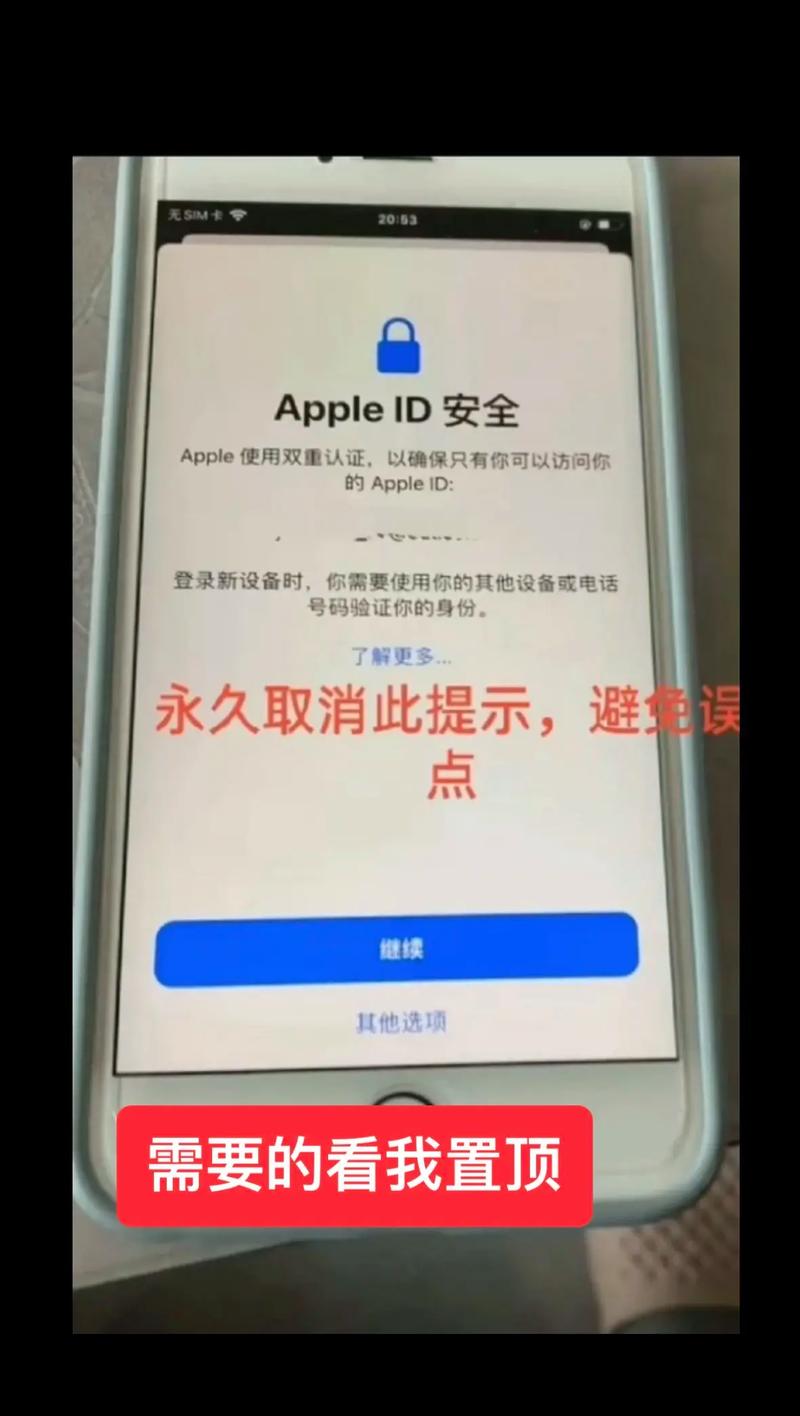
(图片来源网络,侵删)
-
准备工作:
- 在电脑上打开浏览器,访问 Apple ID 官网:https://appleid.apple.com
- 使用你的Apple ID和密码登录。
-
操作步骤:
- 登录后,点击 “登录与安全性”。
- 在“安全”部分,找到 “双重认证”,点击右侧的 “管理” 或 “编辑”。
- 如果系统允许,你会看到 “关闭双重认证” 的选项,点击它,然后按照提示完成身份验证(可能需要回答安全问题或向受信任设备发送验证码)。
- 如果系统提示你无法关闭,那说明你的账户不符合上述的先决条件,无法通过此方法关闭。
如果无法关闭怎么办?
如果你尝试了以上两种方法都无法关闭双重认证,那么很可能是苹果出于安全考虑,暂时或永久地不允许你关闭它。
在这种情况下,你只能:
- 接受并保持开启:这是最安全、也是最推荐的做法,双重认证是保护你数字财产最有效的手段之一。
- 联系Apple官方支持:你可以尝试联系Apple客服,说明你的特殊情况(你需要将账户与不支持双重认证的旧设备同步等),看他们是否有特殊权限或解决方案,但这需要提供充分的理由,且成功与否不确定。
| 方法 | 适用情况 | 成功率 | 风险 |
|---|---|---|---|
| 旧设备操作 | 拥有运行旧系统的iPhone或Mac | 高 | 需要额外设备 |
| 网页版操作 | 没有旧设备,账户状态符合条件 | 低 | 可能失败 |
| 联系客服 | 有特殊且必要的原因 | 极低 | 耗时,且不一定成功 |
再次强调,请三思而后行,为了账户和数据的安全,强烈建议保持双重认证处于开启状态,如果你对双重认证的运作方式感到困惑,可以随时提问,我可以为你详细解释它的工作原理和好处。


