


核心步骤:如何免费下载安装应用
整个过程非常简单,主要在您的 iPhone 或 iPad 上完成。
(图片来源网络,侵删)
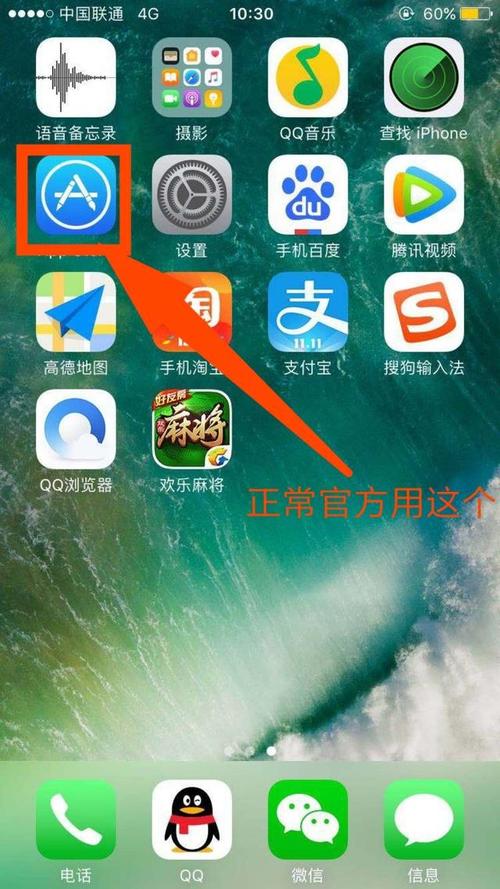
第一步:找到并打开“App Store”
- 在您的 iPhone 或 iPad 主屏幕上,找到并点击那个带有蓝色背景和白色“A”字母的图标,名为 “App Store”。
第二步:搜索您想要的应用
进入 App Store 后,您可以通过以下几种方式找到应用:
-
搜索栏搜索(最常用):
- 点击屏幕右上角的 “搜索” 图标(一个放大镜)。
- 在顶部的搜索框中输入您想找的应用名称,微信”、“抖音”、“剪映”等。
- 点击键盘上的“搜索”按钮。
-
浏览分类和榜单:
- 在“App Store”首页,您可以看到“、“游戏”、“分类”、“更新”等标签页。
- 点击 “ 可以查看编辑推荐的精选应用。
- 点击 “游戏” 可以浏览各类游戏。
- 滚动到页面底部,可以找到 “排行榜”,查看当前最受欢迎的免费或付费应用。
第三步:选择并点击“获取”
- 在搜索结果或榜单中,找到您想要的应用。
- 点击应用图标进入详情页面。
- 在详情页的左上角,您会看到一个按钮:
- 如果应用是 免费 的,按钮会显示 “获取”。
- 如果应用是 付费 的,按钮会显示价格,“¥6.00”。
- 我们这里只讨论免费应用,所以请点击“获取”。
第四步:验证身份(安全验证)
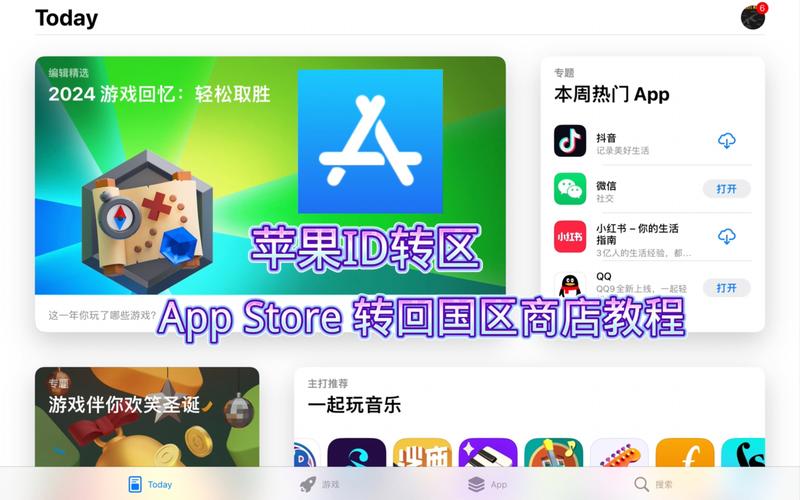
为了保护您的账户安全,苹果会在您第一次下载或长时间未下载时要求验证身份。
(图片来源网络,侵删)
-
如果您设置了面容ID (Face ID) 或触控ID (Touch ID):
- 点击“获取”后,系统会自动弹出面容ID或触控ID的验证界面。
- 对着手机进行面部识别或用手指按下 Home 键(或侧边按钮)。
- 验证成功后,应用就会开始下载。
-
如果您没有设置面容ID/触控ID,但有设置锁屏密码:
- 点击“获取”后,系统会提示您输入锁屏密码。
- 输入正确的密码后,应用开始下载。
-
如果您是未成年人,且 Family Sharing 家庭共享中的家长设置了权限:
- 点击“获取”后,系统会向家庭成员的设备发送一个请求。
- 需要家长在自己的设备上批准后,应用才会开始下载。
第五步:等待下载并安装
- 验证身份后,“获取”按钮会变成一个云朵图标加向下箭头的下载图标,并显示一个进度条。
- 稍等片刻,应用就会自动下载并安装完成。
- 安装完成后,图标会出现在您的 iPhone 或 iPad 主屏幕上,您就可以点击图标打开使用了!
⚠️ 重要注意事项
在下载和使用免费应用时,请注意以下几点,以避免不必要的麻烦:
(图片来源网络,侵删)
免费应用”的“内购”
- “免费下载” ≠ “全程免费”:很多应用本身是免费下载的,但应用内部可能提供“内购”项目,
- 游戏中的游戏币、皮肤、道具。
- 去除广告的功能。
- 解锁高级功能或会员。
- 如何避免误付费:
- 开启“家长控制”:强烈建议所有用户都开启“App Store 的购买项目”的密码验证,这样即使是您自己,在 15 分钟内再次进行购买时也需要输入密码,可以有效防止孩子或自己不小心点击付费。
- 路径:
设置>屏幕使用时间>内容和隐私访问限制>iTunes Store 与 App Store 购买项目> 将“需要密码”设置为“始终需要”。
关于应用权限
- 当您第一次打开一个新应用时,它可能会请求访问您的位置、照片、相机、麦克风等权限。
- 请仔细考虑是否需要授予该权限,一个地图应用需要位置权限是合理的,但一个手电筒应用请求您的通讯录或照片权限就值得警惕。
- 您可以在
设置>隐私与安全性中随时管理和管理所有应用的权限。
关于应用更新
- 开发者会不断发布更新来修复 Bug、增加新功能或提升安全性。
- 定期更新应用非常重要。
- 如何更新:
- 打开 App Store,点击右下角的 “个人资料” 图标。
- 在最上方,如果有可用的更新,您会看到一个数字,点击 “全部更新” 即可一键更新所有应用。
- 您也可以在
设置>通用>App Store 更新中设置自动更新。
如何删除应用
- 如果您不再需要某个应用,可以长按其图标,直到所有图标开始晃动。
- 点击图标左上角的 按钮。
- 系统会弹出确认窗口,点击 “删除” 即可。
- 注意:删除应用不会删除您在该应用中的账号和数据(如微信聊天记录),但会删除该应用本身,部分应用可能会将数据存储在云端,重新安装后可以恢复。
希望这份详细的指南能帮助您轻松愉快地使用 App Store!如果您有任何其他问题,随时可以再问我。


