


下面我为你详细分解整个步骤,包括所需设备、连接方法、可能遇到的问题及解决方案。
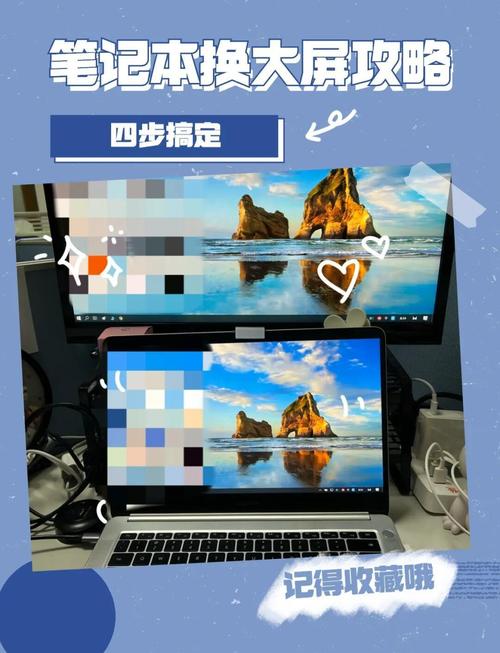
(图片来源网络,侵删)
第一步:确认你的设备接口(关键!)
在购买任何设备之前,请先检查你的电脑显示器和PS4上的接口类型。
检查你的PS4接口
- PS4 Slim 和 PS4 Pro:都配备了 HDMI 输出接口。
- PS4 (初版):同样也是 HDMI 输出接口。
- PS5:也是HDMI接口,连接方法完全相同。
PS4这一端是标准的HDMI口,没有问题。
检查你的电脑显示器接口
这是最关键的一步,因为显示器接口决定了你需要购买哪种转换器,以下是常见的显示器接口,按可能性从高到低排列:
- HDMI:最简单!如果你的显示器有HDMI接口,你只需要一根 HDMI线 即可。
- DisplayPort (DP):也很常见,你需要一个 HDMI转Display线的转换器。
- DVI:较老的接口,DVI又分为几种:
- DVI-D:只传输数字信号,需要一个 HDMI转DVI-D的线(注意,是“线”,不是“转换器”,因为它们都是数字信号,直接转换即可)。
- DVI-I:可以传输数字和模拟信号,同样使用 HDMI转DVI-D的线。
- DVI-A:非常罕见,只传输模拟信号,基本不考虑。
- VGA:最老的模拟接口,你需要一个 HDMI转VGA的转换器(注意,这里是“转换器”,因为HDMI是数字信号,VGA是模拟信号,需要芯片进行转换,不能用一根线直接搞定)。
小结一下:你需要买的设备取决于你的显示器接口。
(图片来源网络,侵删)
第二步:购买正确的连接线/转换器
根据上一步的检查结果,购买相应的设备:
| 你的显示器接口 | 你需要购买的设备 | 备注 |
|---|---|---|
| HDMI | 一根 HDMI线 | 最简单的情况。 |
| DisplayPort (DP) | 一个 HDMI转DisplayPort转换器 + 一根HDMI线 | 注意是“转换器”。 |
| DVI | 一根 HDMI转DVI-D线 | 注意是“线”,两头都是插头。 |
| VGA | 一个 HDMI转VGA转换器 + 一根HDMI线 | 注意是“转换器”。 |
额外重要提示:
- 音频问题:HDMI接口同时传输视频和音频,而像DVI和VGA接口本身是不传输音频的,如果你使用DVI或VGA连接,你将听不到声音。
- 解决方案:你需要一个额外的音频设备,最简单的方法是购买一个带3.5mm音频输出的转换器(HDMI转VGA转换器带音频输出”),然后将你的耳机或有源音箱插到转换器的3.5mm接口上。
- 另一个方法是使用PS4手柄的3.5mm耳机接口。
第三步:连接设备
以最常见的 “HDMI转VGA转换器” 为例,连接步骤如下:
- 连接PS4和转换器:使用一根HDMI线,一端插入PS4的HDMI输出口,另一端插入转换器的HDMI输入口。
- 连接转换器和显示器:使用你的VGA线,一端插入转换器的VGA输出口,另一端插入显示器的VGA输入口。
- 连接音频(如果需要):如果你的转换器有3.5mm音频输出口,用一根3.5mm音频线连接它和你的耳机/音箱。
连接示意图:
PS4 (HDMI口) → HDMI线 → HDMI转VGA转换器 → VGA线 → 显示器 (VGA口)
(图片来源网络,侵删)
第四步:设置和调试
连接好硬件后,还需要在软件层面进行设置。
显示器设置
- 打开显示器,使用显示器上的物理按钮(通常有“Source”或“Input”键)。
- 切换信号源到你刚刚插入的接口(例如VGA, DP, DVI等),此时屏幕可能还是黑的,因为PS4还没输出信号。
PS4设置(最关键的一步!)
PS4默认输出的是1080p分辨率,如果你的显示器不支持1080p(例如一些老显示器只支持最高720p),或者你想要获得最佳显示效果,就需要手动设置分辨率。
- 打开PS4,进入主界面。
- 进入 “设置” (Settings)。
- 选择 “声音和画面” (Sound and Screen)。
- 选择 “画面” (Screen)。
- 选择 “分辨率” (Resolution)。
- 你会看到几个选项:
- 自动:PS4会自动检测显示器支持的分辨率并选择最佳的一个,对于新手,这是最推荐的选项。
- 1080p:如果你使用的是1080p或更高分辨率的显示器,选择这个可以获得最佳画质。
- 720p:如果你的显示器是720p的,或者连接后黑屏,可以尝试这个。
- 480p:最低分辨率,仅用于应急或非常老的显示器。
建议:如果连接后黑屏或无信号,先回到这个菜单,把分辨率调低,比如从1080p调到720p,然后按PS4手柄的PS键确认,看看画面是否出现。
可能遇到的问题及解决方法
-
问题1:连接后屏幕黑屏,无信号。
- 原因1:信号源没选对。解决:检查显示器是否切换到了正确的输入接口(VGA/DP/DVI)。
- 原因2:分辨率不兼容。解决:按照上面的步骤,进入PS4设置,将分辨率调低。
- 原因3:线或转换器没插紧。解决:重新插拔所有连接线,确保都插紧。
-
问题2:有图像,但画面超出屏幕范围,或者四周有黑边。
- 原因:显示器没有自动缩放图像。
- 解决:使用显示器上的菜单按钮,找到“图像设置”(Image Settings) -> “图像缩放”(Image Scaling / Aspect Ratio),尝试不同的选项,如“全屏”(Full Screen) 或 “自动缩放”(Auto Scale)。
-
问题3:有图像,但没有声音。
- 原因:你使用了不传输音频的接口(如DVI/VGA),并且没有连接额外的音频设备。
- 解决:
- 使用带音频输出的转换器,并连接耳机/音箱。
- 直接使用PS4手柄上的3.5mm耳机接口。
-
问题4:画面有雪花、闪烁或颜色异常。
- 原因:线材质量差或接触不良。
- 解决:更换一根质量好的HDMI线或VGA线,并确保所有接口都插紧。
- 看接口:先确定你的显示器是HDMI、DP、DVI还是VGA。
- 买设备:根据接口,购买正确的“线”或“转换器”,DVI/VGA用户需额外考虑音频方案。
- 物理连接:按照
PS4 → (HDMI线) → 转换器 → (显示器线) → 显示器的顺序连接好。 - 软件设置:打开PS4,进入“设置”>“声音和画面”>“画面”,调整“分辨率”。
- 调试:遇到问题优先检查信号源、分辨率和线材连接。
祝你游戏愉快!


